



今天分享一个照片变动漫风格的操作,主要是个人做一下笔记,大家有需要可以看看,文末会给出使用的模型和lora地址,话不多说,上干货。
工具
本次使用的AI工具是Stable Diffusion,插件涉及到 【WD 1.4标签器】和【controlnet】,模型主要是使用二次元模型和动漫风的lora。
效果展示
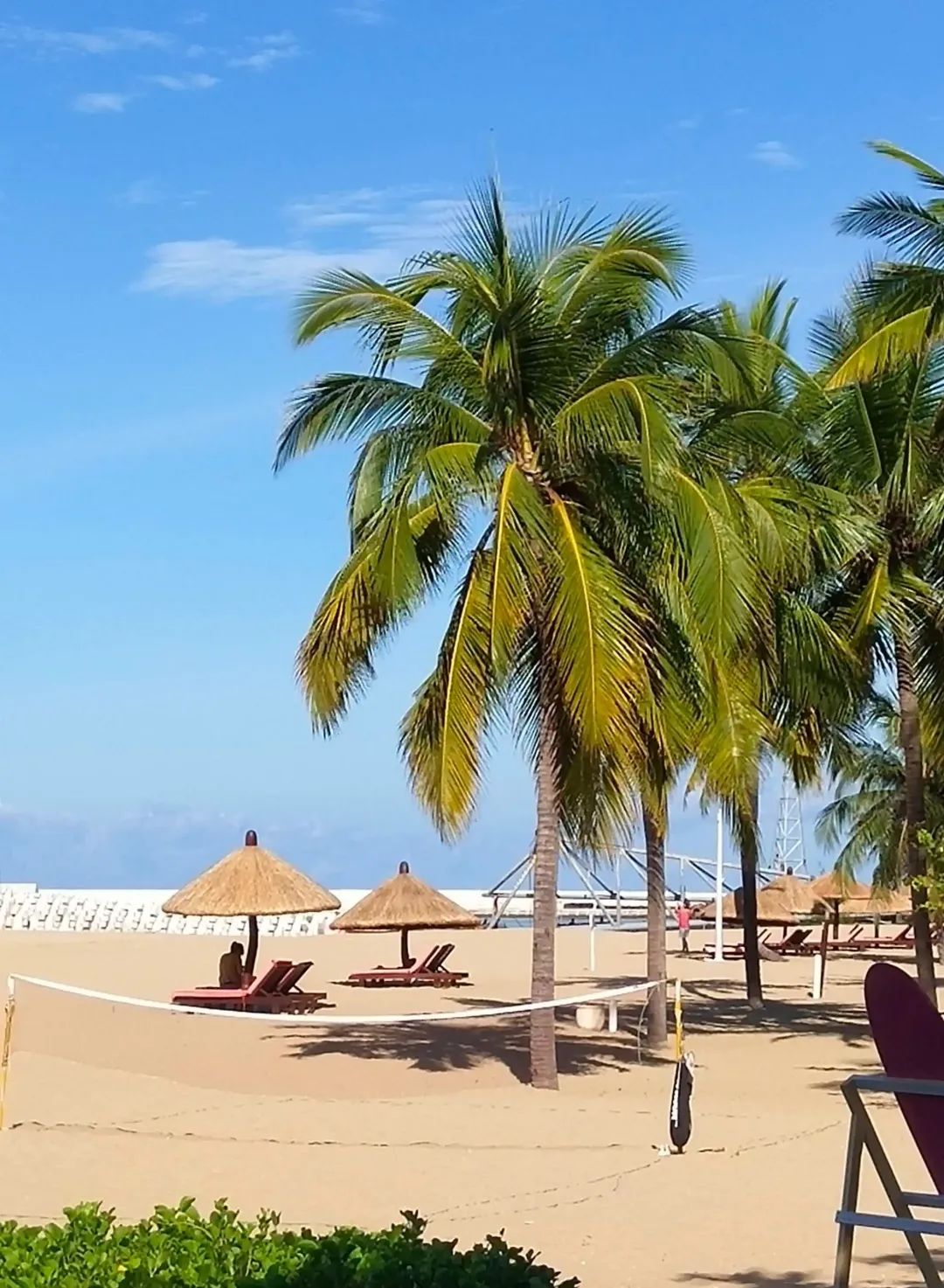
原图

动漫风格转换图
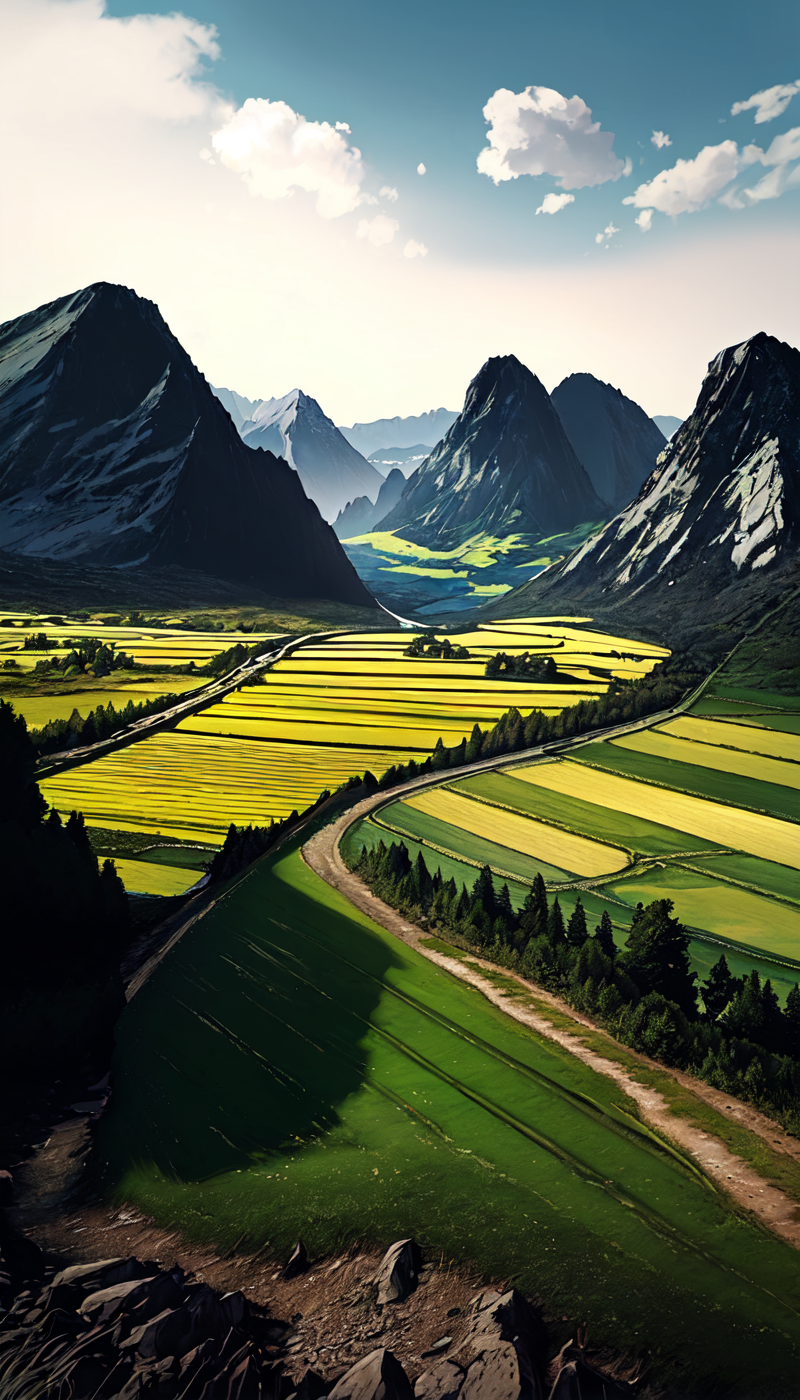
这种图生图本身有重绘的成分,所以不可能完全一样,会有些许出入,但整体不会变化太多,除了风格。
出图流程详解
1、打开sd 确定安装了 【WD 1.4标签器】和【controlnet】如下图
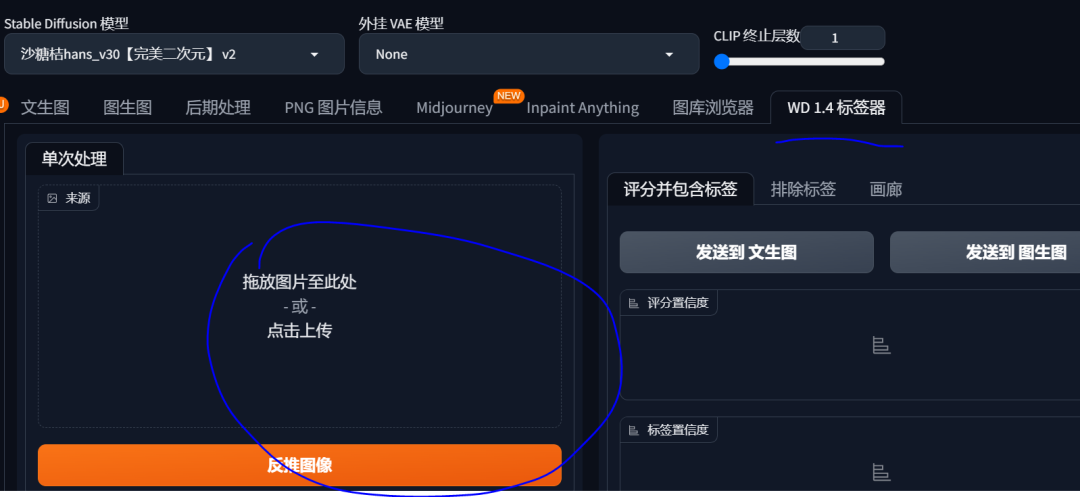
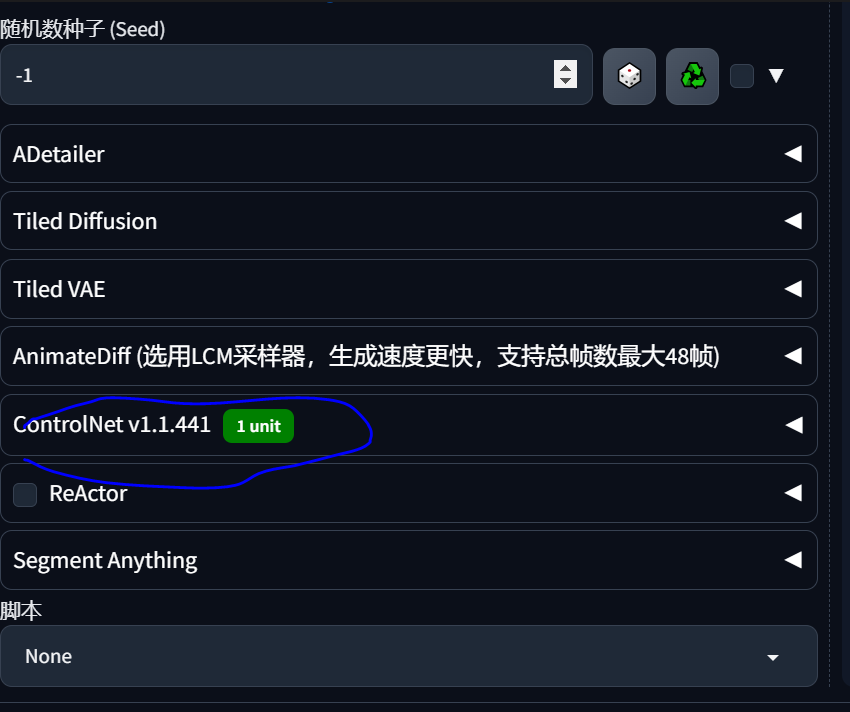
controlnet在sd下边
2、首先确定使用的文生图大模型,我们是将写实的转成二次元动漫的,所以到模型选择二次元的大模型,这个可以去lib或者寿司上下,我下边会给出链接,无需梯子,哈哈。
我用的是 【Outline Color勾线彩画凤】链接如下:https://www.liblib.art/modelinfo/33857095e4b34627a7ab01f68908e6bd
正式开搞
1、标签反推,就是对你的图片使用【WD 1.4标签器】获取对应标签。
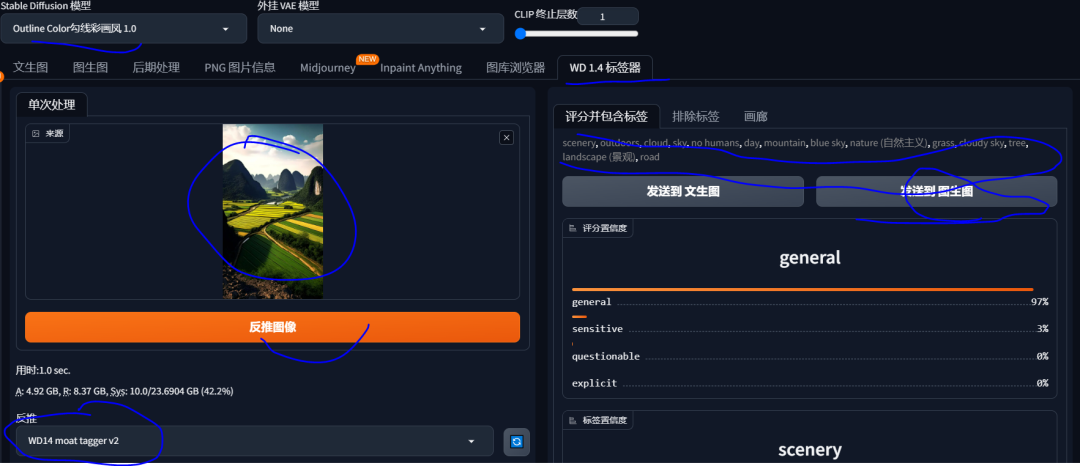
具体流程是【选择wd1.4->上传要反推的图片->选择反推模型(我用的WD14 moat tagger v2)->点击<反推图像>按钮->得到反推标签->发送到图生图】OK,第一步搞定。
2、在图生图中设置
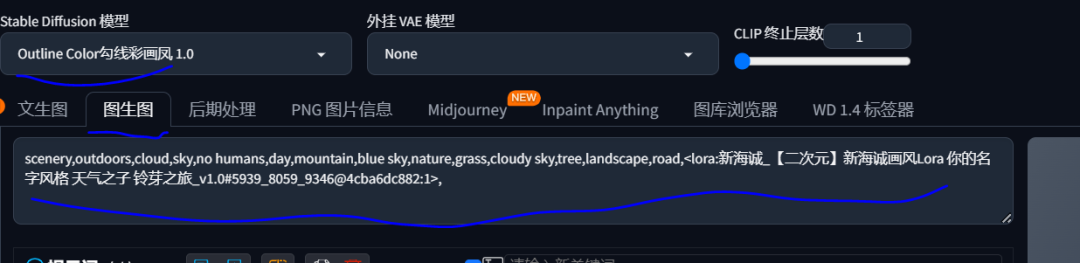
如图,模型选择上述大模型,关键词主要是 反推出来的,还用了一个lora,链接如下:https://www.liblib.art/modelinfo/b6e5fd5851324c608cf1e77e1b51a811,自己去下载吧。
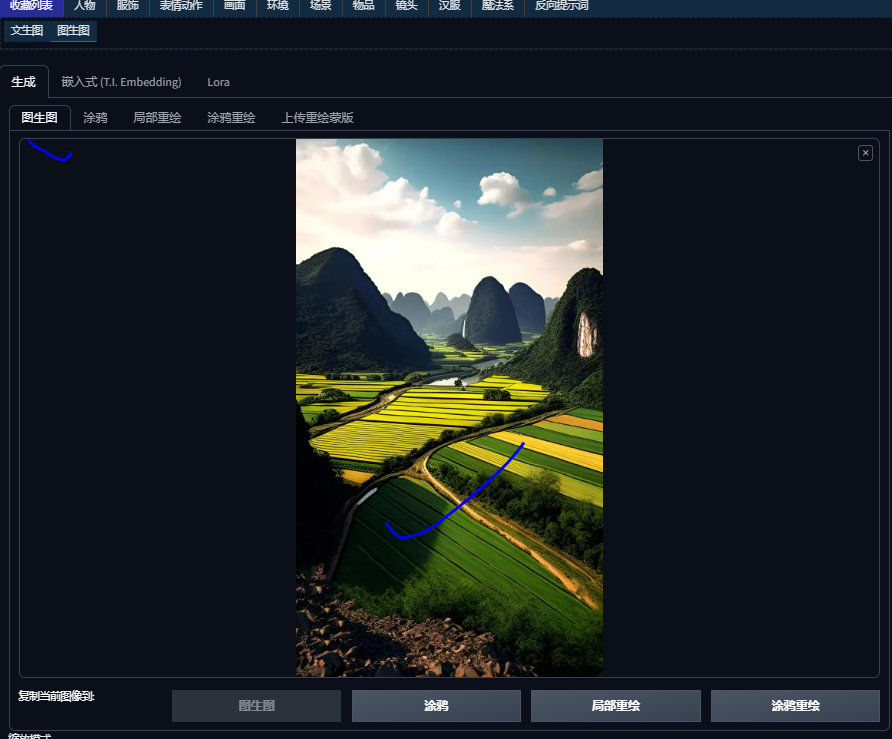
上传要重绘的原始图片
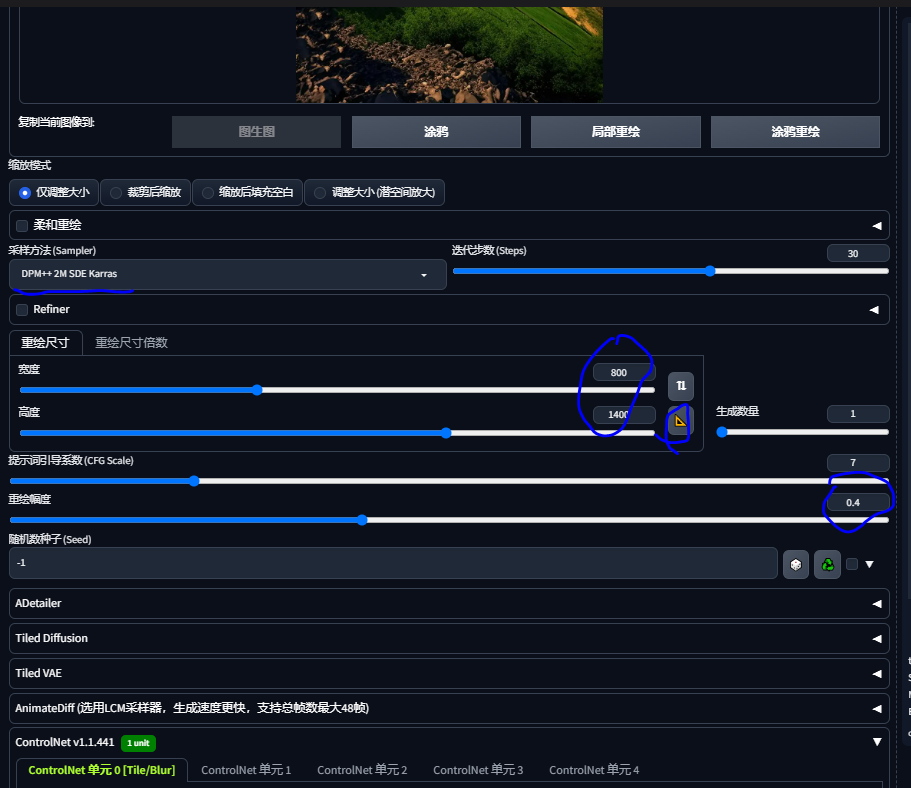
采样方式选择【DPM++ 2M SDE Karras】,点击 如图黄色的【三角尺】自动设置图片大小,【重绘幅度】设置为0.4-0.5之间即可
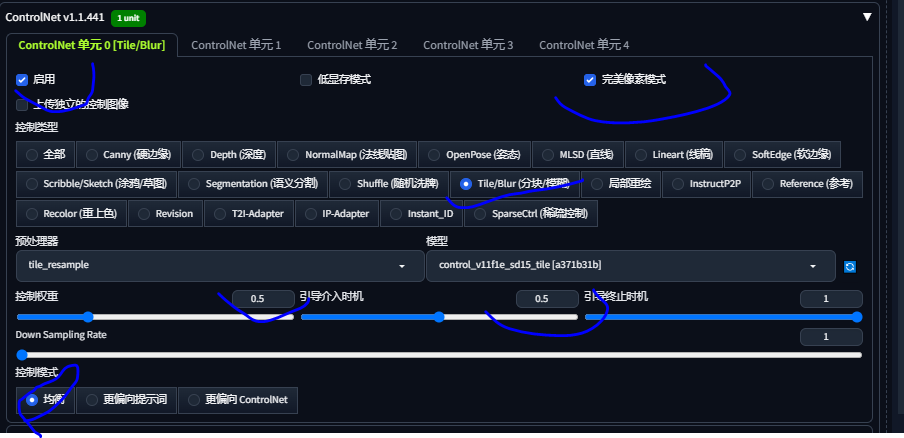
设置【controlnet】,启用;完美像素模式;控制类型选择【Tile/Blur(分块/模糊)】这个主要是将图像切分为块,每块渲染,然后组成大图;【控制权重】设置为 0.5;【引导介入时机】设置为 0.5;【控制模式】均衡,ok设置完成。
点击生成即可,展示
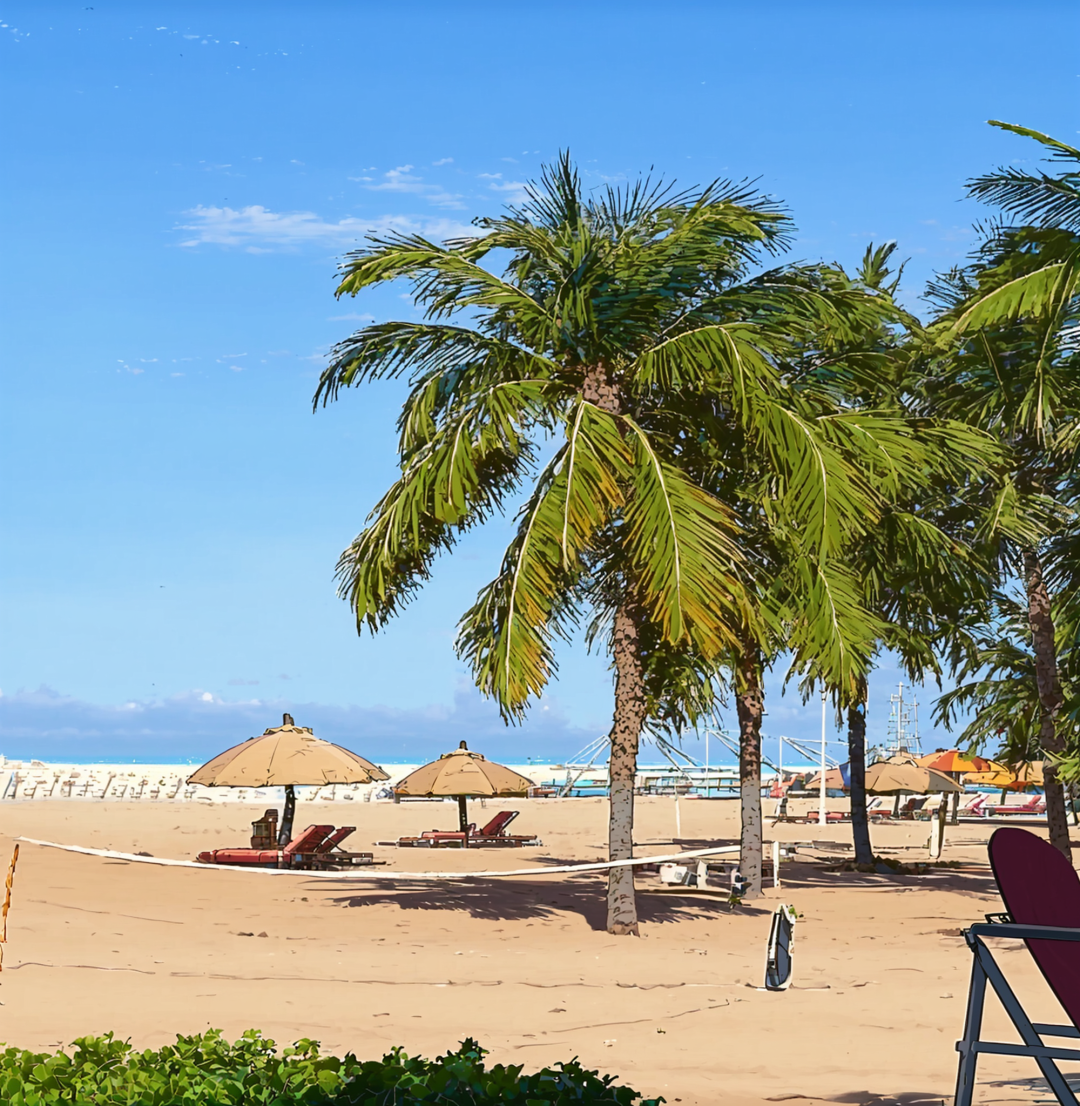
风格还是很明显的,大家也可以尝试其他模型,不一定是我说的这几个,哈哈。