



苹果已经在全球开发者大会上宣布,将把 Open AI 的 ChatGPT 集成到 iOS 18 中,这将极大地提升 iPhone 的人工智能体验。
但,尽管已经宣布了这个计划,但广泛推出 iOS 18 可能还需要等到今年秋季。
不过,如果你的 iPhone 上有 ChatGPT 应用程序,现在就可以将它与 Siri 结合使用。以下是你需要具备的条件和操作方法。
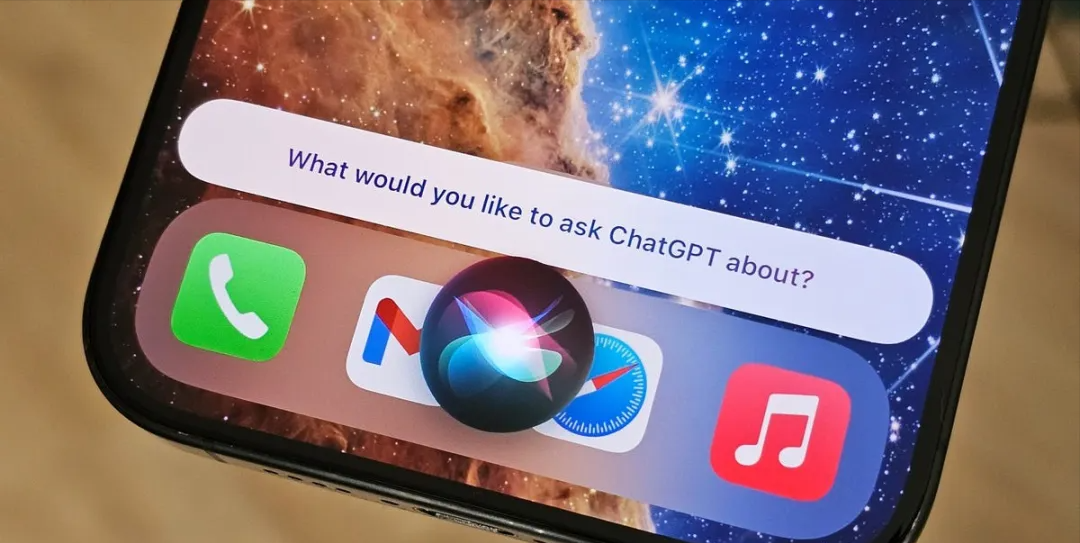
通过 Siri 使用 ChatGPT 的条件
要在 iPhone 上使用 ChatGPT 和 Siri,你需要使用魔法工具及以下两个应用程序:
1. ChatGPT:App Srore 下载并安排ChatGPT IOS应用程序,不需要付费订阅也能使用。
2. 快捷指令(Shortcuts):你的设备上应该已经安装了这款 iPhone 原生应用。如果你删除了它,请重新下载。
为了确保良好的使用体验,建议你将 iOS 更新到最新版本。目前最新版本是 iOS 17.5.1。
两种方法可以将 Siri 与 ChatGPT 结合使用
在设备上下载并安装 ChatGPT 和快捷指令应用后,你就可以通过 Siri 来与 ChatGPT进行对话。
1. 直接向Siri提问
触发 Siri 并说出以下任意一句话:
- 询问ChatGPT
- 向 ChatGPT 发送问题
- 查询ChatGPT
- 告诉ChatGPT
上述提示都是直接来自 OpenAI,但类似的表达方式也应该能奏效。
第一次使用时,Siri 会提示你打开 ChatGPT 快捷方式。击出现的蓝色“打开”按钮,现在你就可以通过 Siri 使用 ChatGPT 了。
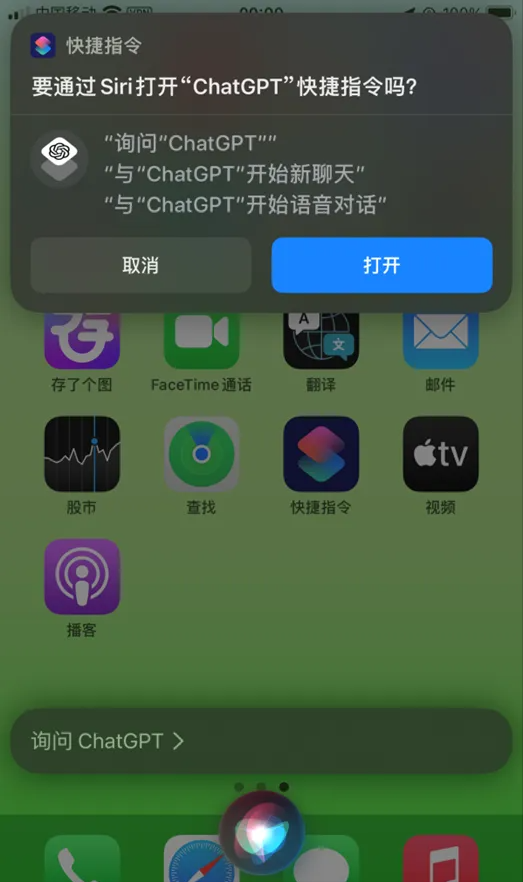
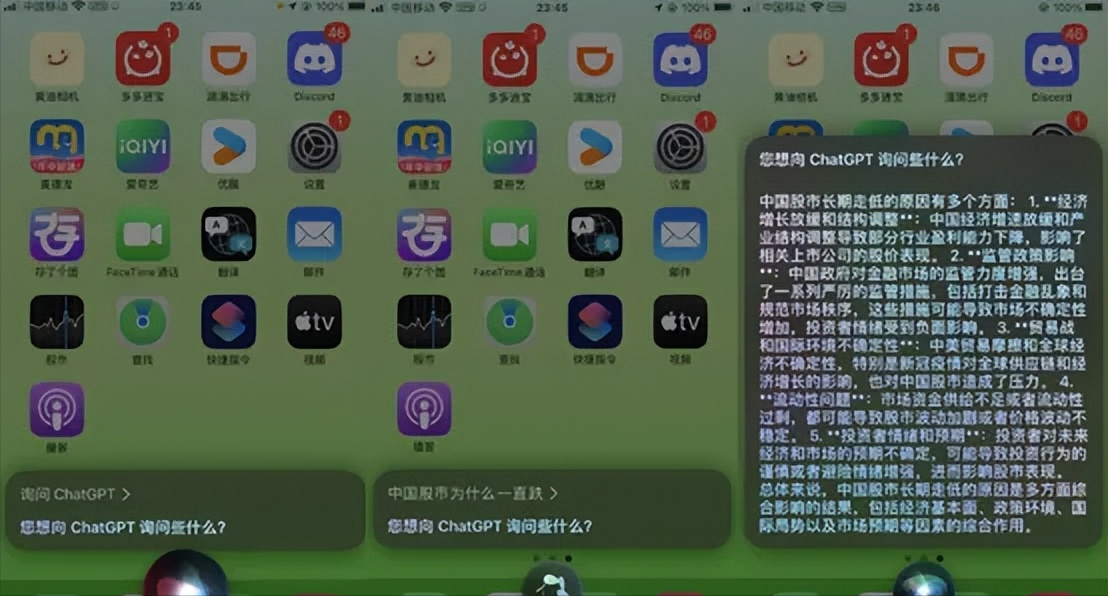
使用上述四种提示中的任何一种即可。比如,你可以说 “询问ChatGPT”,等待 Siri 响应 “你想问ChatGPT 什么?”,然后提出你的问题即可。
不用打开 ChatGPT。整个过程由Siri 完成,所以你只需问 Siri 问题,Siri 会用 ChatGPT 的答案来回应你。
Siri 回答完毕后,你可以像在ChatGPT 应用程序中一样继续提出问题,直到满意为止。
而且,这些对话会保存在 ChatGPT 中,你可以随时打开应用查看聊天记录。
2. 使用ChatGPT语音功能
使用 ChatGPT 的语音功能得打开ChatGPT 应用程序。如果你希望更流畅地使用 ChatGPT,这是一个更好的选择。因为你与 ChatGPT 的对话会变得更好、更快速。
使用这种方法时,只要创建一个语言对话快捷方式。打开快捷指令,找到并选择“询问ChatGPT”快捷方式,点击右上角三个点的图标,然后选择「新快捷指令」选项。
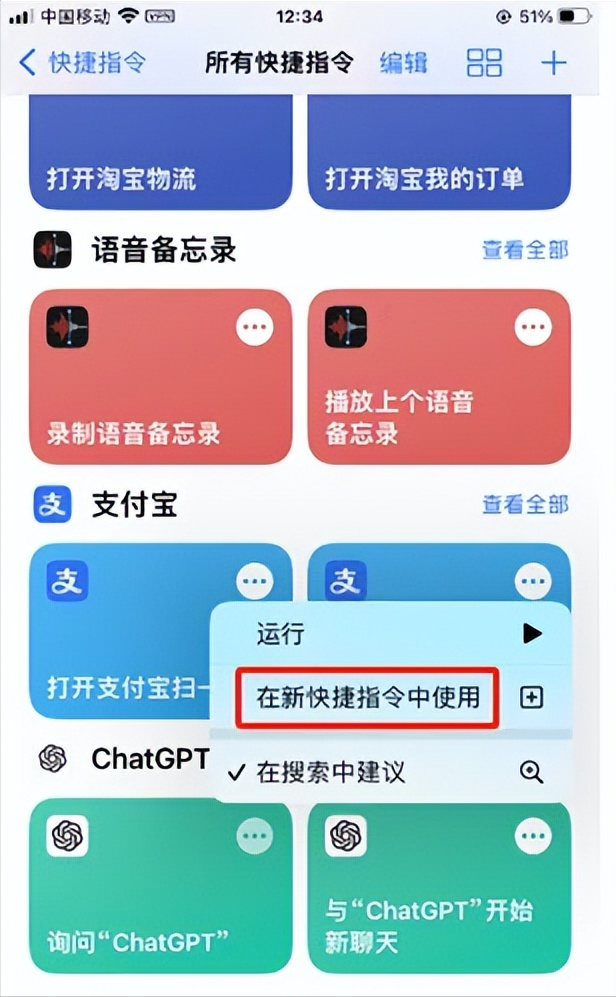
点击 Ask ChatGPT 消息指令旁边的「箭头图标」,会展开一个设置菜单。在那里,你可以启用「开始新聊天」选项。这样,你就可以选择使用最新的「GPT-4o」模型。如果你的使用量比较大,建议选择「GPT-3.5」模型。
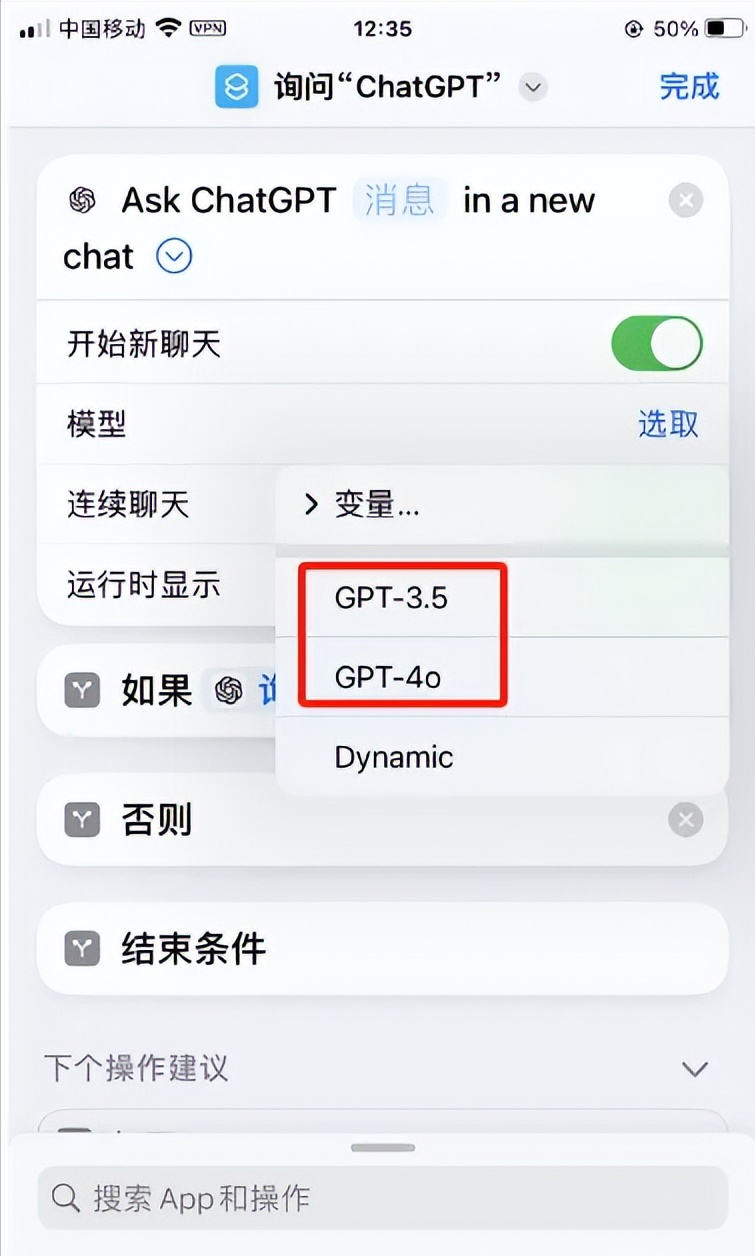
在底部搜索框里输入「ChatGPT」,选择「与ChatGPT开始语音对话」。完成以上所有设置后,点击右上角的「完成」按钮,即可将ChatGPT 捷径下载并存放到 iPhone 的快捷指令应用内。这些步骤基本完成了 Siri 与 ChatGPT 的整合过程。
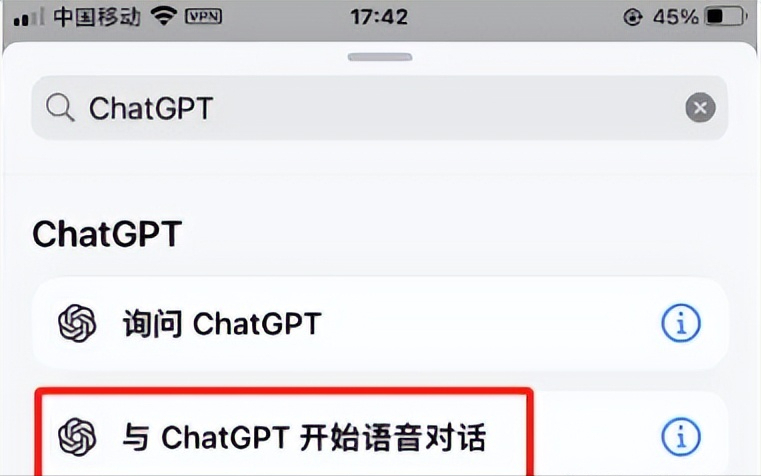
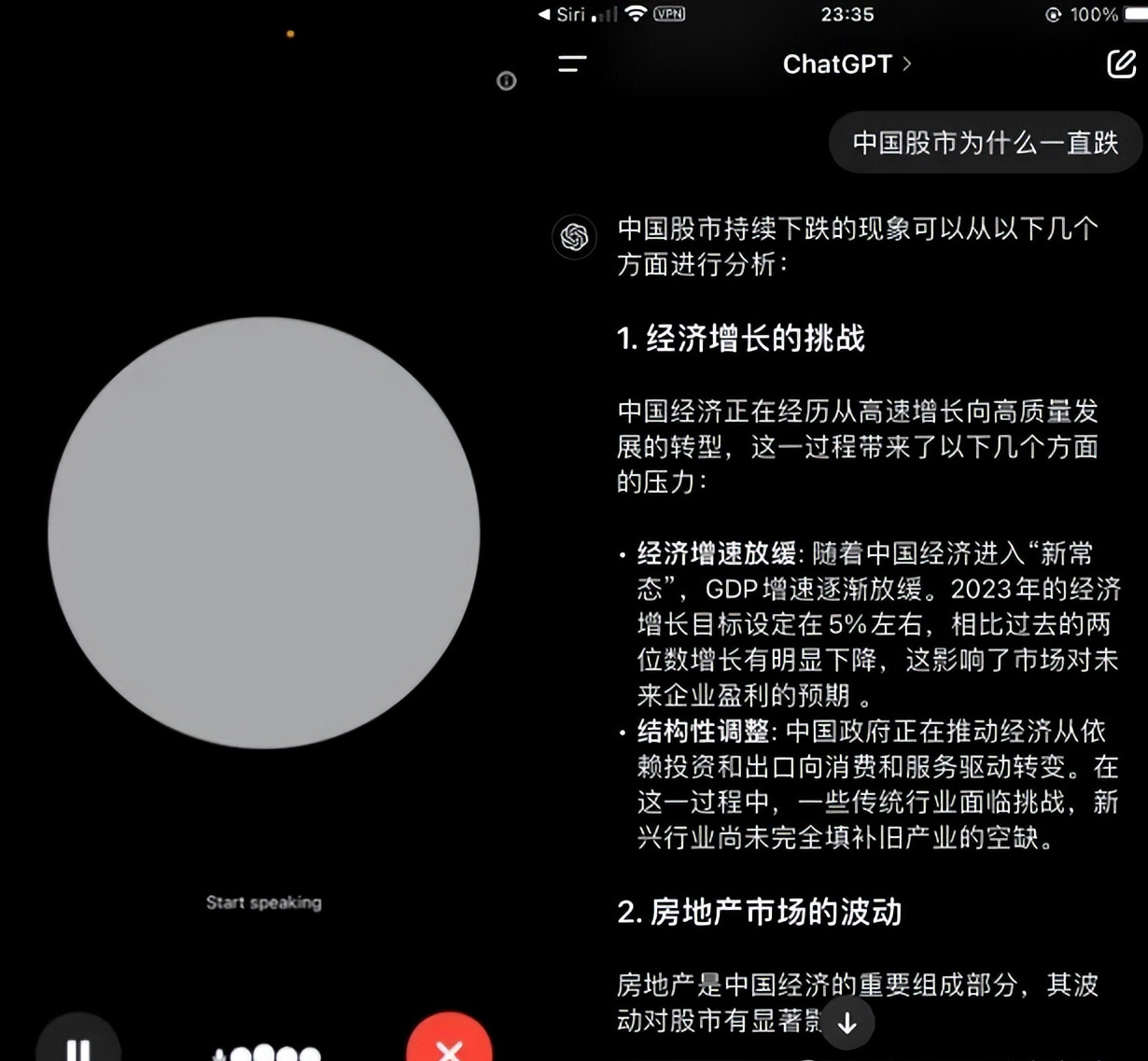
现在,只需触发 Siri说”开始与 ChatGPT 进行语音对话”,ChatGPT 的语音功能就会立即打开并开始接收你的问题。
提问完成后,点击红色的 “X “按钮,你就能在 ChatGPT 应用程序中看到刚才的文字对话。
第一种方法更像是 Siri 和 ChatGPT 之间的集成,你可以通过 Siri 来间接访问 ChatGPT。
而第二种方法则是直接打开 ChatGPT 应用的语音功能,这种方式可以为你提供更高质量的 ChatGPT 体验。