



不知道大家都用过BizyAir云节点了没,这是硅基流动团队开源的专用于ComfyUI的插件,需要siliconflow网站上的API key即可使用。
不过既然是API,那么只要是能运行代码的地方,就能使用他们的功能。
coze平台玩久了,可能会感觉到目前的生图模型满足不了自己的需求,是不是?
即使有小伙伴会各种工作流搭建,但本地可能也没有足够的显卡资源,这该怎么办呢?
今天就以coze怎么调用FLUX模型为例,介绍如何使用硅基流动的API,如果还没有实践过的,可以跟着一起尝试下。
这里说下使用api的好处,相当于别人在自己的平台把模型都部署好了,你可以调用他们的API生图,不需要自己本地的算力,也不需要按照小时租赁云平台,只需要按照生成消耗算力去计费,比较灵活。
1、使用手机号注册硅基流动的账号
https://account.siliconflow.cn/
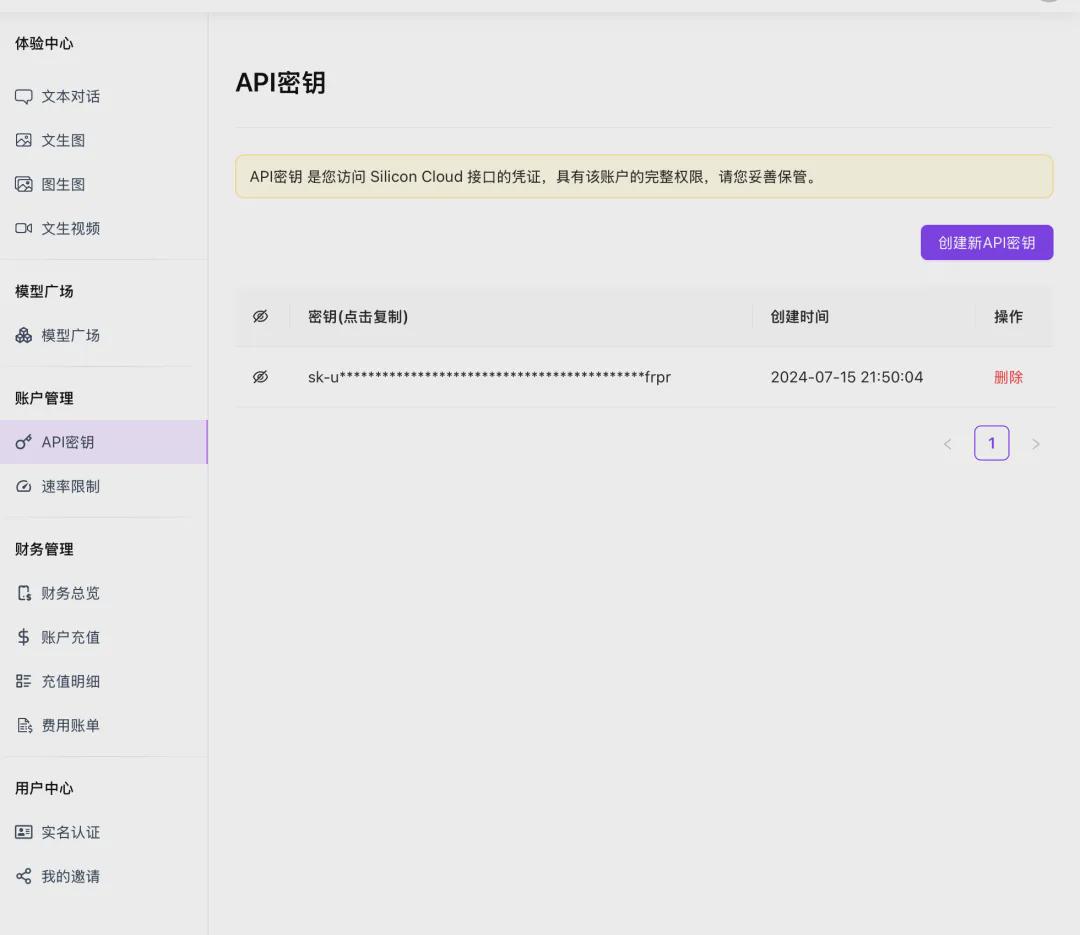
2、登陆到网页后,左侧有API密钥,这个就是可以在其他平台用于调用硅基流动服务的通行证,你可以创建一个api密钥,便于后续使用。
3、这里其实要在coze上使用硅基流动的API,那么就涉及到API调用代码,需要看一下API手册,页面上部有个文档按钮

文档中心有如何使用API的介绍

这里可以看到,能够直接去API手册中使用API-key,选择目标语言,生成对应语言的代码,
不会代码的同学也不用慌,先熟悉在哪即可,跟着步骤走。
4、打开API手册,在右侧目录中选择Text To Image,可以看到有SD模型和Flux模型

本次以flux模型为例,这是当前最好的生图模型。
这里可以把刚刚的密钥填上去,可以看到生成了对应的代码,本次演示使用python语言。

5、在coze中找到插件页,选择新建插件:

选择云侧插件,插件url使用api使用中的基础url:https://api.siliconflow.cn/v1
授权方式选择Service,位置选择Header,这里对应的是第4步的代码部分,仔细看api文档,可以看到一个headers,那么接下来的Parameter name,需要写”authorzation”,Service token填写 “Bearer sk-“那一串密钥。

6、插件创建成功后,点击创建工具,开始做第一个插件功能

7、填写工具信息,这里需要填写工具路径和请求方法,可以从看看的api文档中找到答案:

从图中可以看到他的地址,以及前面单色文字块说明了是post方法,因此填写如下,并保存。

8、接下来需要填参数名称,还是找到API文档,寻找body params部分:

可以看到几个参数,除了seed外都必须填写,但不代表在配置工具的时候必须选择为必填项。
我们可以全部设置一些默认值,注意配置输入的参数类型和传入方法,不选择必填,这样在测试节点时非常方便。
根据api文档填写如下,点击保存并继续。

9、下面需要配置输出参数,这里可以不需要手动填写,点击右上角的自动解析,填写输入参数,自动解析。

如果正常出现输出参数,即表明运行成功。

保存后,下一步可以继续调试,如果response出现图像的url,打开后会自动下载跑出来的图,这里输出的是a man,如果你也用的是seed 0,你会跑出和我这个一样的图像。


到此证明api调通,完成工具配置
10、发布插件,以便在工作流中调用,因为这里没有涉及到收集用户的信息,直接发布即可。

11、初步测试插件,打开工作流,尝试调用刚刚配置好的插件:

添加之后直接不填任何参数进行测试,配置回答内容,可以看到成功输出url:

在使用bot生成时,能成功看到图像:

12、根据要输入的参数,配置一些自动生成参数的节点。
刚刚我们是使用了默认参数生成的图像,现在需要继续更改传入内容。
比如seed,可以找一个生成随机数的插件,用来生成seed:

这里我选择使用:

配置最大最小值,并测试该节点:

提示词生成部分,使用了大模型扩写提示词。
这里有些同学可能会想复原图像内容,就需要保留图像的种子、提示词,可以在输出中保留这些参数,以便在bot中输出:

在bot中进行测试:

如果想换图像的尺寸,记得按照api文档中的进行设置,这里是有一些固定尺寸的:

尺寸不能随意设置,api中已经规定好了,最后可以根据工作流的任务需求,选择固定尺寸或者是智能变换。一定要注意的是“1024×1024”这里面是字母小x链接,不是*号。
13、最后说一下费用
这里可以看一下费用账单,看到自己的使用明细,现在siliconflow产品也是刚出不久,有些模型还在免费使用的阶段。

账户中现在每人都赠送了14元,有一点的免费额度,像刚刚使用的flux模型,目前还是免费调用。
当然这个平台不止能用生图模型,还有很多文本大语言模型,图像生成那边的instantid模型也有,可以参考脸部特征,可以补齐一些coze上没有的生图算法。
