


有朋友问,收到的图片与所需的图片尺寸不一致,需要快速修改尺寸,并且要保持和原图风格一致,怎么办?
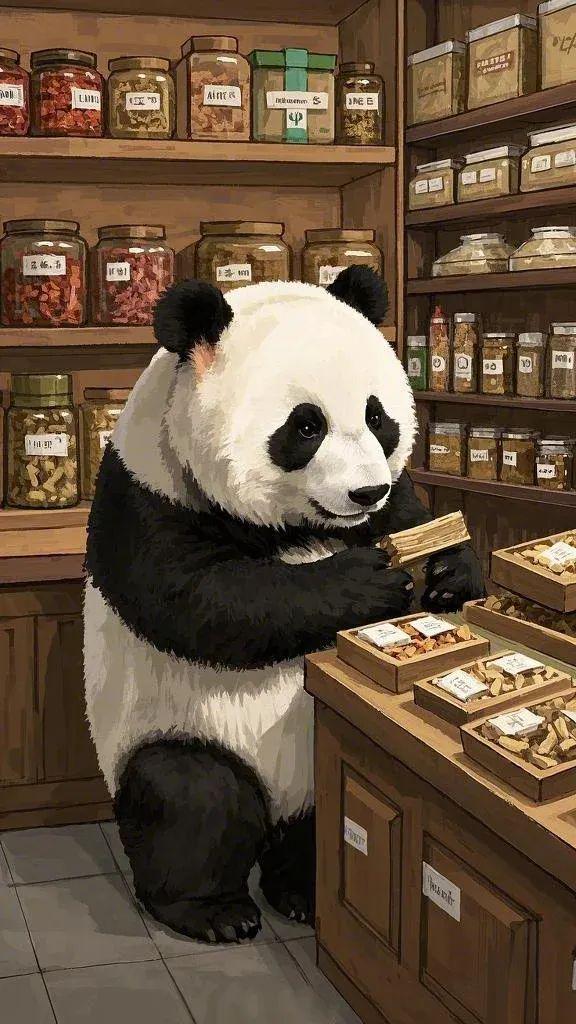
如上图所示,收到一张9:16的图片,但是像微信公众号封面有2.35:1和1:1,抖音横屏视频是16:9,小红书小绿书建议用的图片尺寸是3:4。
那么,咱们现在要如何才能将原图用AI快速修改成不同尺寸并且保持图片风格一致呢?要求工具免费、操作简单、小白也能快速上手。
解决方案
打开即梦AI的智能画布功能,通过调整画布尺寸和扩图功能实现。
PS:目前智能画布功能仅支持在电脑网页版中使用
下面,一起学习如何用即梦AI智能画布功能修改图片尺寸并保持风格统一?
▌如何用即梦AI修改图片尺寸并保持风格统一?
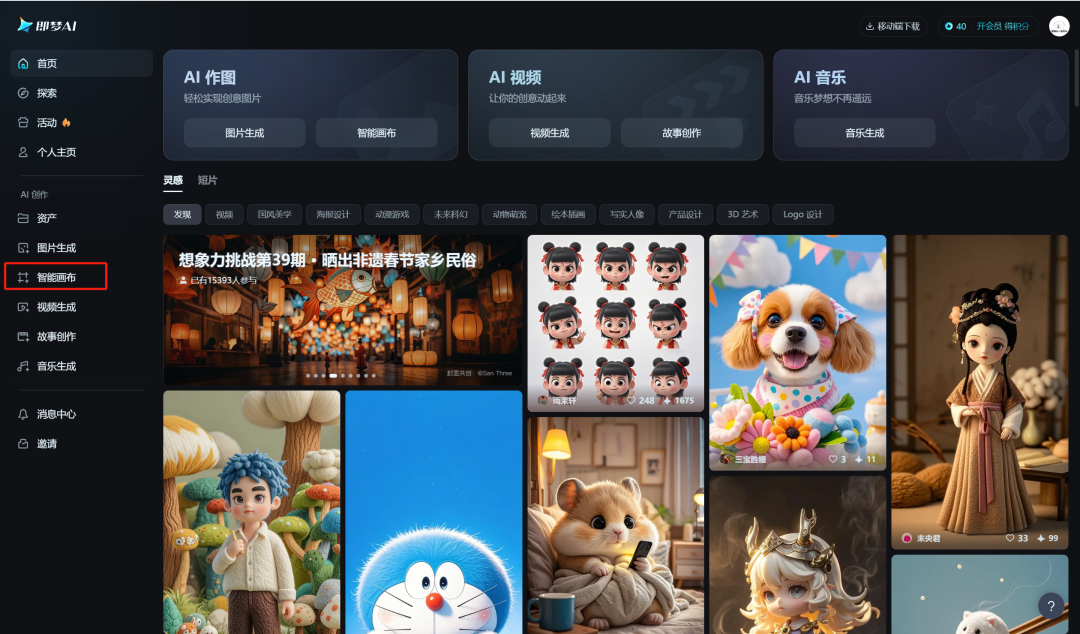
进入即梦AI官网主页,点击【智能画布】。
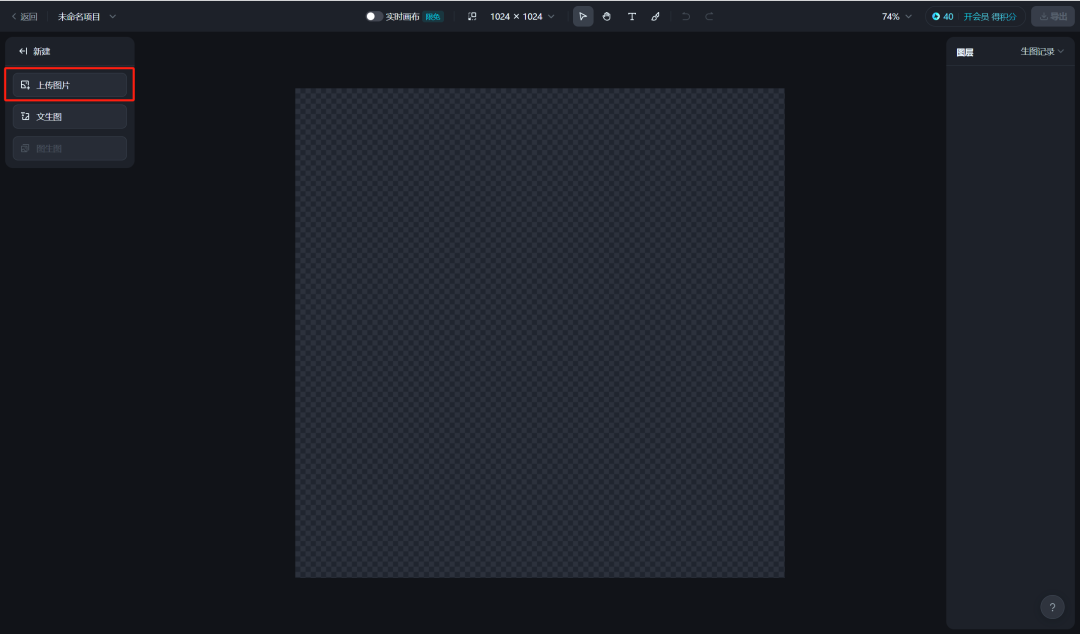
进入智能画布页面,点击【上传图片】。
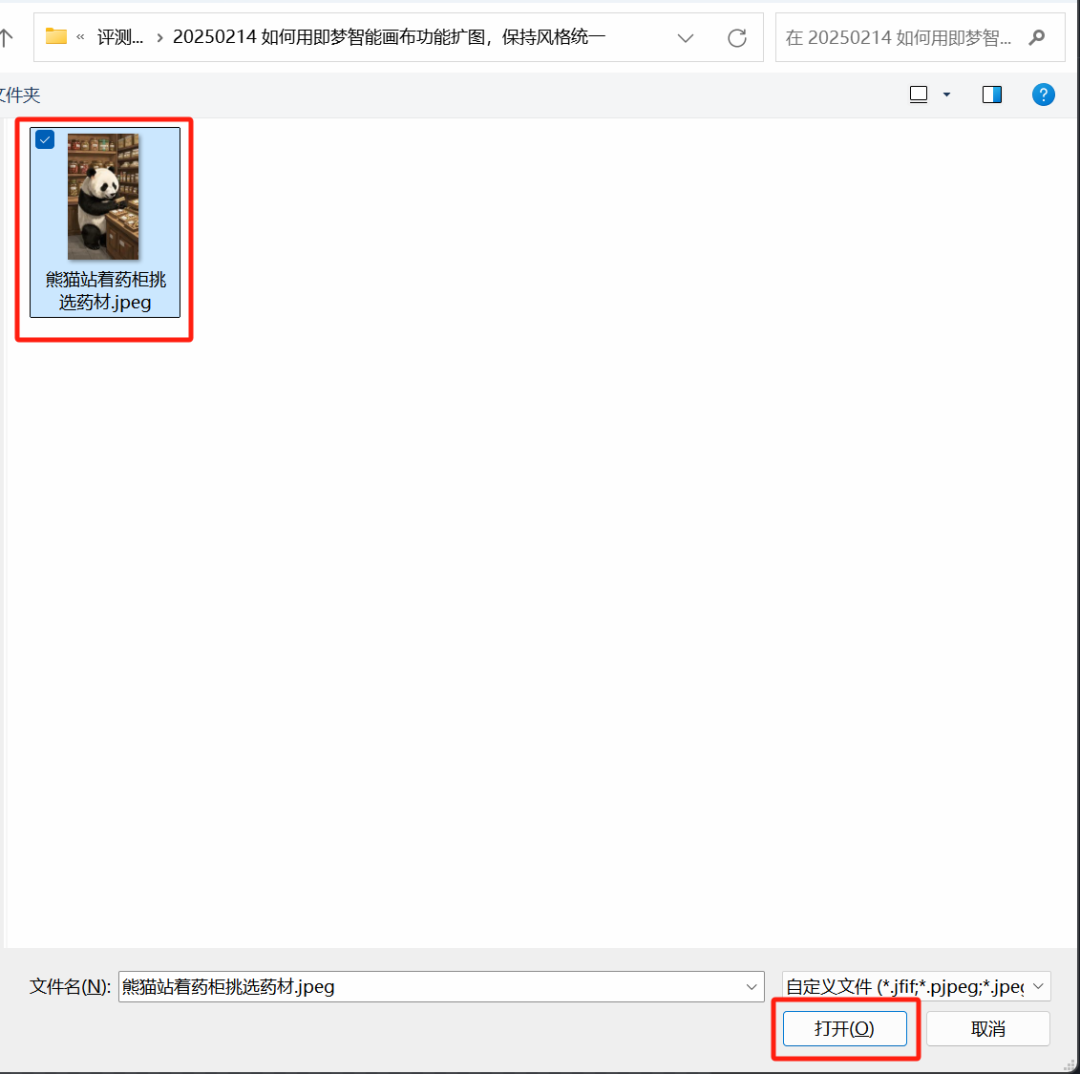
选择要进行修改尺寸的图片,点击【打开】。
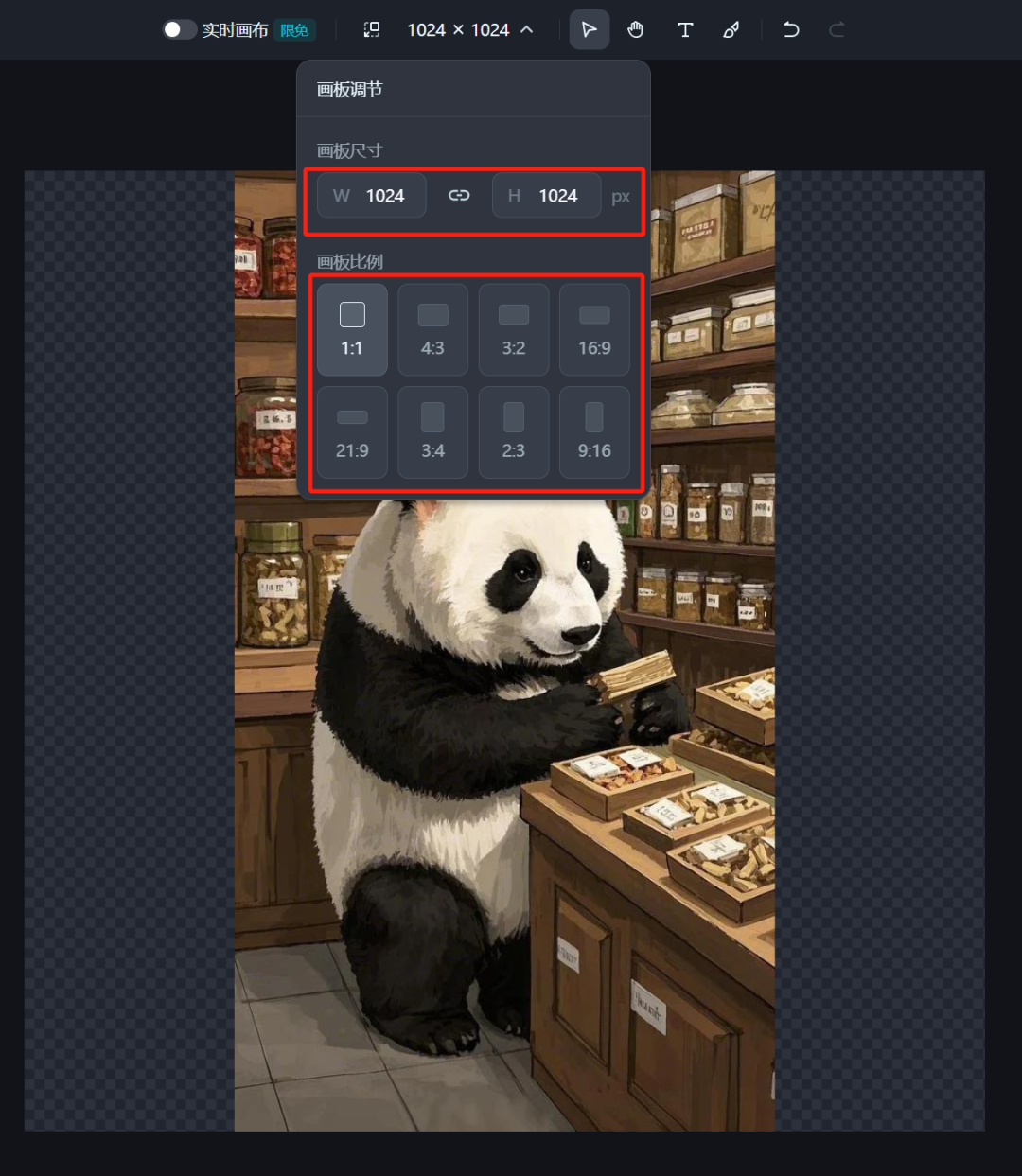
打开后图片自动上传,上传完成后,点击智能画布界面上方“1024 x 1024”尺寸下拉箭头。

可以看到画板调节的尺寸可以在上方自定义,也可以选择对应的画板比例。
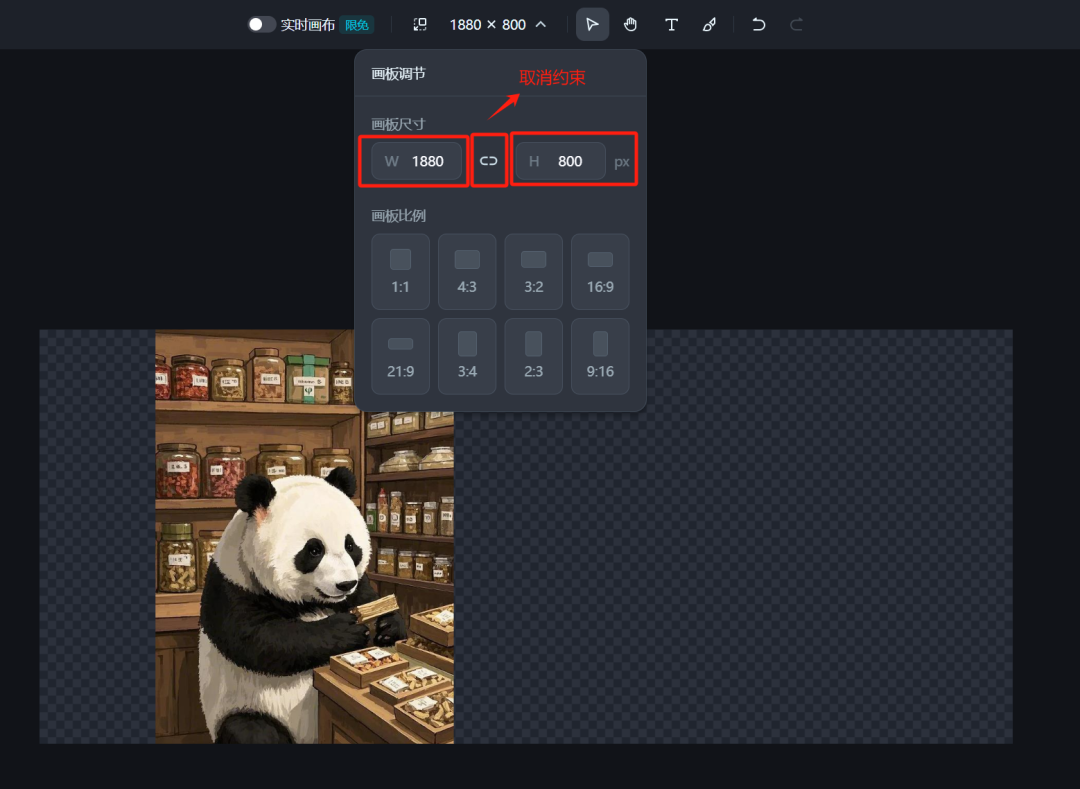
例如想要把图片尺寸调整为微信公众号封面图的【2.35:1】的比例,在画板尺寸点击中间图标取消约束,输入宽度W为“1880”,高度H为“800”,输入完成后,画布自动调整为所需尺寸。
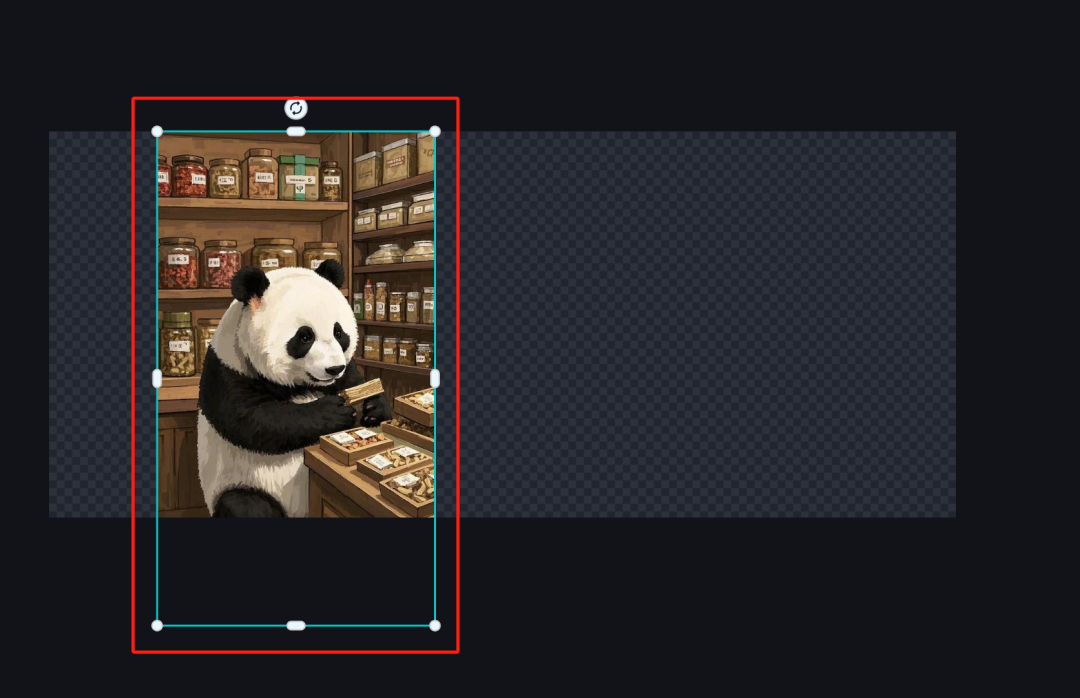
选中图片,鼠标拖拽移动图片至自己喜欢的位置。
点击【扩图】。
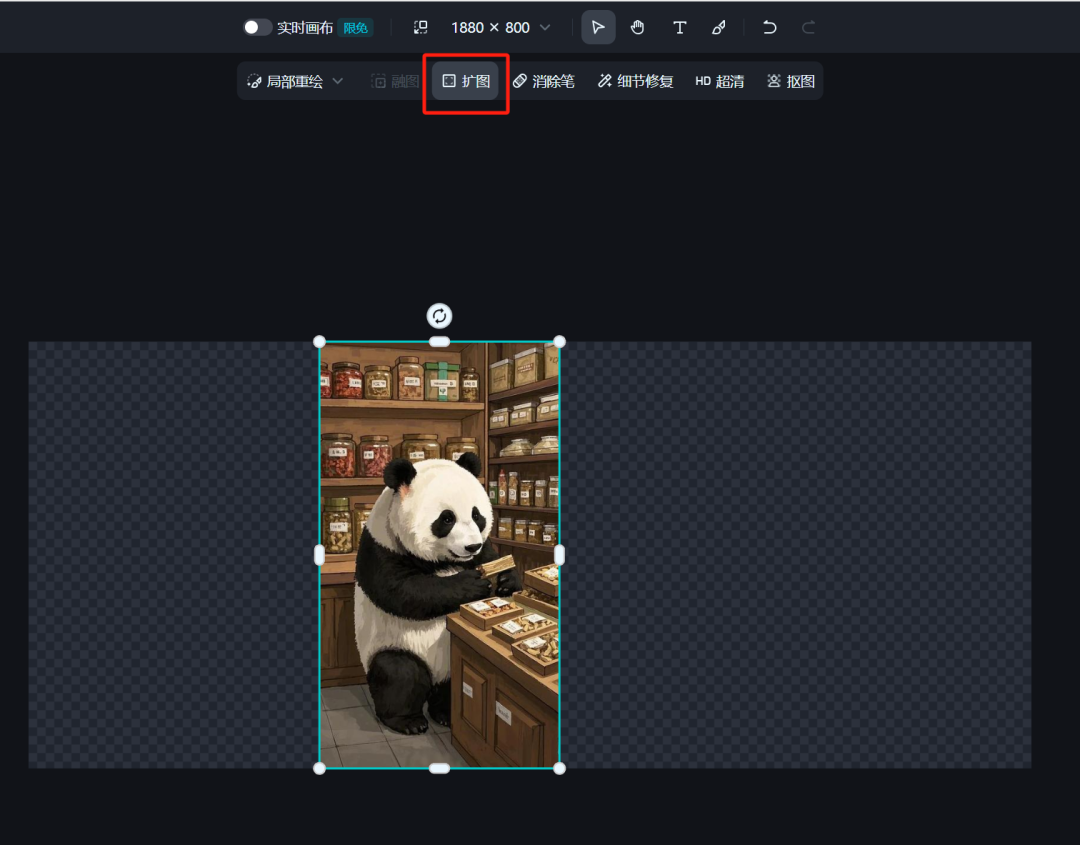
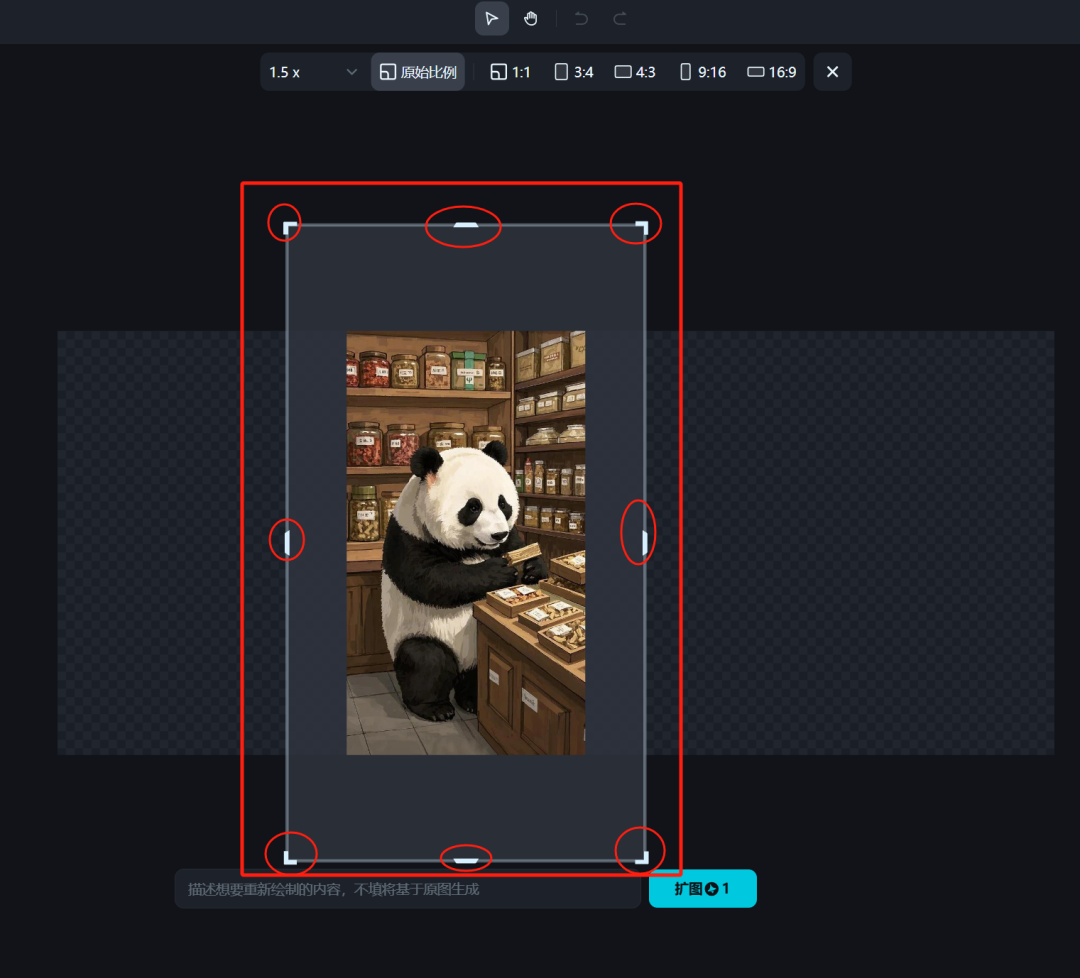
点击拖拽图片的调整边框。
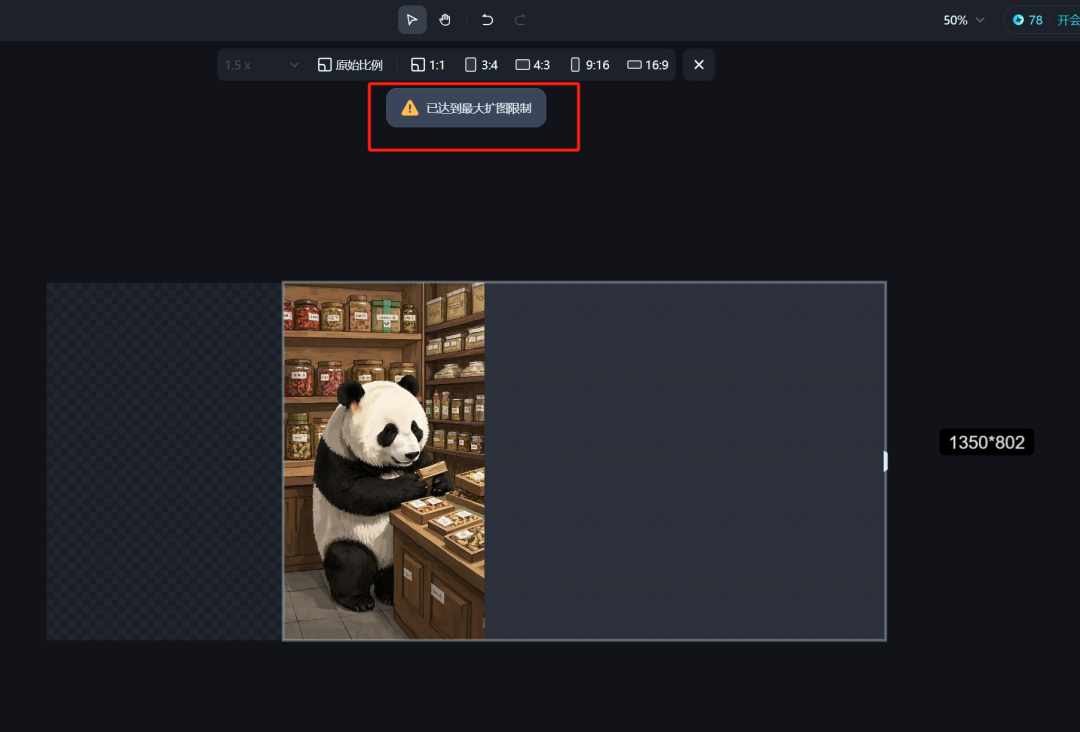
发现拖拽后一大堆最大扩图限制,但是仍然未能填充完成。
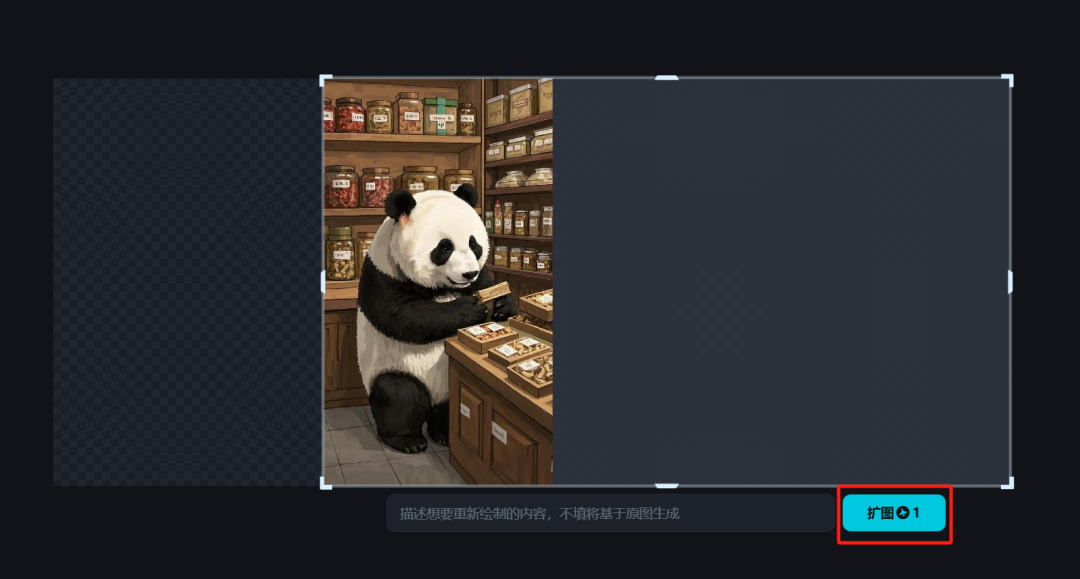
先点击【扩图】。
图片生成中。
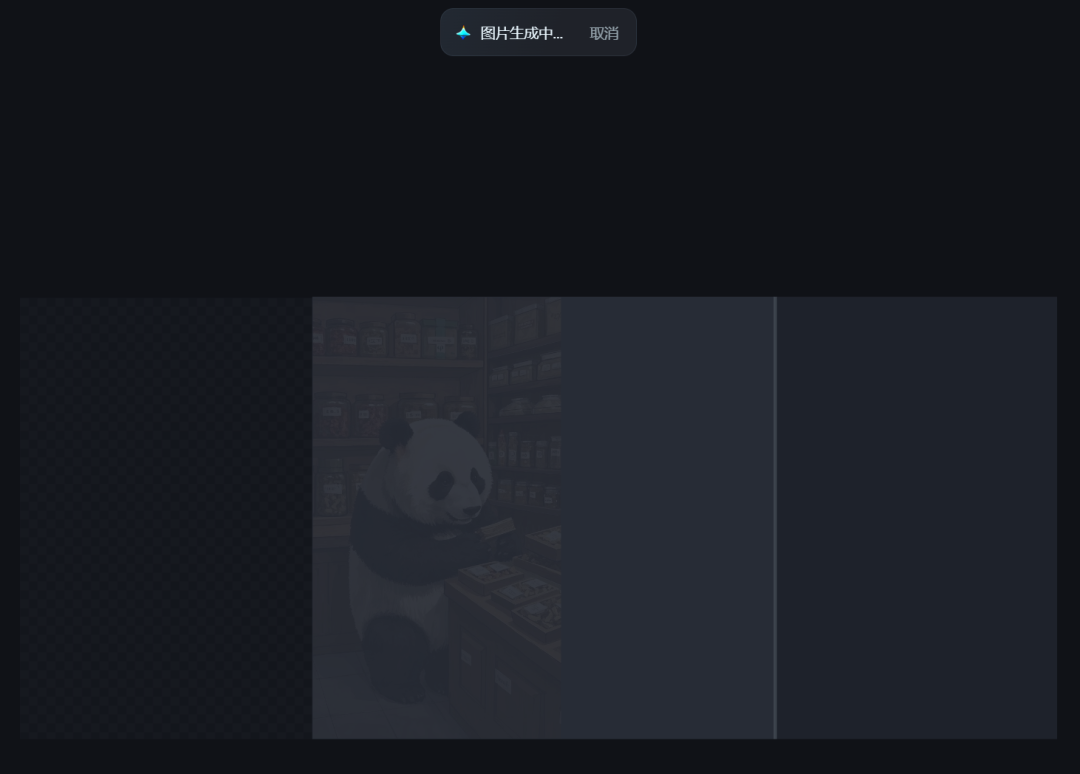
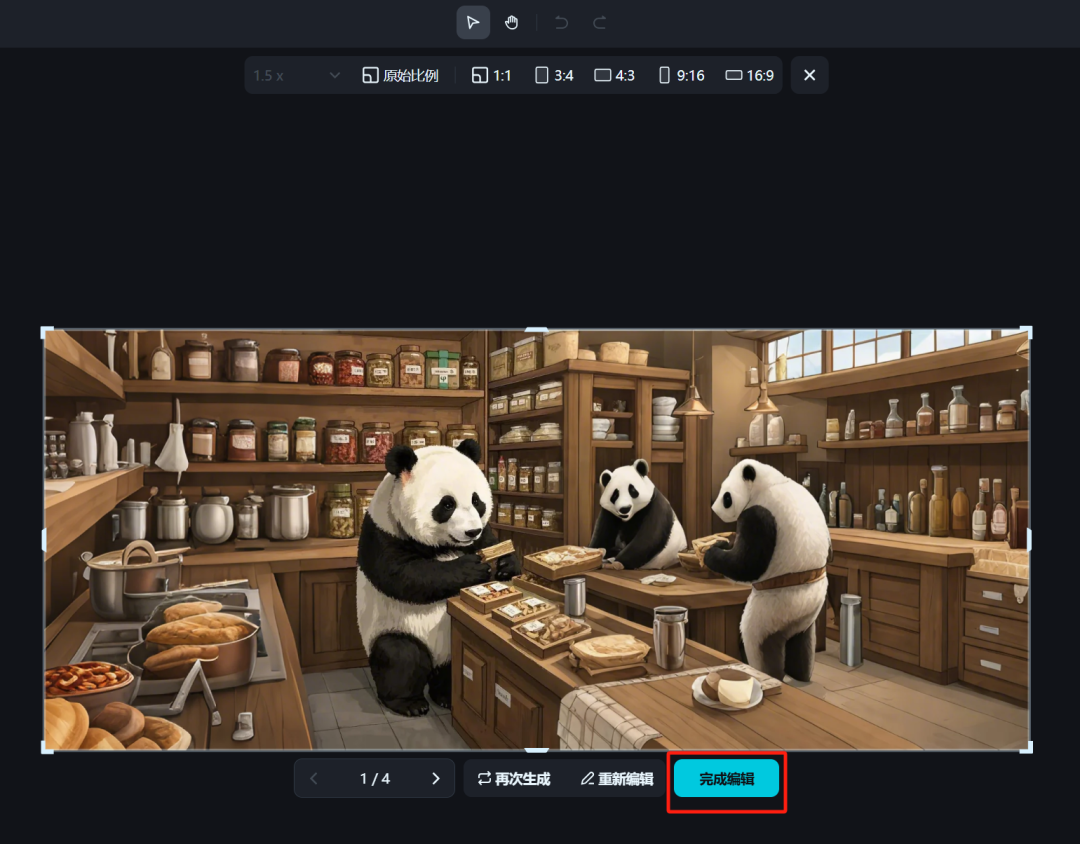
生图完成,看着觉得还不错,点击【完成编辑】。
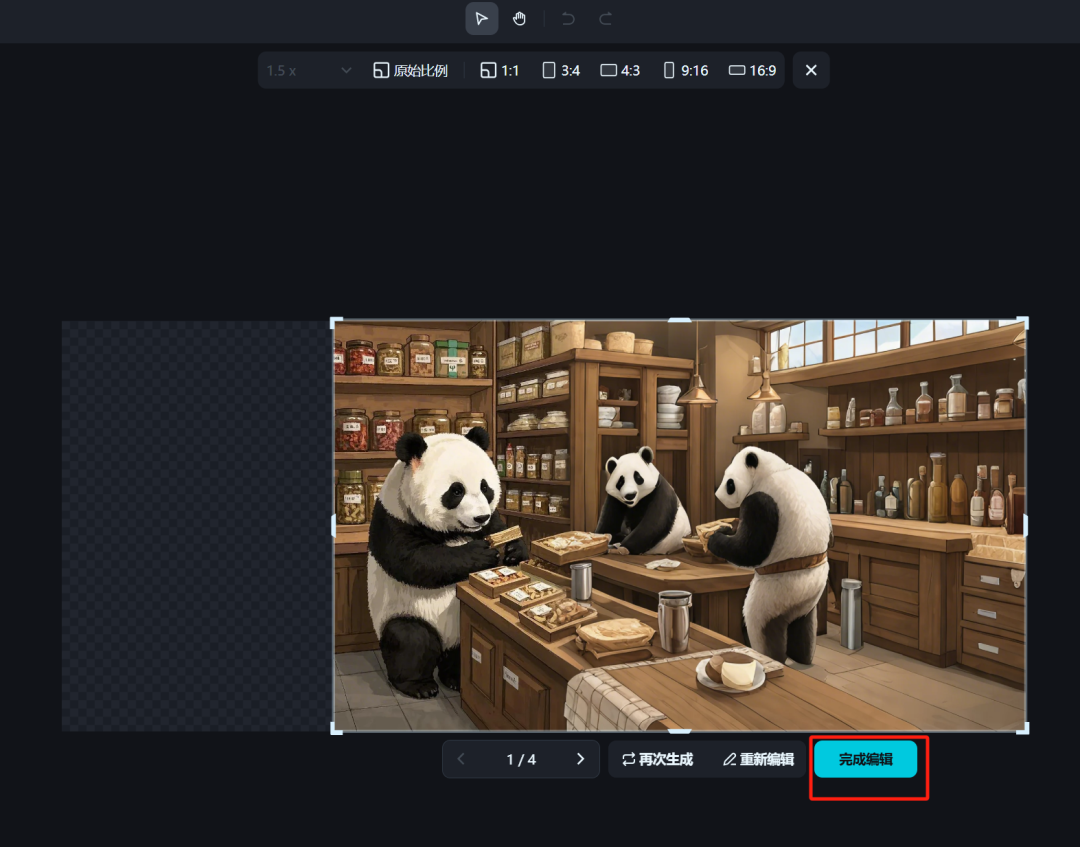
PS:如果不满意,可以点击1/4的向右箭头看其他生成的三张图片,也可以再次生成或重新编辑。
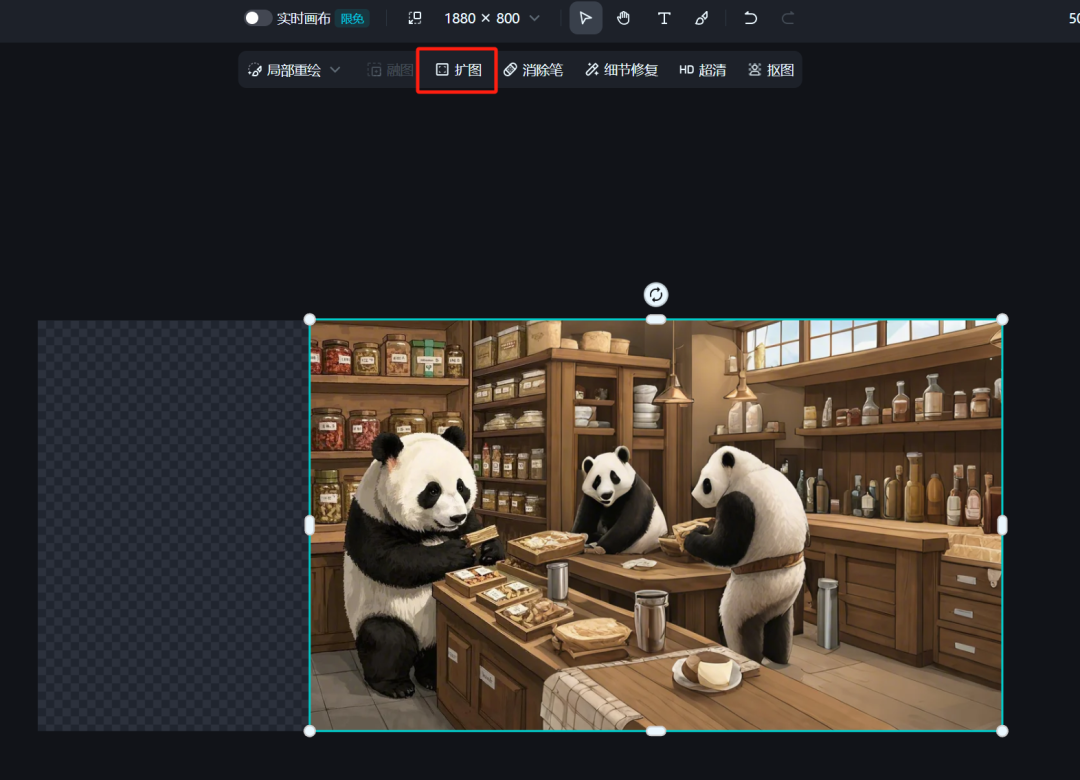
完成编辑后进入画布主界面,由于还有部分内容没有扩图完成,继续点击【扩图】。
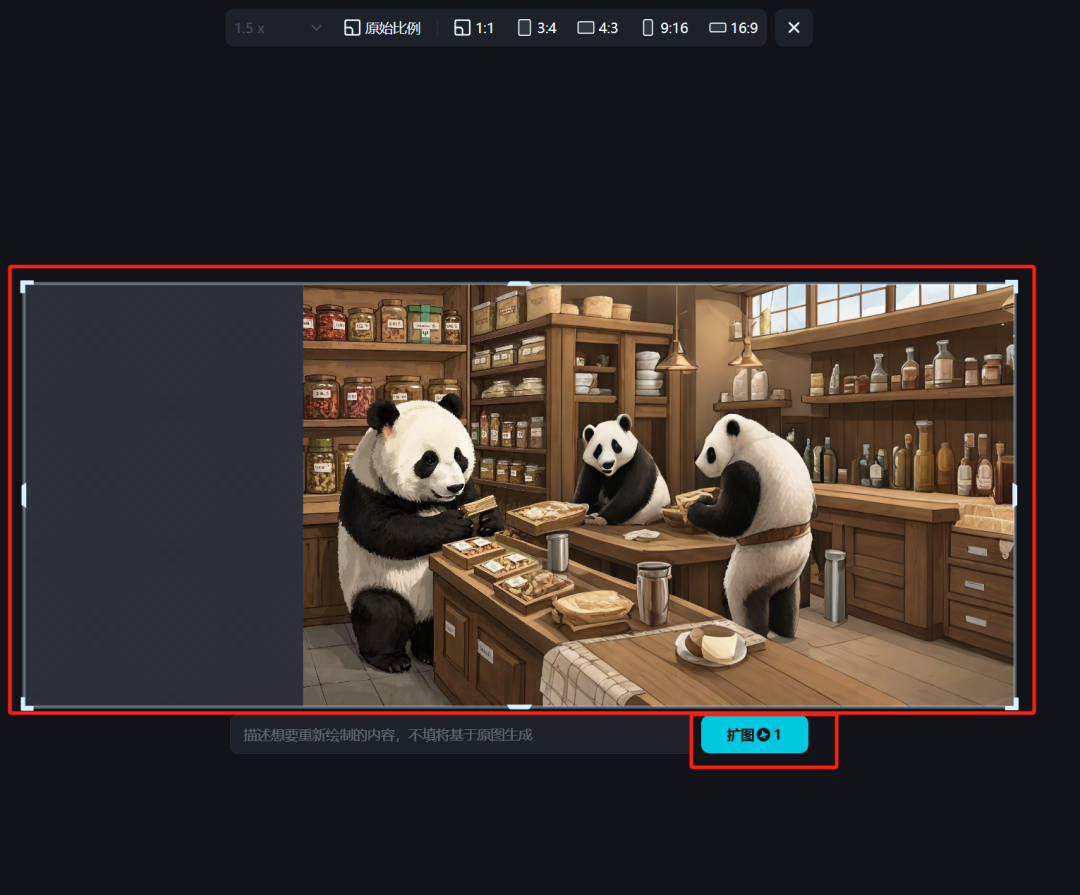
进入扩图界面,拖拽扩图区域跟画布一致,点击【扩图】。
扩图完成,点击【完成编辑】。
完成编辑后进入画布主界面,点击右上角【导出】,导出内容为“当前画板”,点击【下载】。
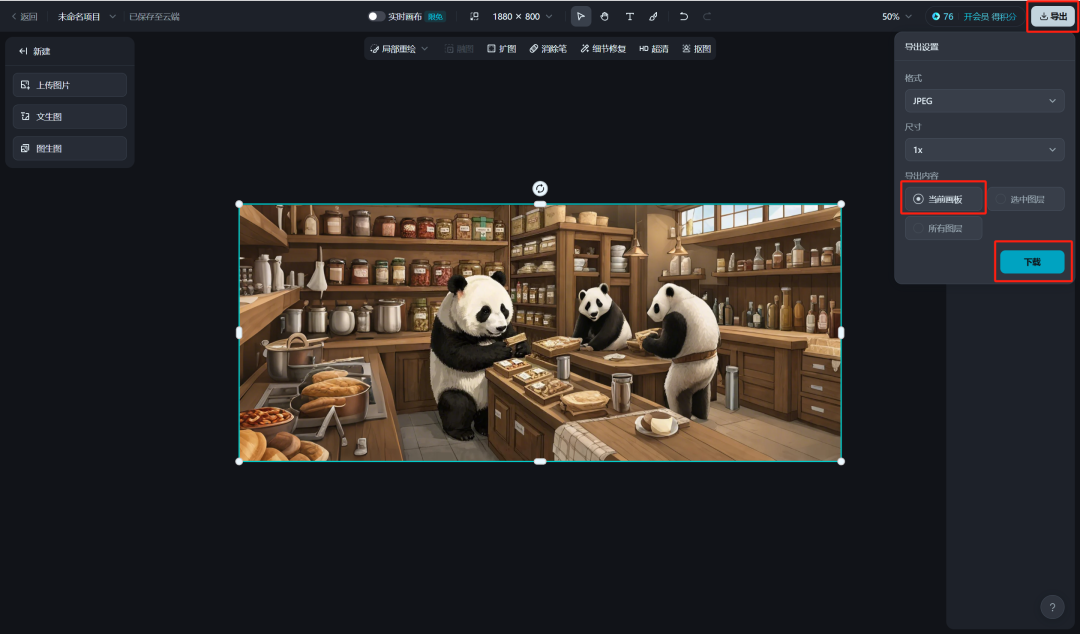
下载完成后,图片自动保存至电脑本地文件夹。

同理,生成其他不同尺寸比例图片如下。
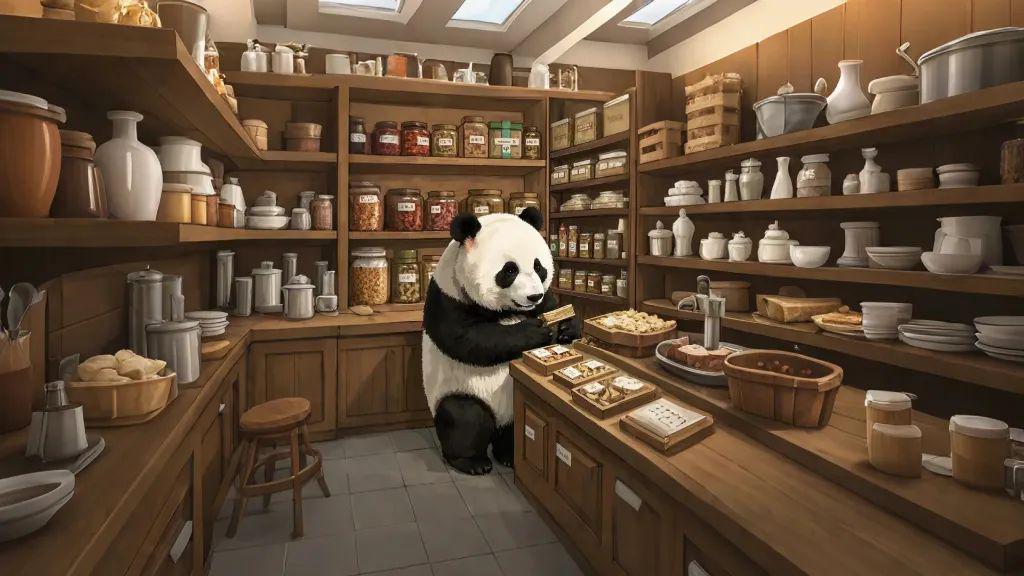
16:9
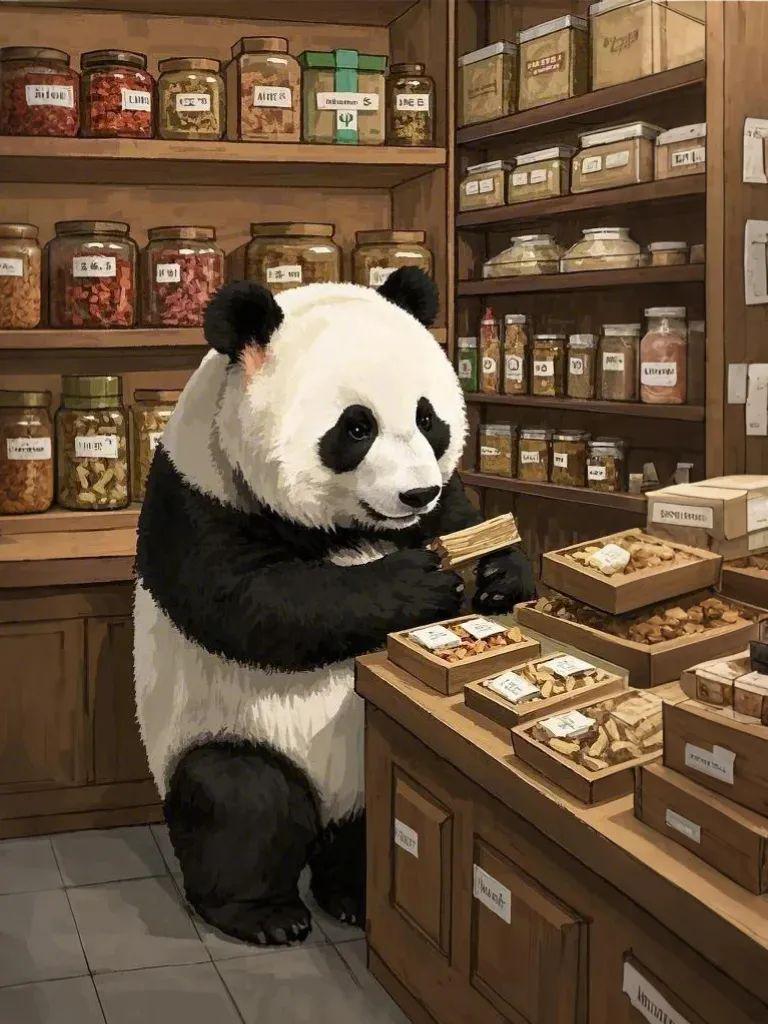
3:4
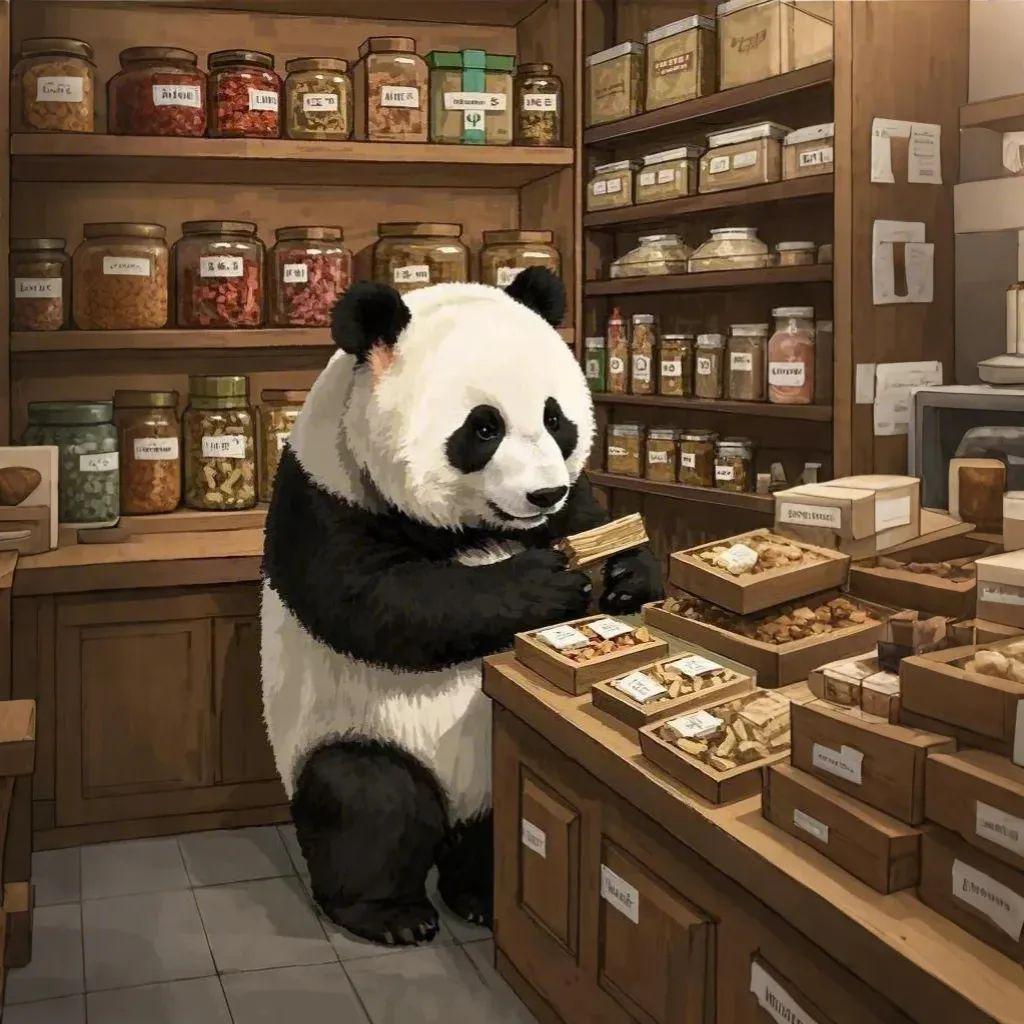
1:1
到这里,咱们一起用即梦AI快速修改了图片尺寸,并且通过扩图得到风格统一的图片,你学会了吗?
▌学习总结
一起来回顾总结本次学习内容:
- 打开即梦AI官方主页,点击【智能画布】。
- 进入智能画布界面后,点击【上传图片】。
- 选择【画板尺寸】-【扩图】。
- 进入扩图界面,调整扩图区域范围,点击【扩图】。
- 扩图生图完成后,选择符合预期的图片,点击【完成编辑】。
- 回到智能画布主页,点击右上角【导出】,选择“当前画板”,点击【下载】。
- 下载完成后图片自动保存至电脑本地文件夹。
这一波走下来,咱们用即梦AI智能画布快速修改了图片尺寸并且能通过扩图保持图片风格统一,效果很棒。