



很多朋友可能会说:”豆包的图片生成功能不是很简单吗?上传提示词,生成图片,我也会啊!”但你知道吗?豆包其实隐藏了很多强大的图像处理功能,今天我就带大家一一揭秘,这些功能用起来甚至比PS还方便!
访问豆包官网(https://www.1ai.net/1252.html)后,选择”图像生成“对话框,填入你想要的图片描述,选择合适的比例和风格,点击发送即可生成图片。如果对结果不满意,还可以点击重新生成,非常简单。
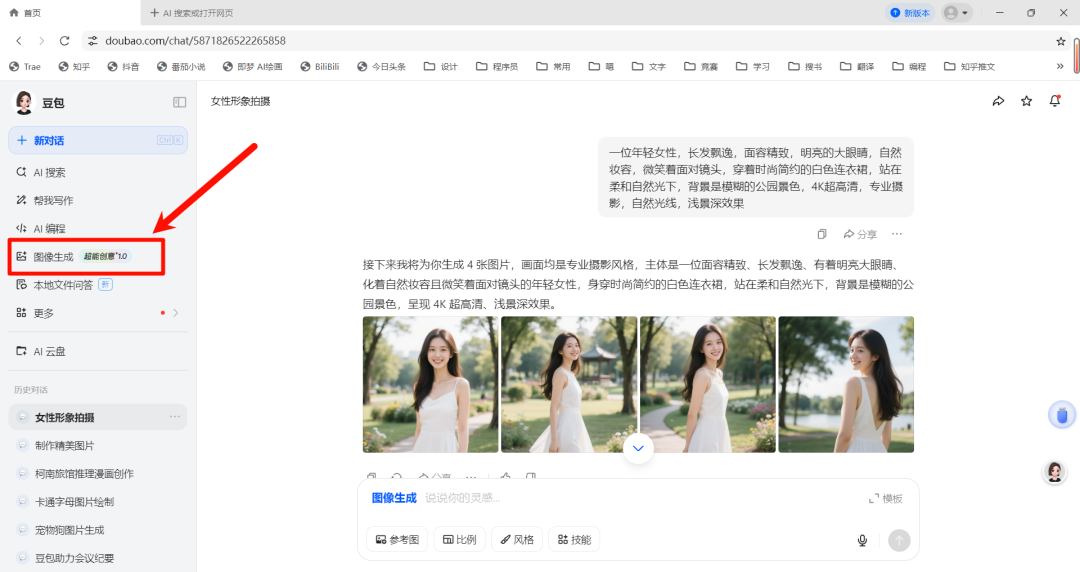
但豆包的真正强大之处,在于它的隐藏功能!
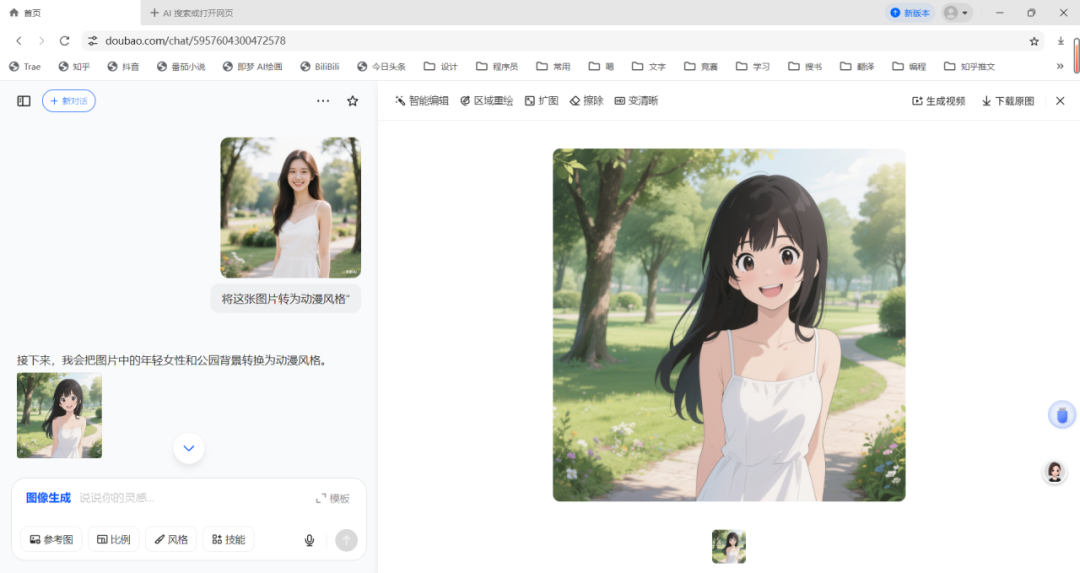
豆包图片转绘功能
转绘是指将已有图片转化为不同的艺术风格。操作非常简单:
1. 回到图像生成页面
2. 上传你的参考图片
3. 输入想要转换的风格,如”将这张图片转为动漫风格”
4. 点击发送

你可以尝试各种风格转换,比如动漫风、3D卡通风、油画风、水彩画风等。我最近用它把自己的照片转成了宫崎骏动画风格,效果惊艳,朋友们都以为是专业设计师的作品!
豆包图片抠图功能
在豆包首页下方,有一个”AI抠图”功能,它可以帮你快速获得透明背景的图片:
1. 点击”AI抠图”
2. 上传需要抠图的图片
3. 等待几秒钟,就能得到抠好的图片


这个功能特别适合需要将人物P到其他背景中的场景,比传统PS抠图省时又精准,连头发丝都处理得很到位。
豆包图片擦除功能
有时候,我们希望图片中某些元素消失,豆包的擦除功能就派上用场了:
1、上传图片

2. 用鼠标涂|抹你想要擦除的元素

3. 点击”擦除所选区域”按钮,就完成了

豆包图片扩图功能
扩图功能可以让你的图片”视野更开阔”,特别适合需要调整构图的场景:
1. 点击右下方的”扩图”选项
2. 上传你的照片
3. 拉伸到你想要的尺寸
4. 按新尺寸生成
我上周用这个功能处理了一张人像照片,原本人物占据了大部分画面,通过扩图后,增加了更多风景元素,整体效果更加大气,一键完成,省去了PS中复杂的背景扩展步骤。
豆包图片局部重绘
局部重绘可以让你选择图片的特定区域进行创意改造:
1、在图像生成首页,选择”局部重绘”

2、上传你的照片
3、用鼠标涂抹想要改变的区域
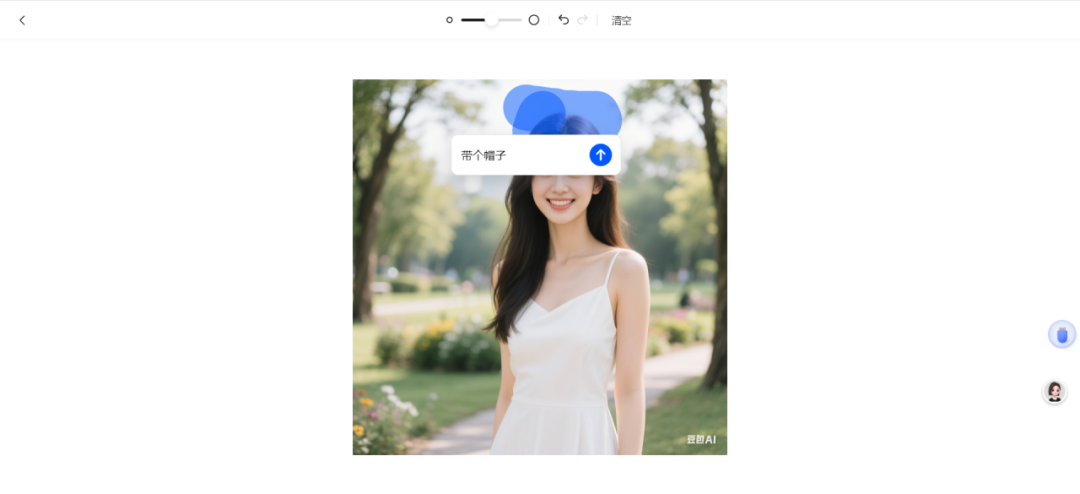
4、填写你想要的新内容
5、点击发送

豆包功能总结
总结一下,豆包的图像处理功能包括:基础图片生成、图片转绘、AI抠图、图片擦除、图片扩图、局部重绘和智能编辑,这七大功能几乎覆盖了我们日常图片处理的所有需求。与传统PS相比,豆包操作更简单,无需专业技能,几分钟就能完成高质量的图片处理,真正做到了”人人都是设计师”。