



阿里万相最近新出的VACE模型可以说将视频编辑功能又拉到了一个新高度,今天我们来看下如何用它实现视频的扩图功能。
首先,如何在本地使用VACE,具体方法可以看下我之前写的文章,里面有非常详细的介绍,相信你看了之后也可以轻松学会。
ComfyUI本地部署Wan2.1开源AI视频生成模型,在家也可以制作电影级别的AI视频
在这篇文章中我们介绍了如何搭建VACE的基础工作流,用这个基础工作流就可以实现文生图视频功能。

下面我们介绍如何在这个基础工作流的基础上实现对视频画面进行扩图的操作。
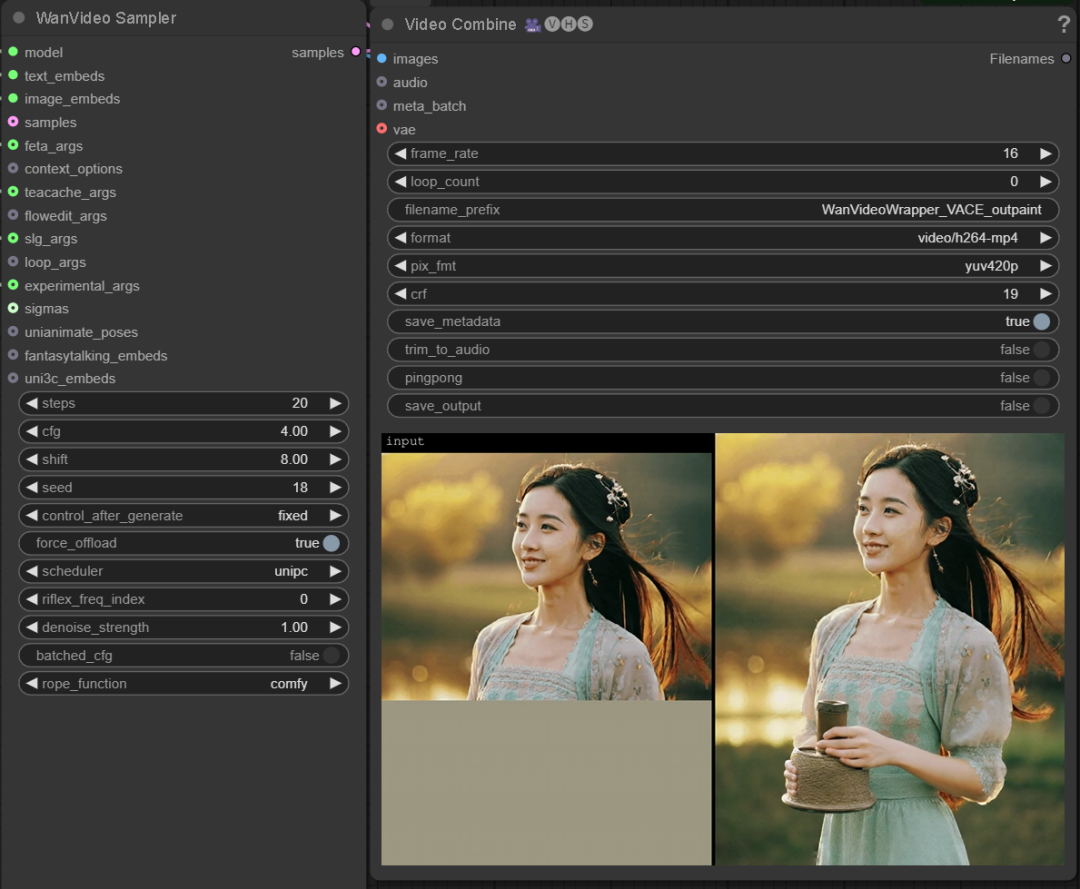
先看效果,左边是原图视频,它的下方灰色部分是我样想要扩展的尺寸,右边是视频扩展后的效果。视频画面扩展后的效果可以说非常完美,完全看不出是被修改过的。

一、扩图工作流搭建
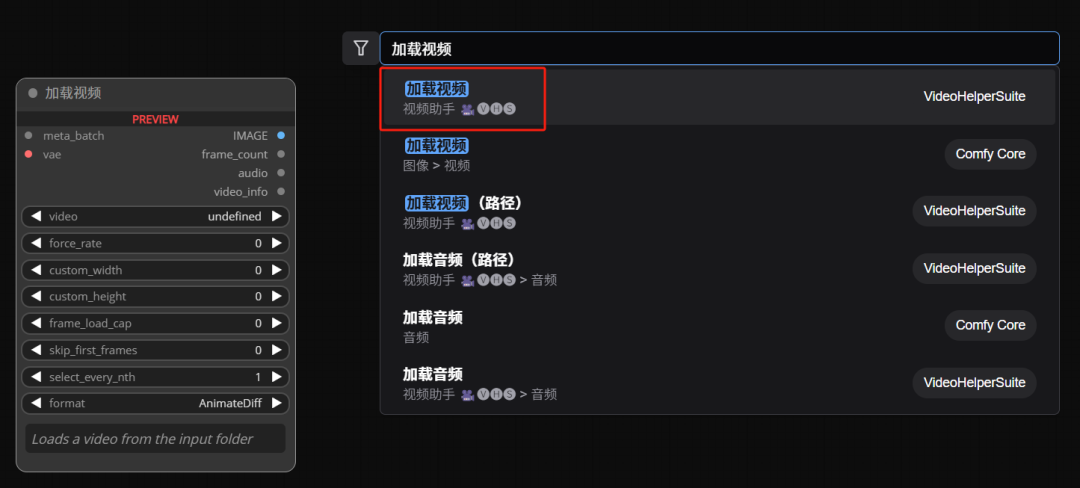
首先,在工作区空白处双击,搜索并添加加载视频节点
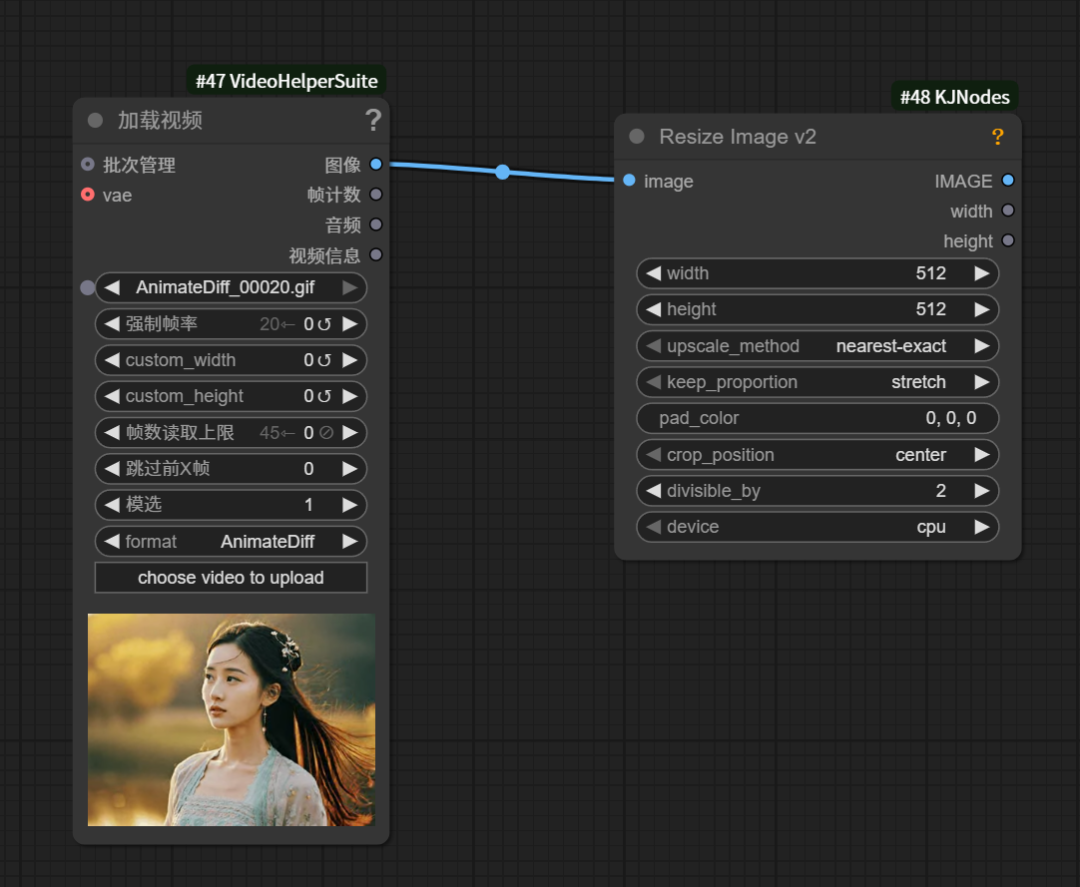
在工作区空白处双击,搜索并添加加Resize Image v2节点

将两个节点进行连接,加载视频节点负责从本地加载视频,Resize Image v2节点负责固定视频的尺寸
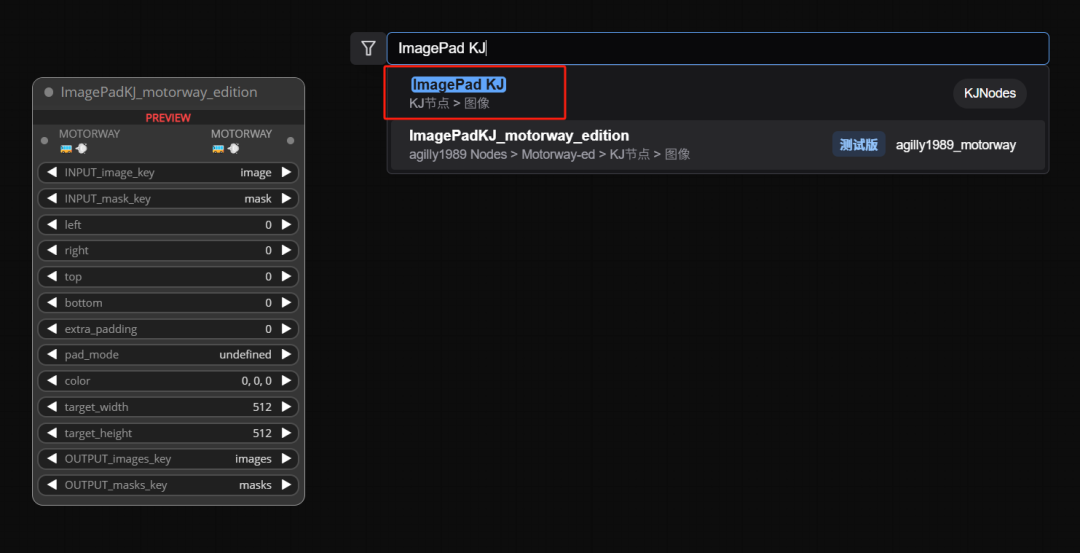
添加ImagePad KJ节点
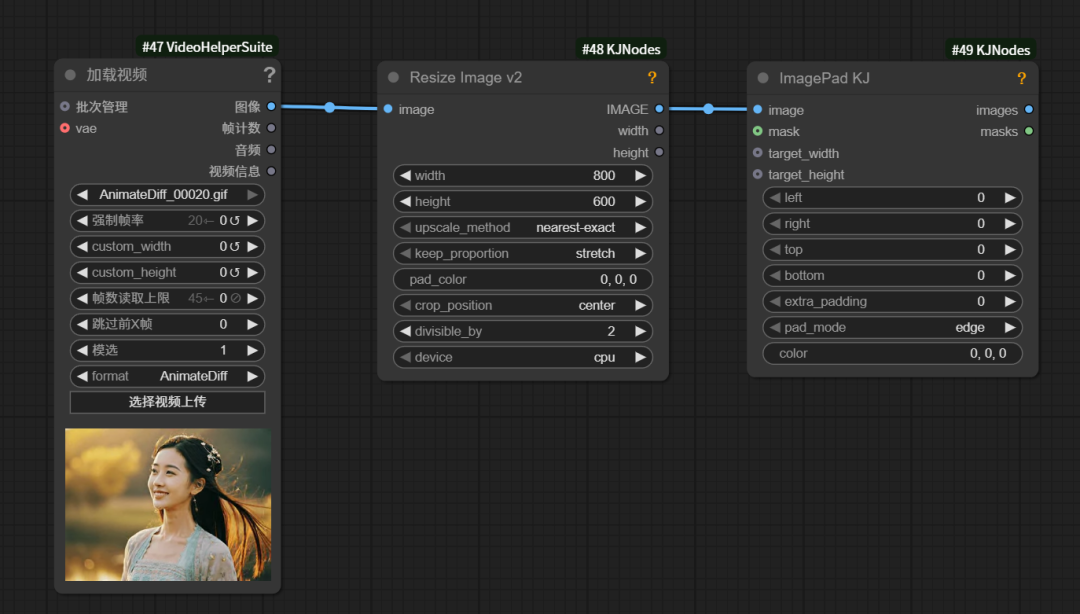
ImagePad KJ的作用是负责对原视频进行画面扩图
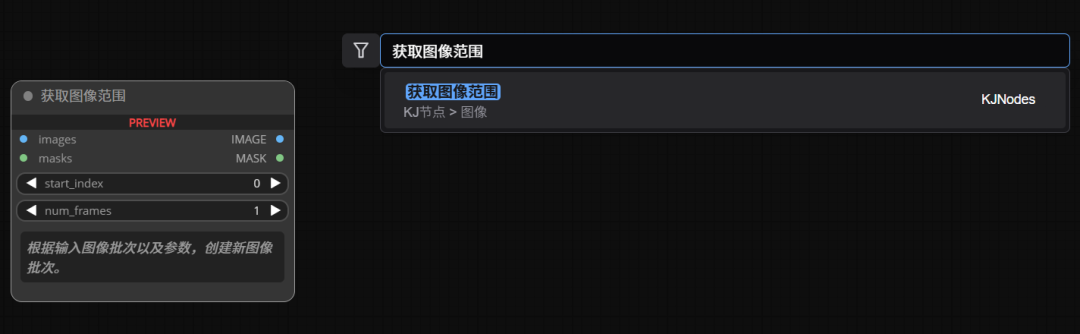
添加两个获取图像尺寸节点,分别命名为“获取图像范围-1”和“获取图像范围-2”
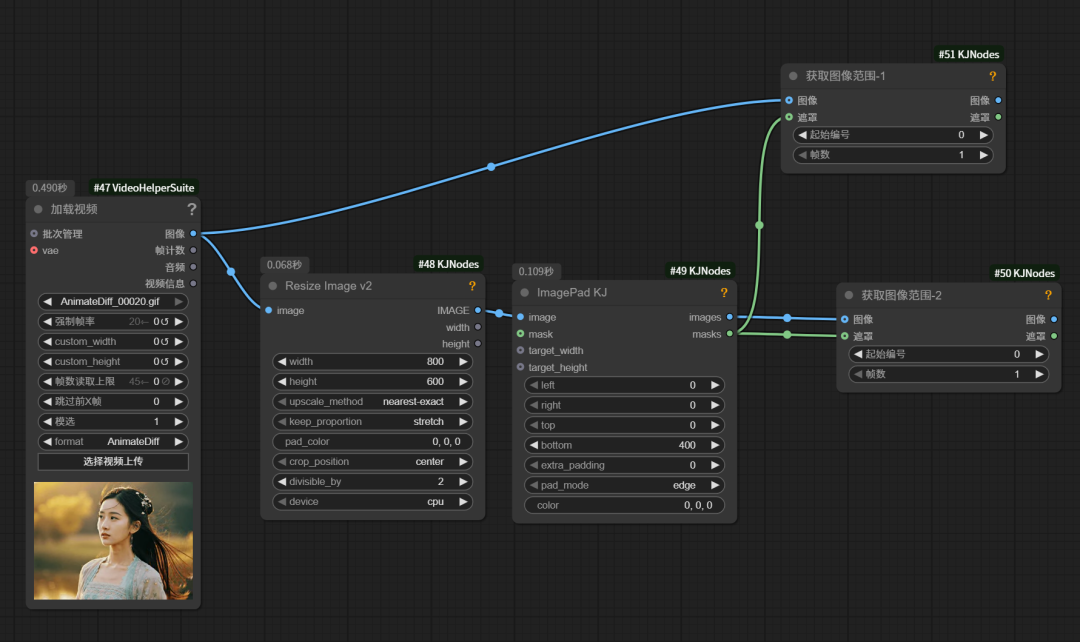
“获取图像范围-1”和“获取图像范围-2”的连接方法见下图
“获取图像范围-1”和“获取图像范围-2”
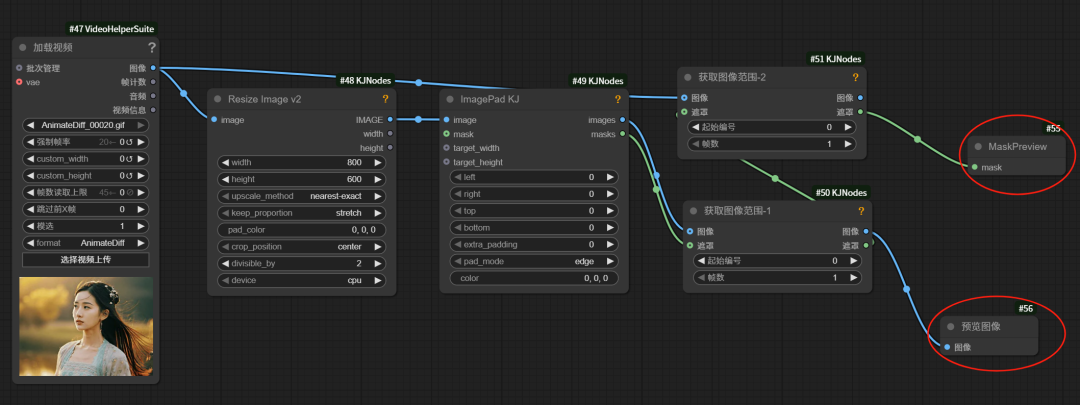
分别在“获取图像范围-1”和“获取图像范围-2”连接预览图像节点和预览遮罩节点
这里重点讲一下ImagePad KJ节点几个参数的作用
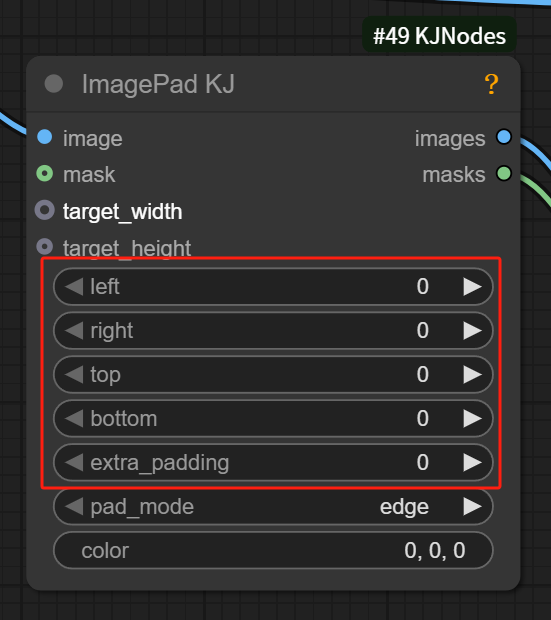
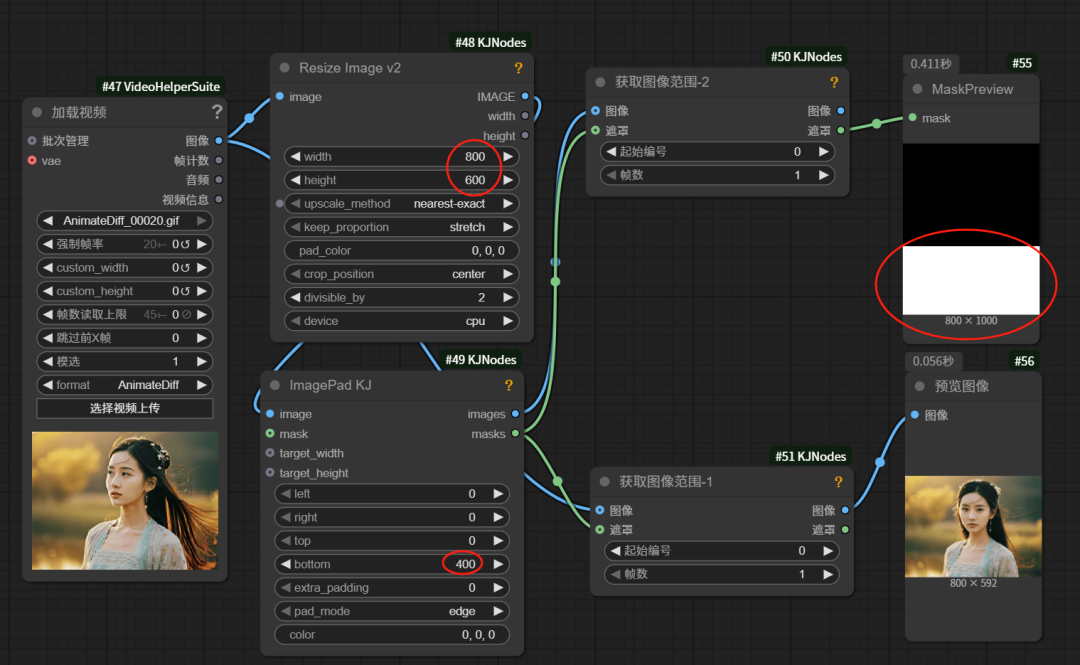
这个节点的作用是对原视频的尺寸进行向外扩图的,具体怎么扩展,扩展多少,通过下图红框中的参数进行设置
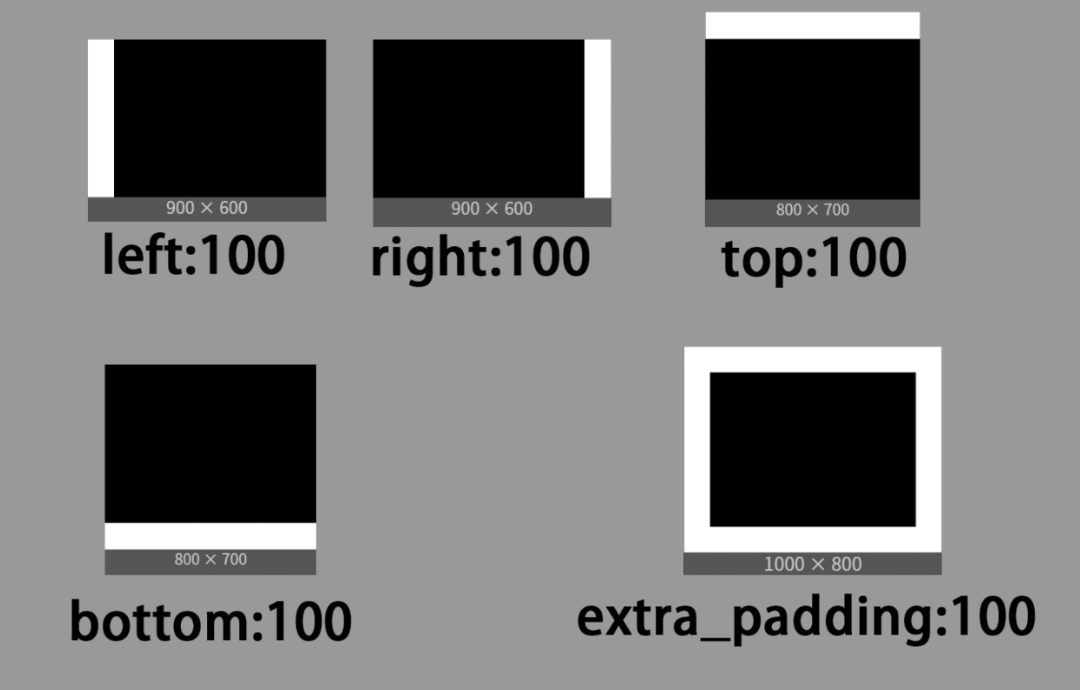
left、rght、top、bottom、extra_padding这几个参数分别代表向前、后、左、右、四周扩展多少像素的画面
我分别将这几个方向的数值设为100后,运行得到下面的结果,参照下面的图更容易理解参数的含义。
原视频是一个横版的视频,如果我们想得到一个竖版的视频,需要向下扩展画面,我们暂且将bottom的数值设为400,运行后看到画面的预览效果。
二、连接基础工作流
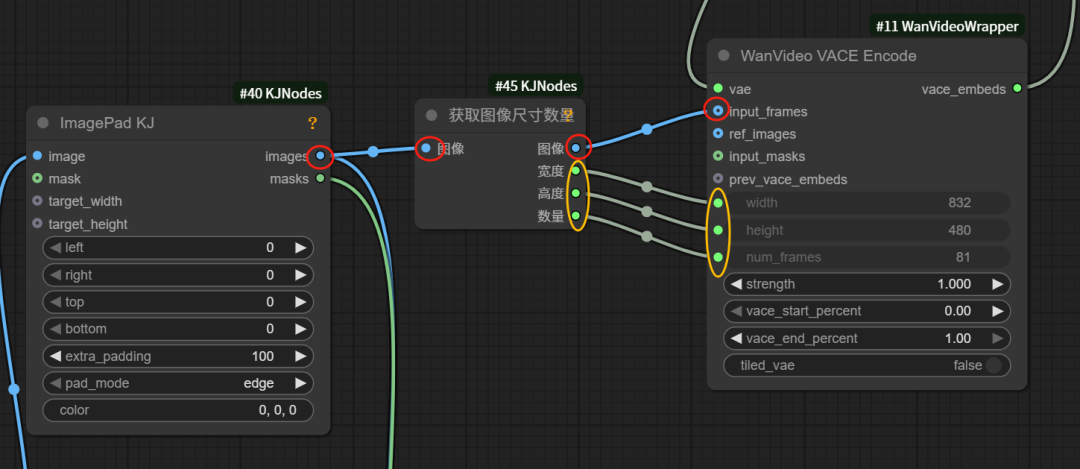
在空白处双击,搜索并添加获取图像尺寸数量节点

节点连接方法见下图。
原始视频通过“ImagePad KJ”节点更改了画面尺寸,再通过“获取图像尺寸数量”节点将视频的新画面和尺寸传递给基础工作流中的“WanVideo VACE Encode(视频编码)”节点。
好了,至此,工作流搭建完毕。
下面是完整的工作流截图
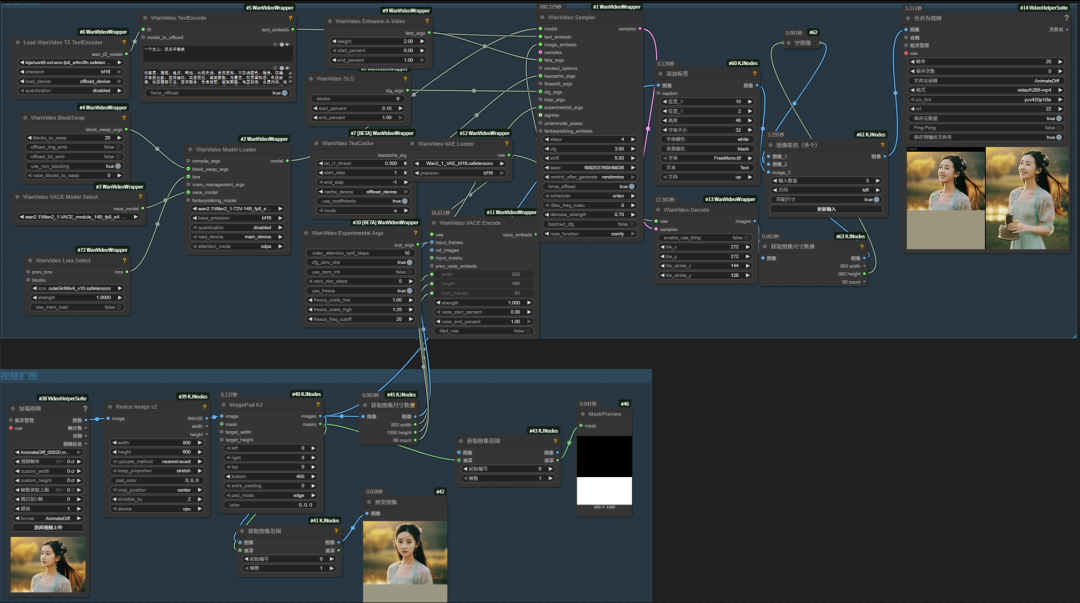
点击运行,模型很完美的补全了底部画面,原来的横版视频被转换成了竖版视频。
这里要说明一下,视频的生成过程实质上是一个抽卡的过程,有时候并不能一次就得到完美的结果,需要你多试几次。