



一位朋友问,东方奇幻动画风格的视频作品该怎么做?自己跑出来的效果和想象中的差距比较大,是否方便出个类似AI视频教程?
今天发现即梦AI视频最近上线了智能多帧功能,也想试试智能多帧的效果,于是决定试一试。
解决方案
①即梦AI图片生成东方奇幻动画风格人物图片(套图,能构思成一个故事更好)。
②即梦AI视频智能多帧将人物套图作为视频帧画面图添加后生成视频。
③目前即梦智能多帧最多10帧画面,多了需要将两个视频片段用视频剪辑工具拼接起来。
接下来,跟一起看看视频生成效果,一方面为了用AI实操教程解答朋友的疑问,另一方面也为了测试即梦智能多帧的功能是否好用,这次都是一次生图选图、一次生成视频,没有做更多细节重做和调整,直观看看AI一次性生成的图片效果和智能多帧视频效果。
如果你也想做一个类似效果的动画视频,接下来跟着这篇教程亲自动手一步一步操作即可。
生成东方奇幻人物故事套图
打开即梦AI官网,创作类型选择“图片生成”,模型选择“图片3.0”,尺寸选择“9:16”,输入图片生成提示词,点击【生成图标】。
提示词:
主体:具有东方神韵的中国美女,丹凤眼,白皙皮肤,穿着紫色传统中式长袍,紫色搭配蓝色领口,头饰采用大型中式传统冠帽。
动作场景:微笑。
背景环境:蓝紫色调为主,营造一种东方奇幻氛围。
画面风格:动画风格,抽象艺术,具有奇幻色彩,融合中国风元素。
拍摄手法:正面,近景,人物特写。
画质要求:4k高清。
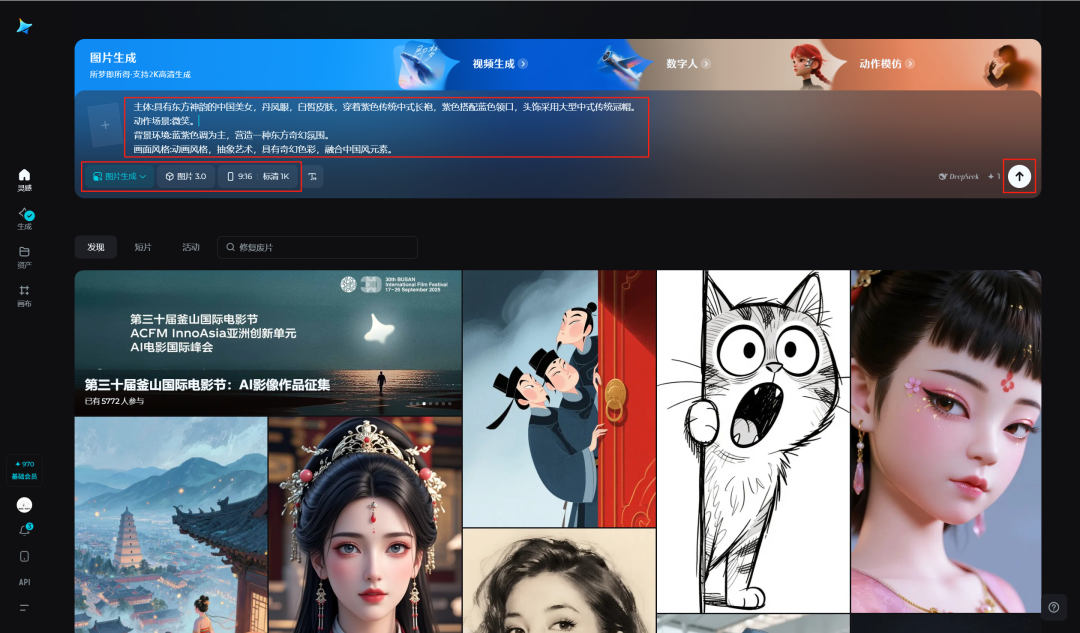
等待图片生成完成后,将鼠标移动到其中一张自己喜欢的图片上,点击【下载图标】将图片下载至本地电脑。

同理,保持主体和东方奇幻动画风格不变,生成其他动作场景图片,然后挑选一张符合预期的图片下载到电脑本地文件夹备用。


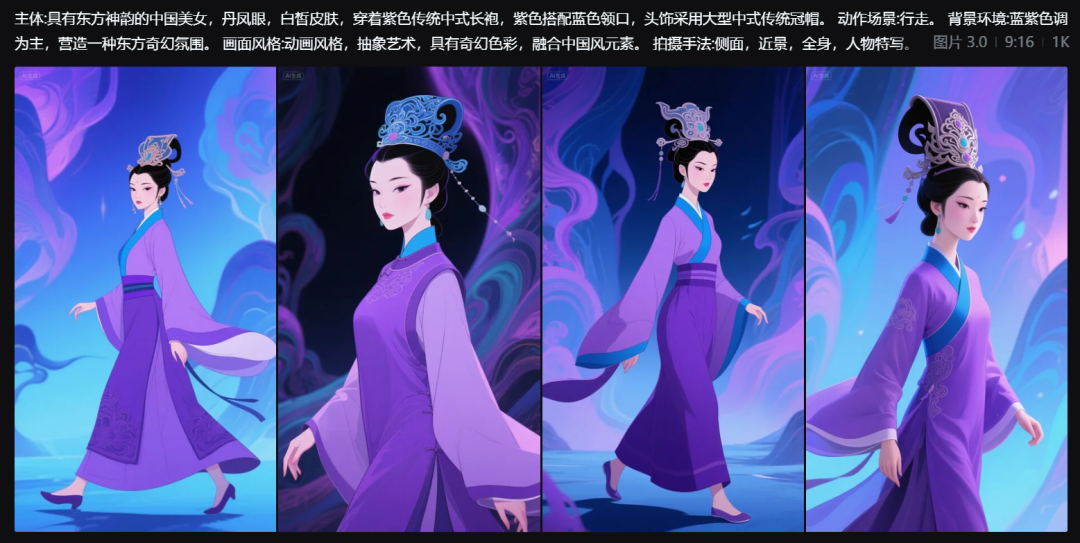


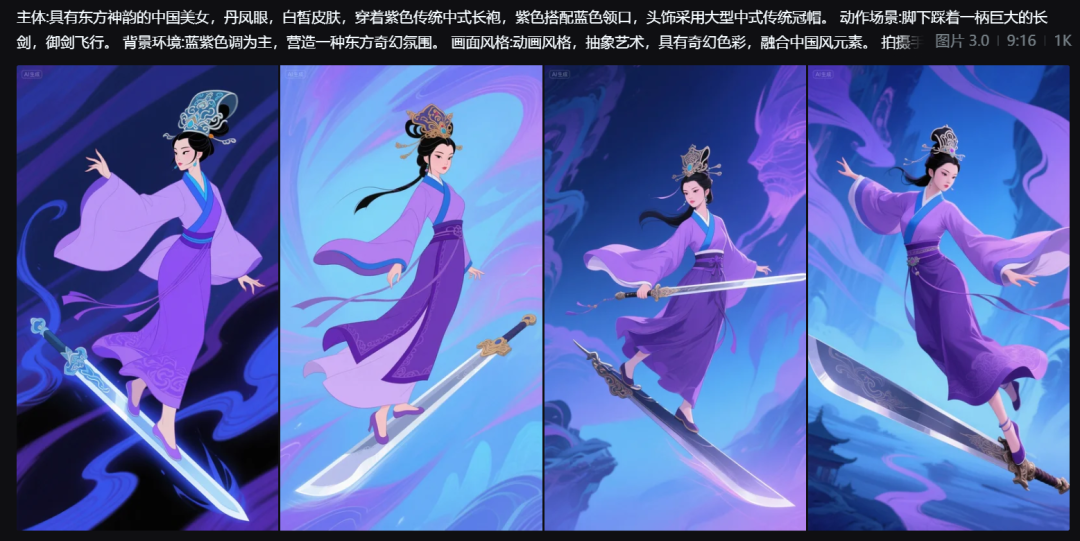


完成人物故事套图生成和下载后,先排好序号留着备用。

用智能多帧快速把图片串联起来生成视频
打开即梦AI官网后,点击左侧【灵感】,创作类型选择【视频生成】,然后视频模型选择【视频3.0】,再选择【智能多帧】,然后点击输入文本框左边【+】。

打开文件夹后按首尾帧先后顺序依次点击要生成的视频帧图片,点击【打开】。
PS:目前最多支持10帧图片。

两帧画面图片中间可以增加运镜描述,选择时长,编辑完成后点击【确认】。
描述完成后,点击【生成图标】。

生成视频完成后,点击【下载图标】,将视频下载至电脑本地文件夹。

同理,生成剩下的视频帧画面,得到剩余人物故事视频,并下载。
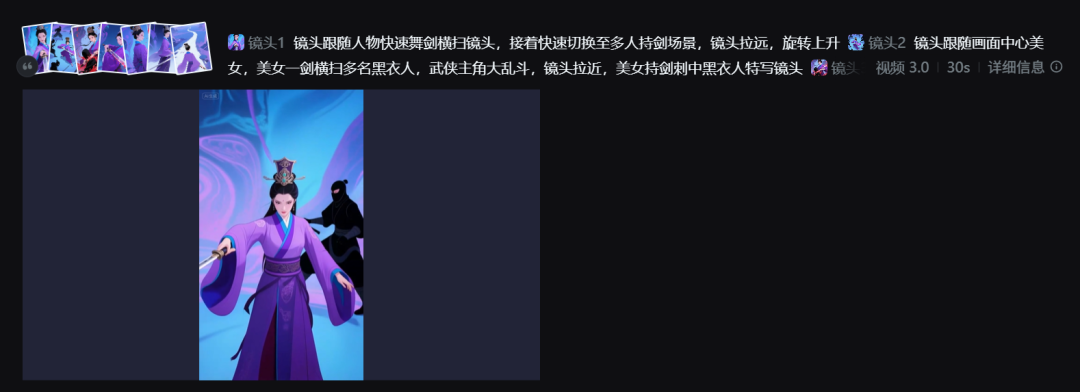
考虑到可能会有人对的运镜描述感兴趣,这里一并附上。
第一段视频提示词如下:

第二段视频提示词如下:

用剪映将视频拼接并添加背影音乐
打开剪映,点击【开始创作】。

进入剪映功能主界面,点击【导入】。

选择刚才生成的2个视频,点击【打开】。
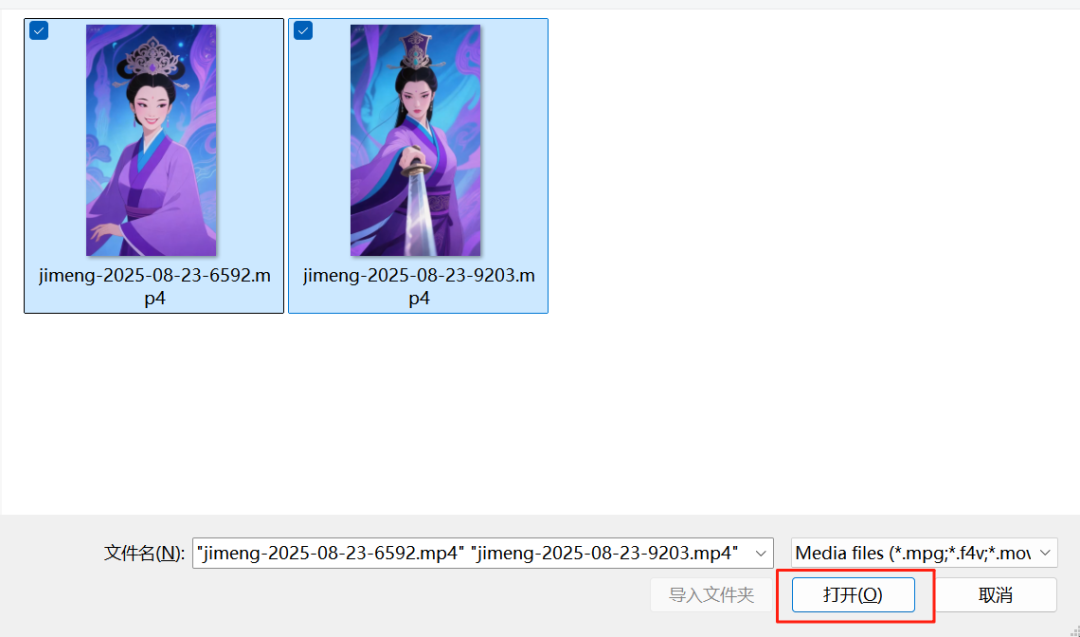
看到剪映中已经多了2个视频素材,点击【+】将视频添加至轨道。

添加至轨道成功,见下图。

接着,点击【音频】-【音乐库】-【推荐音乐】,选择喜欢的音乐,点击【+】添加至轨道。
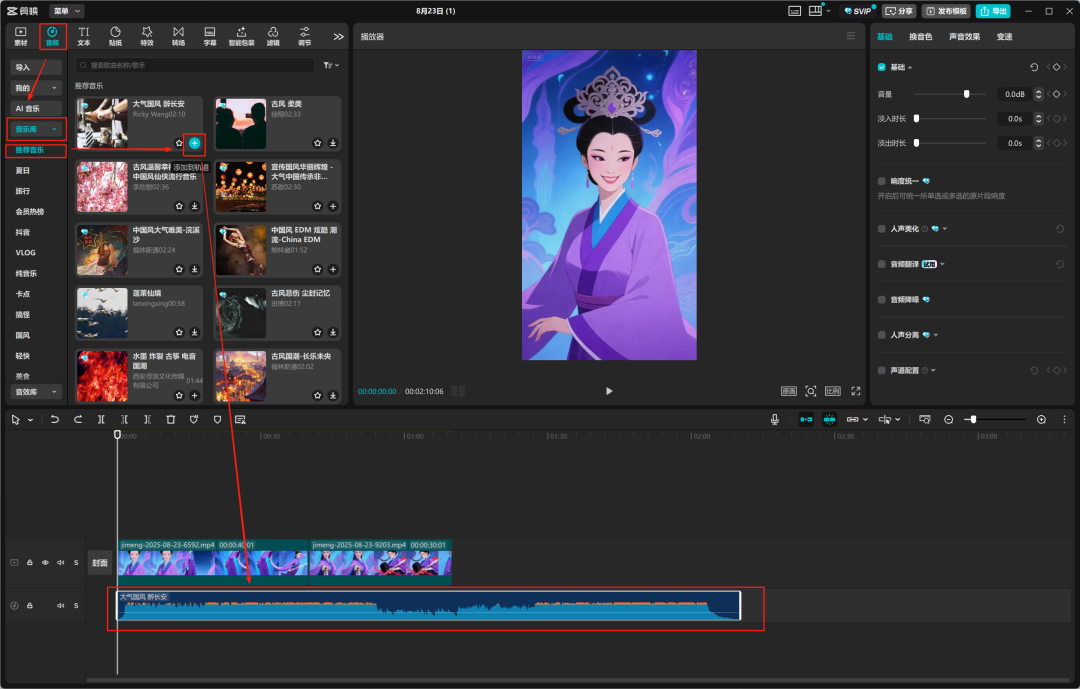
音乐过长,可以使用【分割工具】,将音乐分割。然后选中后半部分多余的音乐音频,按键盘“Del”键删除。

背景音乐配置完成后,点击右上角【导出】-【导出】。

导出完成,点击【打开文件夹】可看到对应的视频。


到这里,咱们完成了东方玄幻动画视频故事创作。
同时还完成了即梦智能多帧测试,相比之前一个个首尾帧生成视频,效率有了极大提升,效果总体看也还不错。
学习总结
一起来回顾总结本次学习内容:
①通过即梦AI图片3.0生成东方玄幻动画风格画面人物故事套图。
②用即梦AI视频3.0的智能多帧快速生成东方玄幻动画风格视频。
③用剪映把视频拼接,添加背景音乐生成完整东方玄幻动画视频。
这一波走下来,咱们就能快速用AI生成东方玄幻动画风格视频啦。