




1.环境准备
在开始之前,确保你的设备满足以下要求:
系统支持:Windows、macOS
硬件要求:建议使用带有NVIDIA显卡的设备,显存≥16GB,推荐RTX 3060及以上型号,确保模型运行流畅。
2.通义万相2.1安装步骤
1. 下载并安装 ComfyUI
ComfyUI 是一款强大的AI图像与视频生成框架,支持多种模型加载与工作流操作。
获取 ComfyUI 一键安装包:https://www.comfy.org/
安装步骤:
- 根据系统(Windows/macOS)下载对应的安装包。
- 解压并安装,完成后即可启动 ComfyUI。

2. 下载文本编码器和 VAE
Wan2.1 依赖于特定的文本编码器(Text Encoder)和 VAE(变分自编码器)来解析提示词并生成更高质量的内容。
文本编码器下载与放置
- 下载地址:https://huggingface.co/Comfy-Org/Wan_2.1_ComfyUI_repackaged/tree/main/split_files/text_encoders
- 存放路径:将下载的文件解压至以下目录:ComfyUI/models/text_encoders/
VAE 下载与放置
- 下载地址: https://huggingface.co/Comfy-Org/Wan_2.1_ComfyUI_repackaged/blob/main/split_files/vae/wan_2.1_vae.safetensors
- 存放路径:将文件放入以下目录:ComfyUI/models/vae/
3. 下载视频生成模型
视频生成模型是 Wan2.1 的核心,建议使用 fp16 版本以获得更好的生成效果。
- 下载地址:https://huggingface.co/Comfy-Org/Wan_2.1_ComfyUI_repackaged/tree/main/split_files/diffusion_models
- 注意事项:
- 推荐版本:fp16(生成质量最高)
- 兼容性选择:若显存不足,可使用 fp8 版本(生成速度快但质量略降)。
- 质量排序:fp16 > bf16 > fp8_scaled > fp8_e4m3fn
- 存放路径:下载后放入以下目录:ComfyUI/models/diffusion_models/
4. 导入文字转视频工作流
工作流文件可简化操作流程,方便快速生成视频。
- 下载地址:https://comfyanonymous.github.io/ComfyUI_examples/wan/text_to_video_wan.json
- 导入方法:
- 下载 JSON 文件。
- 启动 ComfyUI,点击“Load”按钮导入工作流。
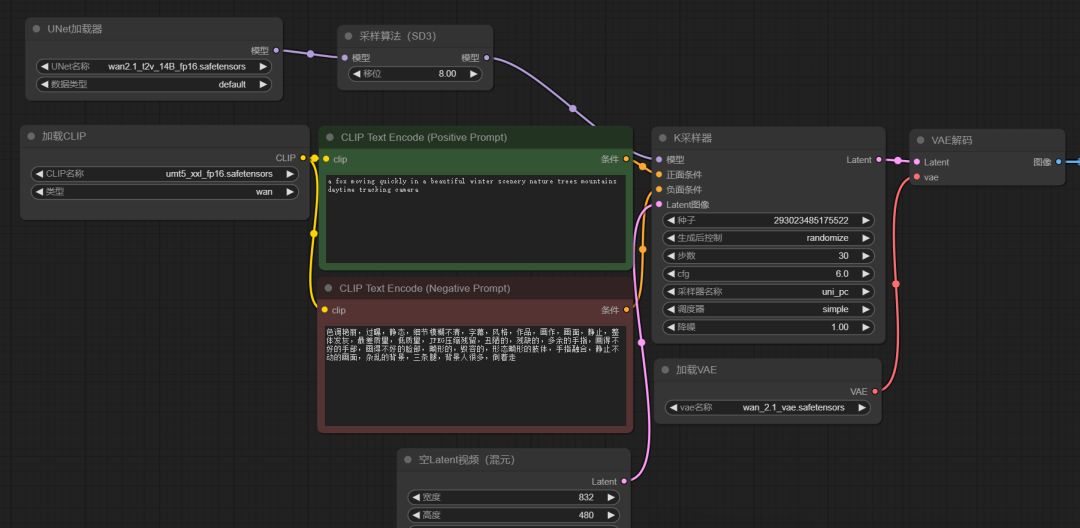
3.运行通义万相2.1生成视频
- 启动 ComfyUI:
- 双击 (Windows)或 (macOS)。
- run.bat
- run.sh
- 加载模型:
- 确保模型、文本编码器、VAE 均已正确放置。
- 输入提示词:
- 在界面中输入你想生成的视频描述,如”一只小猫在草地上奔跑”。
- 开始生成:
- 点击”Generate”按钮,等待模型完成生成。

4.常见问题与解决方案
1. 显存不足怎么办?
尝试使用 fp8 文件,内存占用更少,适配显存较小的设备。
2. 生成质量不理想?
确保使用 fp16 版本模型,并检查提示词是否清晰准确。
3. 模型无法加载?
确保所有文件路径正确,且下载完整无损。
声明:内容来源公开的各类媒体平台,若收录的内容侵犯了您的权益,请联系邮箱,本站将第一时间处理。