



OpenClaw配置Bot(QQ)教程
登录你的腾讯云:https://console.cloud.tencent.com/lighthouse
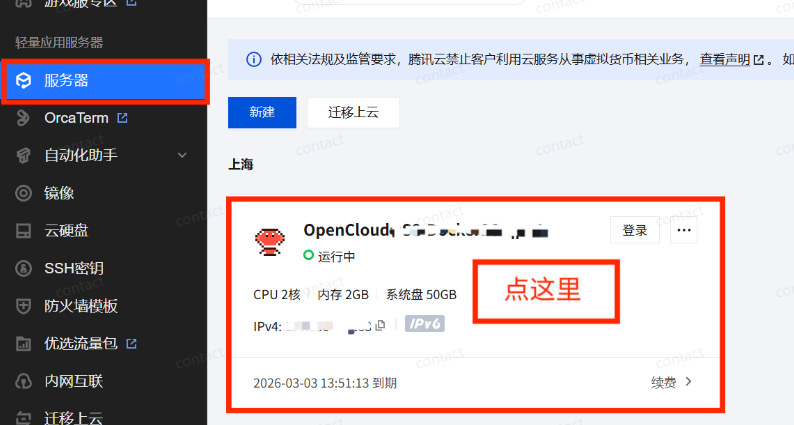
进入后,点击“应用管理”

顺手点一下右上角的“复制”,把IP地址复制下来,存一下,等下要用
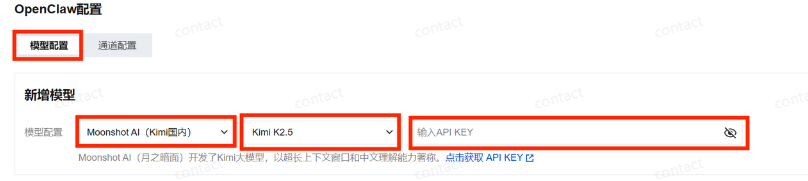
操作如图所示:
三个空填完之后,先别关,再打开一个新的网页。
前往QQ开放平台:https://q.qq.com/#/ 一定要先注册!先注册!然后再登录(因为它不是QQ登录,所以一定要先注册!!!)
按步骤注册完之后,登录
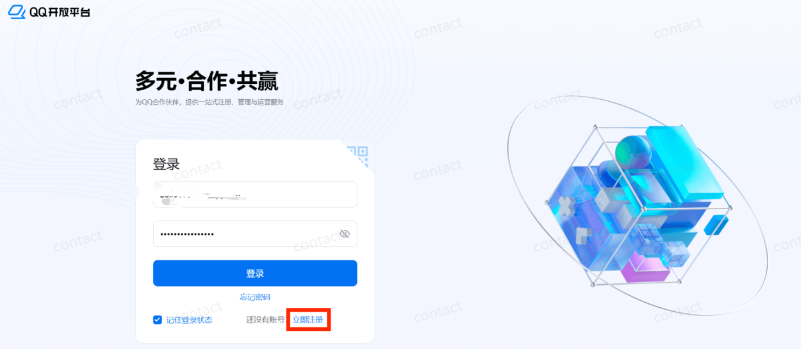
登陆成功后,点击“机器人”,然后“创建机器人”
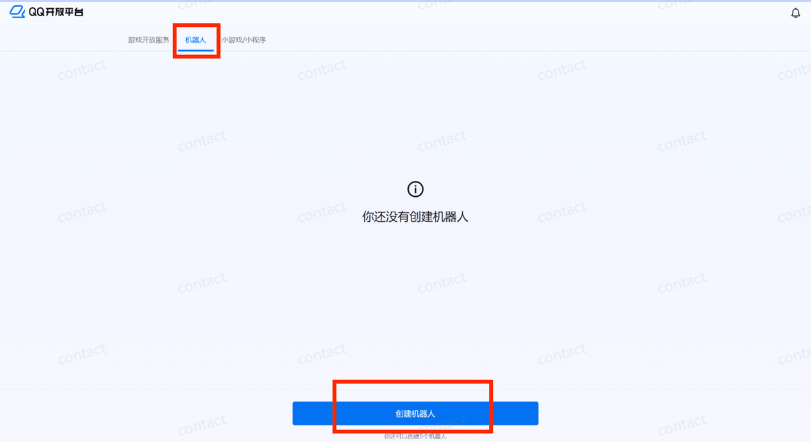
自己创建吧,按自己喜好填写
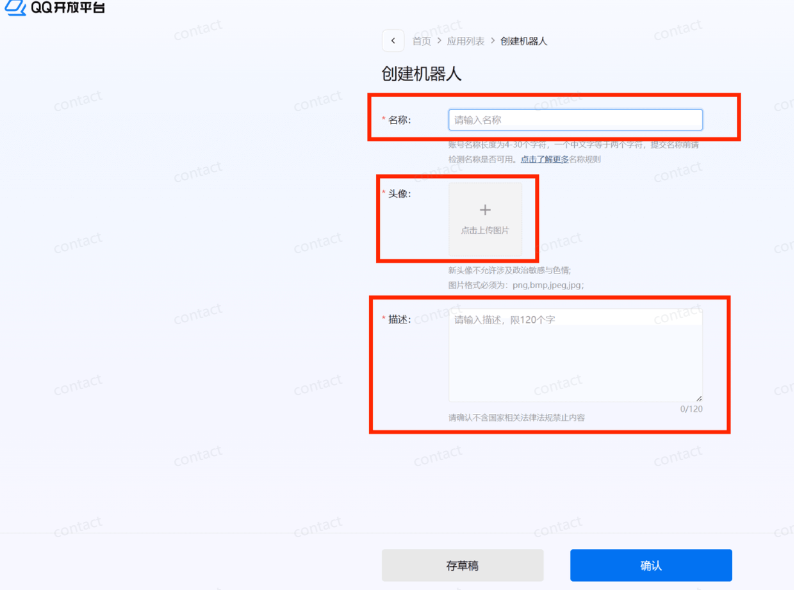
成功之后,就能看到它了。然后点击它,进入机器人详情。

之后操作如图所示:
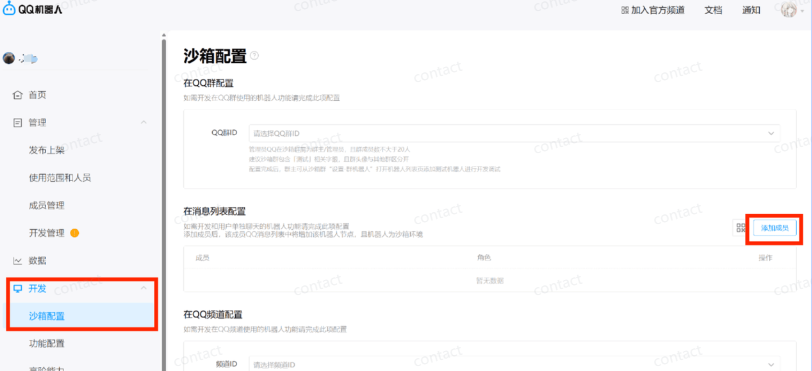
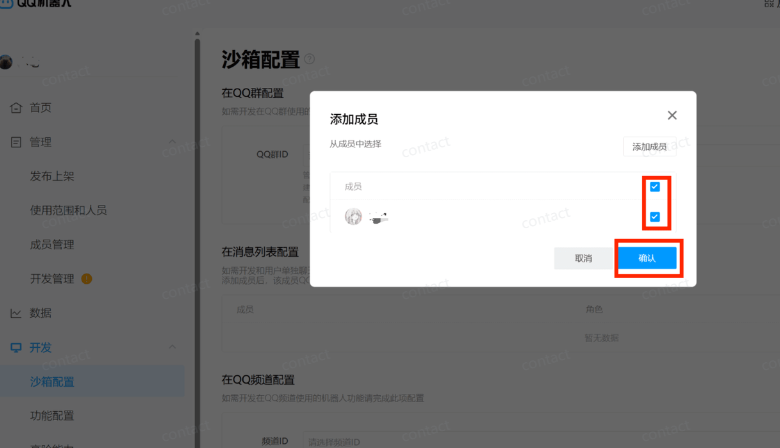
把自己添加进去
用你的QQ扫码加机器人好友吧
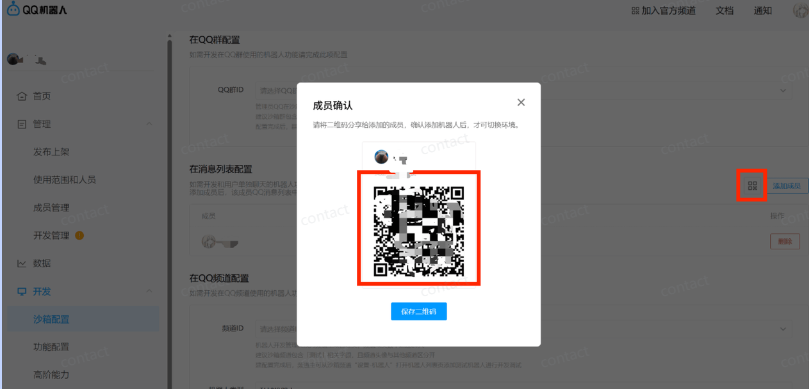
加上好友后,此时你们还无法对话,因为它目前只是一具空壳,给它配置上了OpenClaw之后,你就可以跟它愉快的对话啦
之后操作如图所示:
IP白名单里填写刚刚让你复制下来的云服务器的IP地址
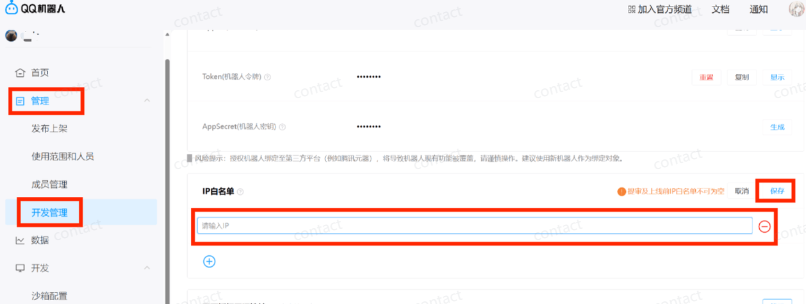
接着,再“管理”→“开发管理”
复制下来机器人的ID和密钥(注:机器人的密钥生成之后一定要存下来,因为你一旦关闭后,你的机器人密钥,就再也看不到了,如果忘记了,那下次就只能重置了。)
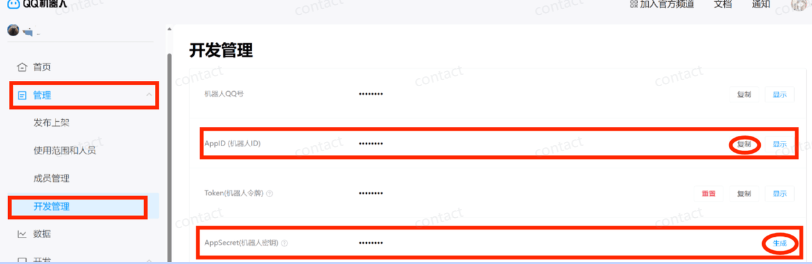
好,接下来返回刚刚没关闭的腾讯云服务器,完成填写。
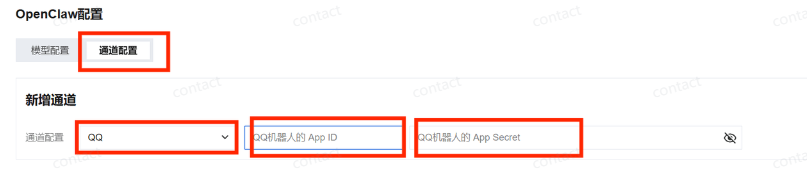
OpenClaw的配置
接下来去服务器中输入如下命令:
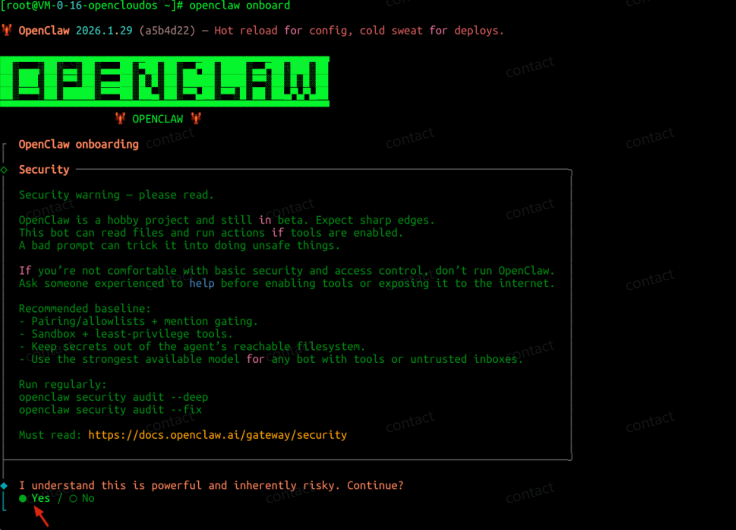
openclaw onboard
选择 Yes 接受风险:
然后选择:QuickStart(快速开始)

接下来是选择模型,我这里选择:Moonshot AI
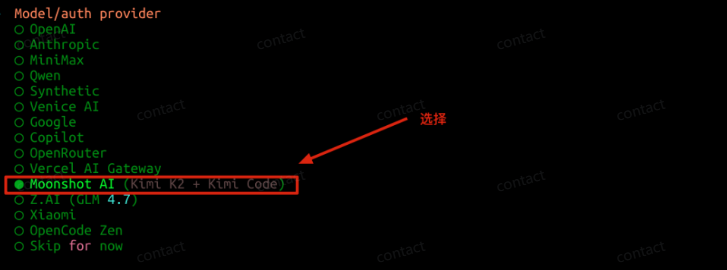
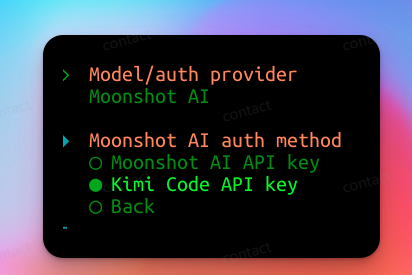
选择Kimi Code API key,黏贴Kimi的 key 过来:
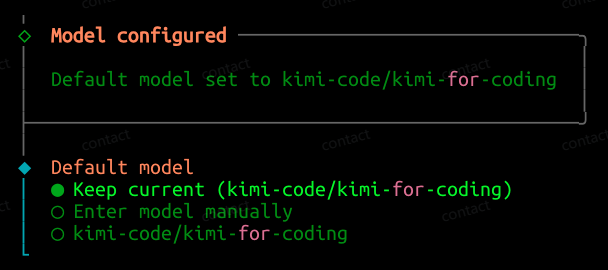
选择默认模型为:kimi-code/kimi-for-codi(因为OpenClaw 的内置列表是动态更新的,可能当你看到这篇教程时,已经找不到对应的精确名称了,如果出现这种情况请去问AI你该怎么选择)
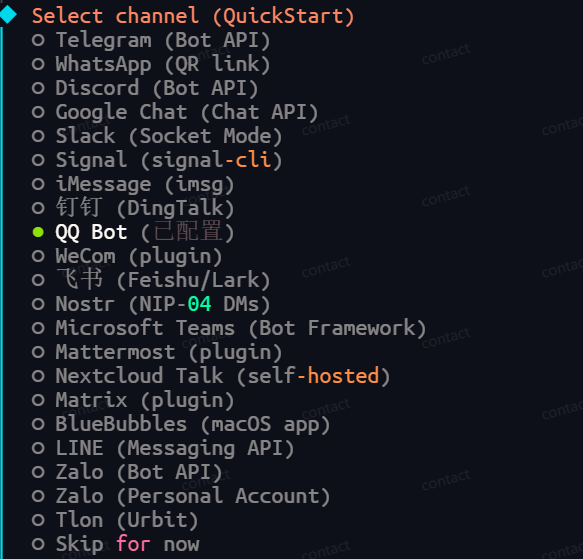
选择通道(接入方式):QQ
填写你QQ机器人的ID和密钥
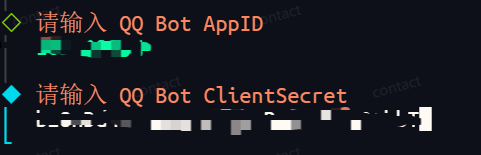
接着,按照图片选择即可:
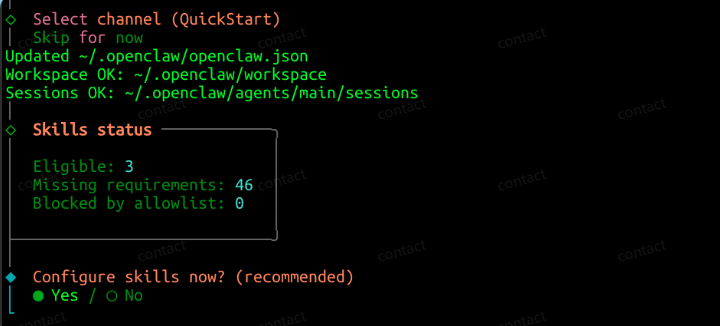
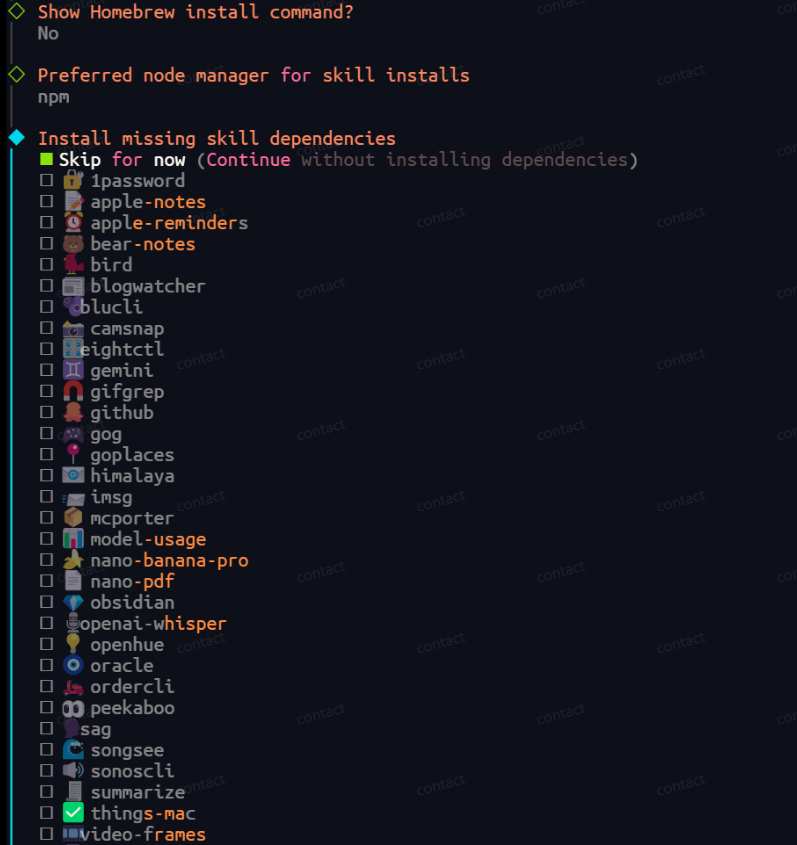
这里可以自定义安装很多依赖,可以先不装。
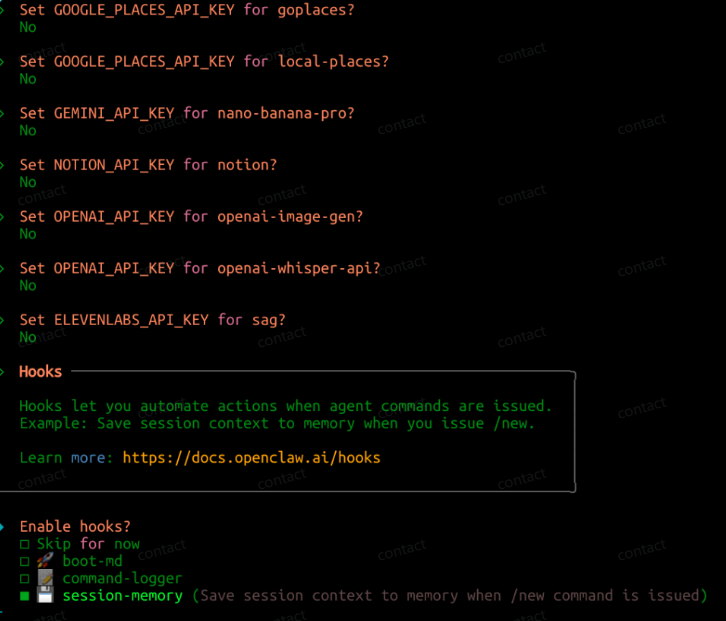
hooks 这里选择:session-memory
重启 gateway 服务:
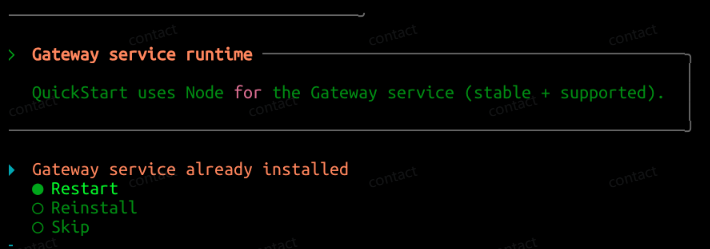
选择打开 TUI,就会在服务器上打开界面,到此为止,所有配置选项都已经安装完毕了。

然后就可以在对话框中进行提问交互啦,右下角会显示它的模型和 token 用量。
也可以不聊,直接按“Ctrl + C”退出,直接去QQ找它聊天:
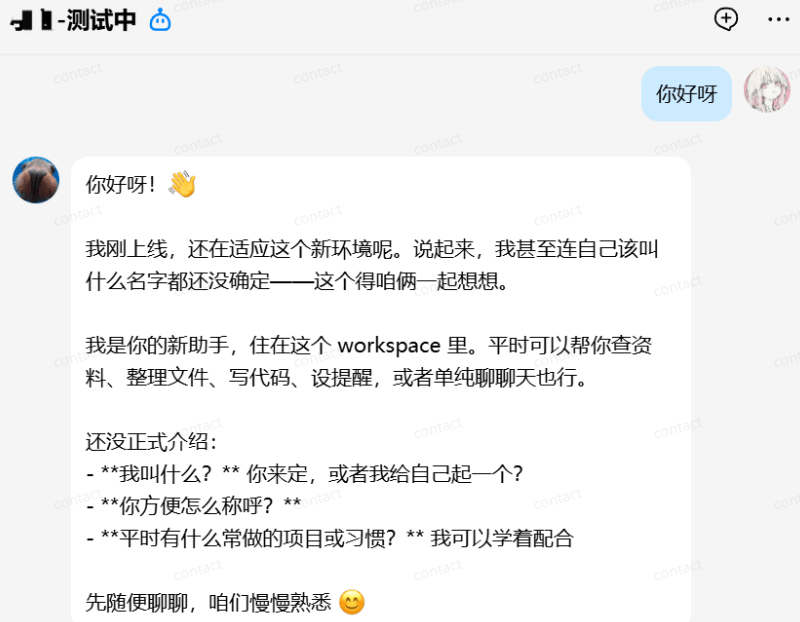
好,至此你已经完全安装配置好OpenClaw了,快去使用吧!
OpenClaw 从入门到精通指南:OpenClaw 理论知识,OpenClaw 是什么?
OpenClaw 从入门到精通指南:OpenClaw核心特性与差异化优势
OpenClaw 从入门到精通指南:小白一键部署篇,扣子 OpenClaw手把手教程
OpenClaw 从入门到精通指南:小白一键部署篇,Kimi OpenClaw手把手教程
OpenClaw 从入门到精通指南:小白一键部署篇,飞书openclaw手把手教程
OpenClaw 从入门到精通指南:小白一键部署篇,腾讯OpenClaw—WorkBuddy手把手教程
OpenClaw 从入门到精通指南:小白一键部署篇,腾讯云服务器云端部署手把手教程
OpenClaw 从入门到精通指南:小白一键部署篇,电脑本地部署手把手教程
OpenClaw 从入门到精通指南:OpenClaw配置模型手把手教程
OpenClaw 从入门到精通指南:配置Bot+OpenClaw的飞书+Kimi2.5配置教程