




说真的,我受够了!
这段时间我用过的中转站少说也有七八家,就没有一家让我省心的。便宜的怕被坑——用GLM冒充GPT-4😡。贵的也不见得好到哪去,经常超时断开。最离谱的是某家用了三个月突然跑路,钱直接打水漂,连客服都找不着人。
- 我掀桌了:不就是中转站吗,老子自己搭!
今天我就把从0搭建中转站的完整流程整理出来,再也不看那些无良商家的脸色了!!!
📚 目录
- 第三方中转可能存在的隐患
- 环境准备 !(大家一定先准备好 )
- 中转站防风控关键,Cloudflare WARP 配置
- Cloudflare配置域名,服务器配置域名解析
- 内网穿透 Cloudflare Tunnel 配置
- 服务器Docker安装与Sub2Api配置
- 安装Sub2Api
- 完成账号池搭建
- 将配置好的Sub2Api配置到OpenClaw,codex,Claudecode..
一 、第三方中转可能存在的隐患
在网上查了很多第三方中转爆出风险的事实,总结下来就是五个坑:
第一坑:模型造假——2026年CISPA发布的论文《Real Money, Fake Models》直接撕开了中转站行业的底裤,审计了17家主流中转站,发现近45%的中转站都在造假,测试失败率高达45.83%,性能差异约为47.21%
第二坑:流量虚扣——某些黑心中转站会伪造调用日志,对每次调用多计10%-30%的Token用量,或在后台批量生成无效请求暗中消耗用户额度
第三坑:卷款跑路——平台最爱打着“首充5折”“充100送50”的幌子拉新,收够钱后直接关站跑路,预付资金全部打水漂。
第四坑:数据安全——你的数据经过第三方中转站,对方想看就能看,商业机密、用户隐私全部暴露在别人手里。
第五坑:服务不稳定——某平台提交10个任务就只能成功2个,高并发时被风控,服务说挂就挂!

二、搭建中转站的环境准备
- 服务器VPS( 腾讯云 Ubuntu 24.04 LTS )
- 域名(域名注册购买_域名注册选购 – 腾讯云 — 选最便宜的 10r)
- 闲鱼购买 Business 账号 ( 2个 ,找靠谱的!)
- Cloudflare账号(Google账号)
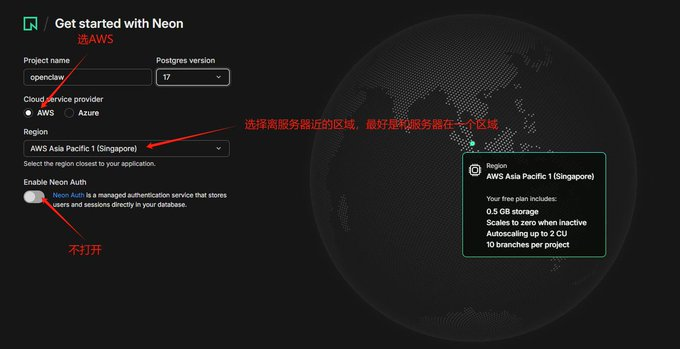
- Neon PostgreSQ L- 免费 (注册链接:neon注册链接 , 选服务器Vps 相同地区的,不然传输会有高延迟)
6. Upstash Redis – 免费(注册链接:Upstash注册链接 ,同选服务器Vps 相同地区的)
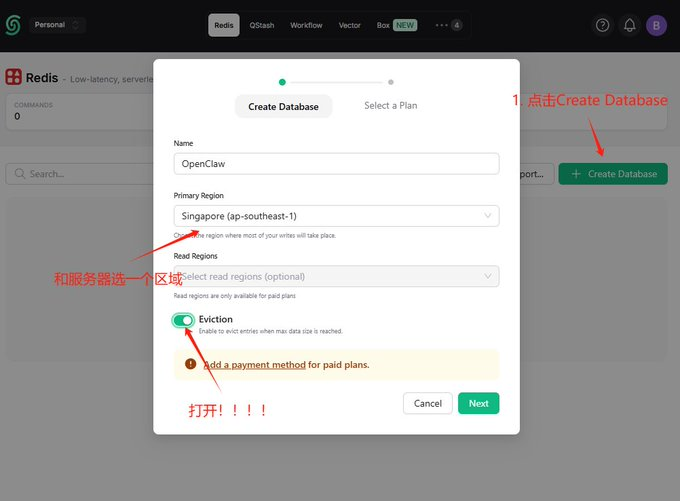
- 得到的 neon 和 upstash 的Token,如下:
# neon
# 在 「Project dashboard」 界面,点击 「Connect string」
# 点击 「Copy snippet」 出现下面链接
postgresql://neondb_owner:npg_9rHtzxb4NdSY@ep-plain-term-a15dqyl2-pooler.ap-southeast-1.aws.neon.tech/neondb?sslmode=require&channel_binding=require

# upstash 首页的 「Endpoint」 点击 Copy
redis-cli --tls -u redis://default:gQAAAAAAARiAAAIncDIzZDcxMmRiMWFkOWI0ODMxODg1YTg5YTE4MzRkOTZjZnAyNzE4MDg@concise-locust-71808.upstash.io:6379
三、中转站防风控关键,Cloudflare WARP 配置
- 1. 服务器安装与配置 Cloudflare WARP
# 1. 更新系统并安装必要的依赖工具
apt update && apt install -y curl gpg lsb-release

# 2. 获取并添加 Cloudflare 的官方 GPG 密钥()
curl -fsSL https://pkg.cloudflareclient.com/pubkey.gpg | gpg --yes --dearmor --output /usr/share/keyrings/cloudflare-warp-archive-keyring.gpg

# 3. 添加对应的软件源到系统列表中
echo "deb [signed-by=/usr/share/keyrings/cloudflare-warp-archive-keyring.gpg] https://pkg.cloudflareclient.com $(lsb_release -cs) main" | tee /etc/apt/sources.list.d/cloudflare-client.list

# 4. 更新软件列表并安装 WARP 客户端
apt update && apt install -y cloudflare-warp

# 5. 设置 WARP 服务开机自启,防止服务器重启后掉线
systemctl enable --now warp-svc
- 2. 注册、启动与测试 WARP 代理
# 1. 注册免费设备账号
warp-cli --accept-tos registration new

# 2. 将运行模式切换为“仅代理模式”(Proxy Mode)
warp-cli mode proxy

# 3. 设置本地 SOCKS5 代理监听端口(以 40000 为例)
warp-cli proxy port 40000

# 4. 连接到 Cloudflare WARP 网络
warp-cli connect

# 5. 验证本地端口是否监听成功
warp-cli status

# 6. 测试:使用 curl 挂载代理请求探针,验证出境流量是否已被接管
# 如果返回的文本中包含 "warp=on",说明代理伪装成功!
curl --socks5-hostname 127.0.0.1:40000 https://1.1.1.1/cdn-cgi/trace
四、Cloudflare配置域名,服务器配置域名解析
相比于普通的域名解析,将域名托管给Cloudflare是给你的服务器添加保镖。传统的DNS会直接把你的真实服务器IP暴露在公网上,极易引来DDoS攻击和恶意扫描;Cloudflare通过其全球节点彻底隐藏你的真实IP,还能免费且自动地为你配置HTTPS加密证书!
- 1. 进入Cloudflare Domain ,在左侧搜索搜 “Domains”,点击 「Onboard a domain」(注意:不带 www 或 http://)
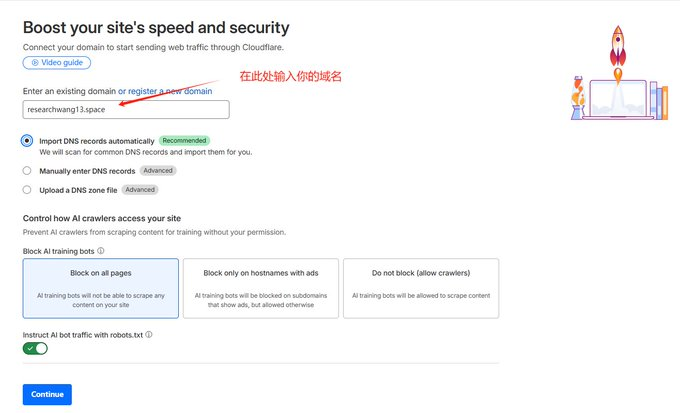
- 选择 free plan ,Cloudflare 会自动扫描你的域名是否有绑定过其他 IP点击continue,直到出现
- xxxxx.ns.cloudflare.com
- yyyyy.ns.cloudflare.com
- 该页面不要关闭
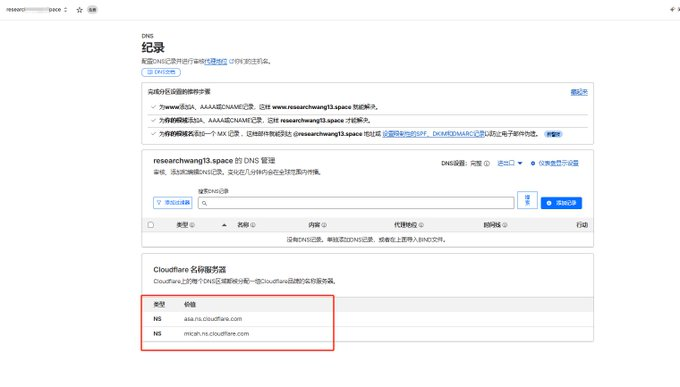
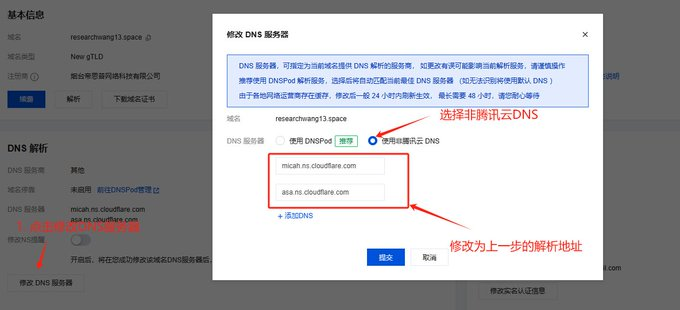
- 去腾讯云管理页面中将域名解析修改地址,点击「修改 DNS服务器」,解析成功会给你发邮件
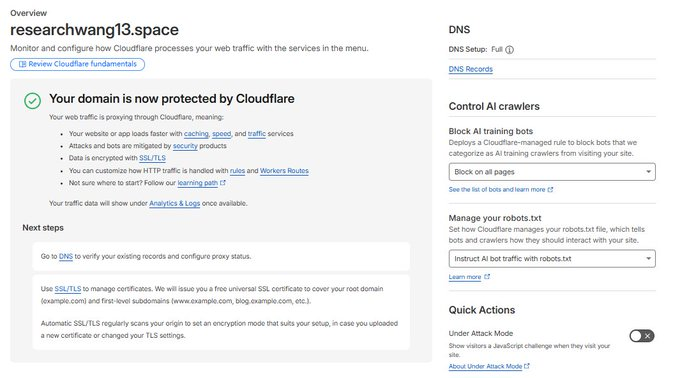
- 检测是否成功,如下图即成功
五、内网穿透 Cloudflare Tunnel 配置
针对API中转业务,内网穿透神器(Cloudflare Tunnel),可以让你在云服务器不需要开放任何公网端口(如80或443)的状态下提供服务,实现了从防攻击、防风控到全自动加密
- 进入CF 的Zero Trust页面,点击 Manage Tunnels 按钮 , 点击 Add a Tunnel,随意取一个用户名
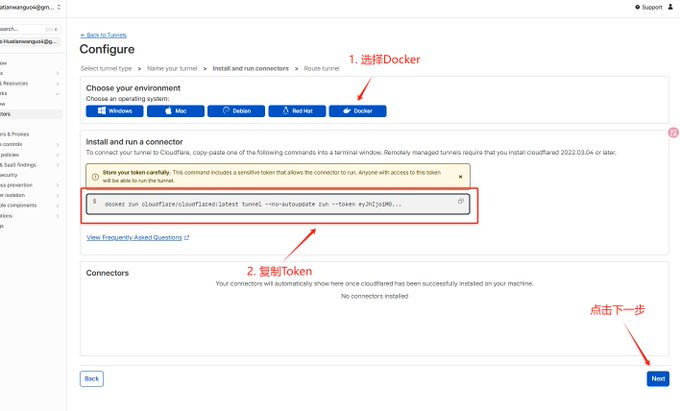
- 保存好 token
# 复制命令提取Token
docker run cloudflare/cloudflared:latest tunnel --no-autoupdate run --token eyJhIjoiMGUzZjYwNDQ4YjU4NThlZTcyYzNkM2UwM2NiYWM0YWMiLCJ0IjoiNmRkYmUzY2MtMzkzNy00ODk4LThiZWEtODViZDI5YWI0MjAzIiwicyI6Ik5tSm1NV0kyTnpFdFl6SXhNaTAwTURreExXSmlaR1l0WWpFNE4yWXdOMkpoTURSaCJ9

# token
eyJhIjoiMGUzZjYwNDQ4YjU4NThlZTcyYzNkM2UwM2NiYWM0YWMiLCJ0IjoiNmRkYmUzY2MtMzkzNy00ODk4LThiZWEtODViZDI5YWI0MjAzIiwicyI6Ik5tSm1NV0kyTnpFdFl6SXhNaTAwTURreExXSmlaR1l0WWpFNE4yWXdOMkpoTURSaCJ9
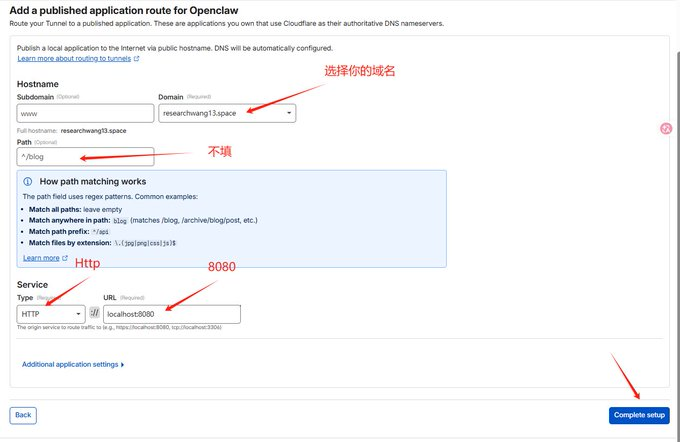
- Subdomain留空,
- Domain :下拉选择你的researchwang13.space ,
- Path :保持为空。不要填任何东西
- Type:下拉选择 HTTP
- URL : localhost:443 (我填的是 researchwang13:443 ,跟随着下一步Dock-composr.yml 的services name)
六、服务器Docker安装与配置
- 安装Docker
# 1. 更新一下本地的软件包索引
apt update

# 2. 下载并运行 Docker 官方的安装脚本
curl -fsSL https://get.docker.com -o get-docker.sh
sh get-docker.sh

# 3. 检查验证 Docker 和 Docker Compose 是否安装成功
docker --version
docker compose version
- 配置 Docker-compose.yml 文件
# 创建专属项目目录并进入
mkdir -p ~/ResearchWang13
cd ~/ResearchWang13

# 使用 nano 创建并打开 docker-compose.yml 文件
nano docker-compose.yml

# 将以下完整配置粘贴到文件中(粘贴后按 Ctrl+O 保存,回车确认,再按 Ctrl+X 退出):

version: '3.8'

services:
  researchwang13:
    image: weishaw/sub2api:latest
    container_name: sub2api_core
    restart: always
    network_mode: "host"  # 容器共享宿主机网络
    environment:
      - TZ=Asia/Shanghai
      - GIN_MODE=release
      - SUB2API_ENV=production
      - SERVER_PORT=8080
      - SERVER_HOST=0.0.0.0   # 监听所有网络接口
      - SERVER_HTTPS=false

      # ========================
      # 1. Neon 数据库配置
      # ========================
      - DATABASE_HOST=ep-plain-term-a15dqyl2.ap-southeast-1.aws.neon.tech
      - DATABASE_PORT=5432
      - DATABASE_USER=neondb_owner
      - DATABASE_PASSWORD=npg_9rHtzxb4NdSY
      - DATABASE_DBNAME=neondb
      - DATABASE_SSL_MODE=require

      # ========================
      # 2. Upstash Redis 配置
      # ========================
      - REDIS_HOST=
      - REDIS_PORT=6379
      - REDIS_PASSWORD=gQAAAAAAARiAAAIncDIzZDcxMmRiMWFkOWI0ODMxODg1YTg5YTE4MzRkOTZjZnAyNzE4MDg
      - REDIS_USE_TLS=true

      # ========================
      # 3. WARP SOCKS5 可选配置
      # ========================
      # - HTTP_PROXY=socks5h://127.0.0.1:40000
      # - HTTPS_PROXY=socks5h://127.0.0.1:40000
      # - ALL_PROXY=socks5h://127.0.0.1:40000
      # - NO_PROXY=localhost,127.0.0.1,::1

  cloudflared:
    image: cloudflare/cloudflared:latest
    container_name: cloudflared_tunnel
    restart: always
    network_mode: "host"  # 使用宿主机网络,访问 Sub2Api
    command: tunnel run
    environment:
      - TUNNEL_TOKEN=eyJhIjoiMGUzZjYwNDQ4YjU4NThlZTcyYzNkM2UwM2NiYWM0YWMiLCJ0IjoiNmRkYmUzY2MtMzkzNy00ODk4LThiZWEtODViZDI5YWI0MjAzIiwicyI6Ik5tSm1NV0kyTnpFdFl6SXhNaTAwTURreExXSmlaR1l0WWpFNE4yWXdOMkpoTURSaCJ9
    depends_on:
      - researchwang13
- 启动 Sub2Api
# 1. 启动项目
docker compose up -d

# 2. 验证运行状态
docker logs -f sub2api_core
七、安装Sub2Api
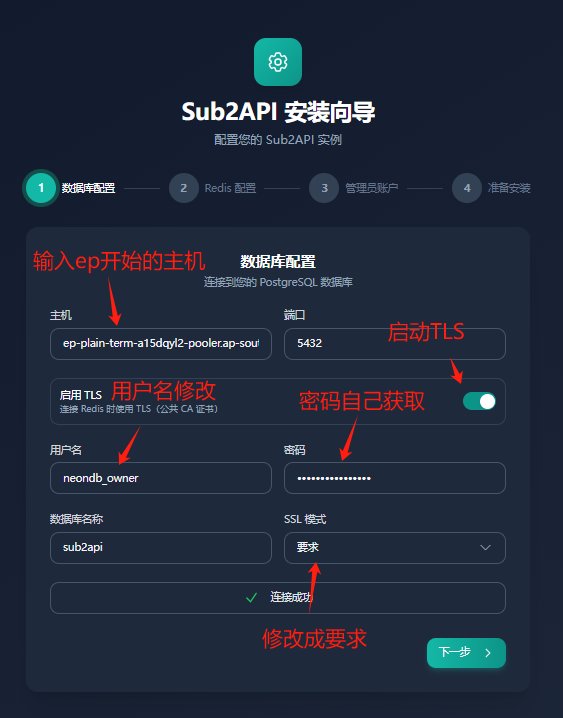
- 进入你的域名 ,配置数据库的账号密码,根据 postgresql 进行配置
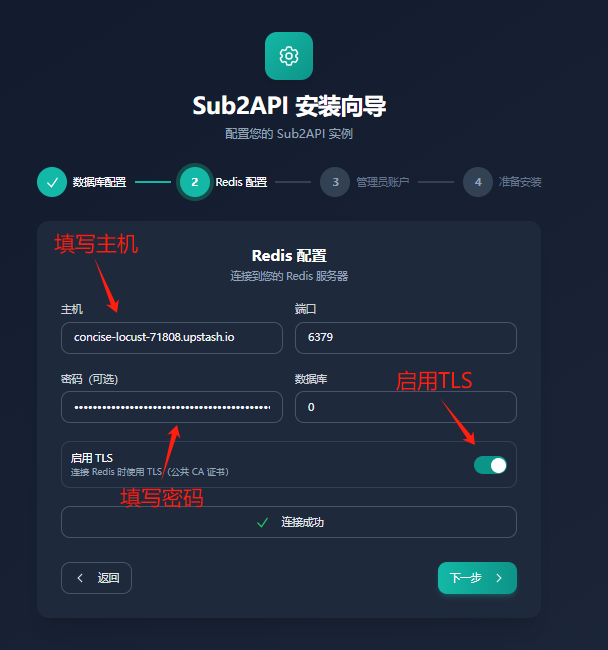
- 配置缓存,根据 upstash 进行配置
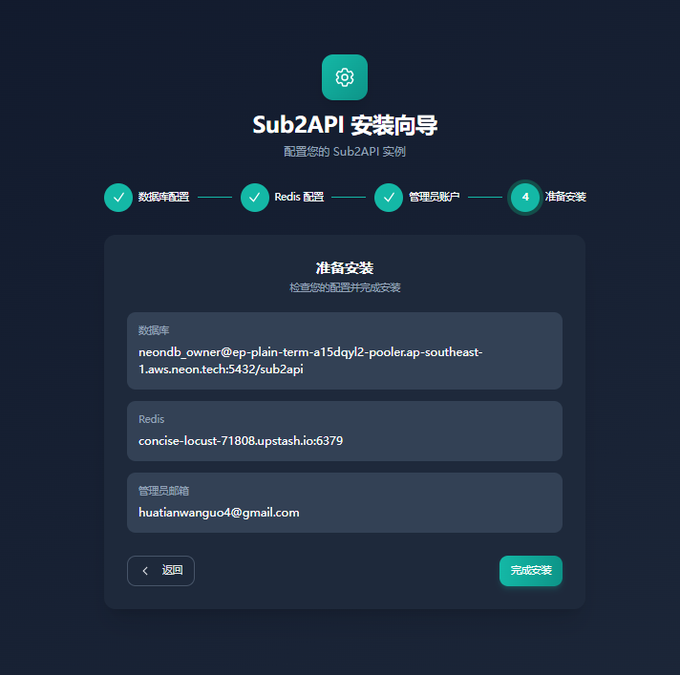
- 配置管理员邮箱(自行配置),安装Sub2Api
八、完成账号池搭建
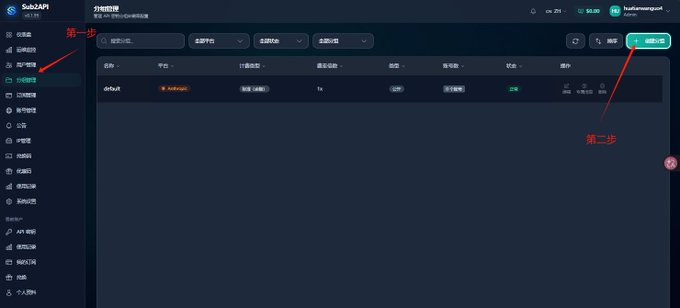
- 进入网页,创建分组
- 添加账号
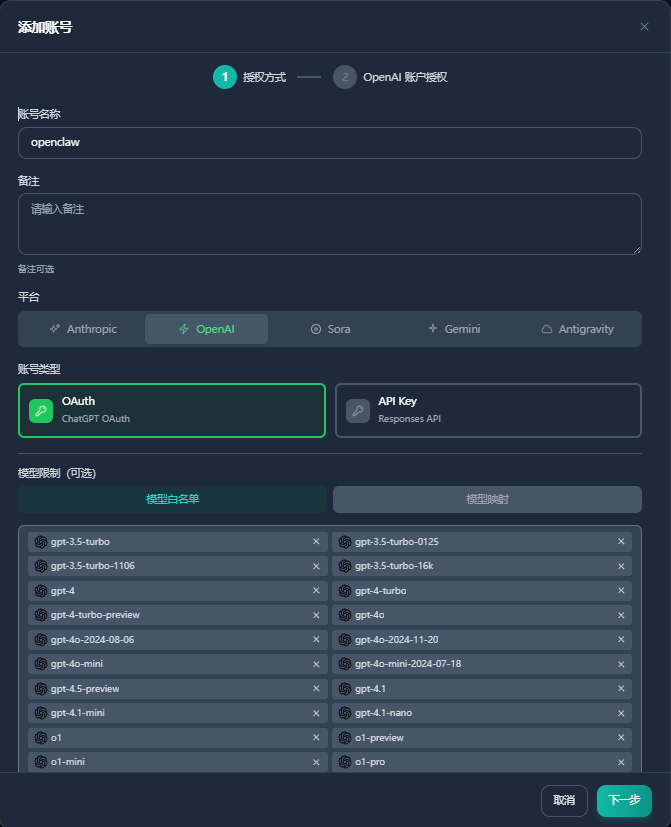
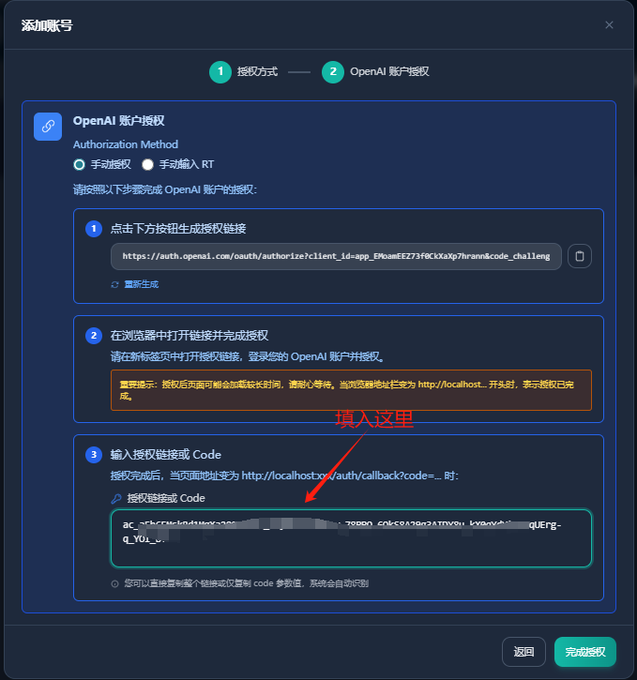
- 点击生成连接,新开窗口输入链接,登入GPT账号,将最后网址输入框中
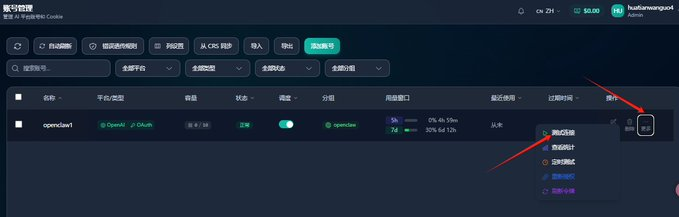
- 账号链接测试,测试 Gpt-5.3-codex
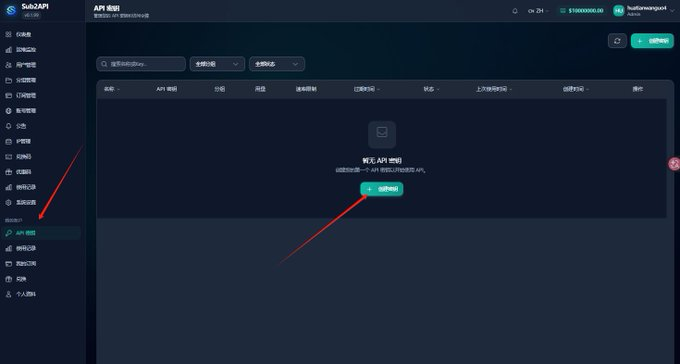
- 生成账号池Api
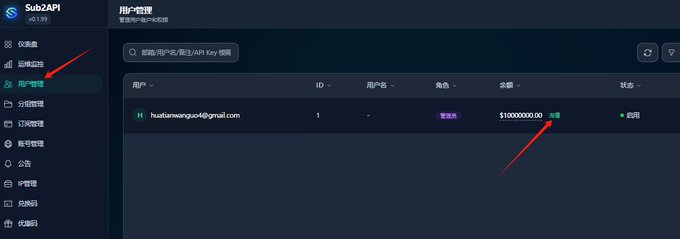
- 进入用户管理,给当前账号充值
九、将配置好的Sub2Api配置到OpenClaw,codex,Claudecode..