



Coze 开源了,还是 Apache2.0 协议开源,所有人都可以免费下载部署使用,以及商用。
扣子开源了两个核心项目,分别是扣子开发平台和扣子罗盘。
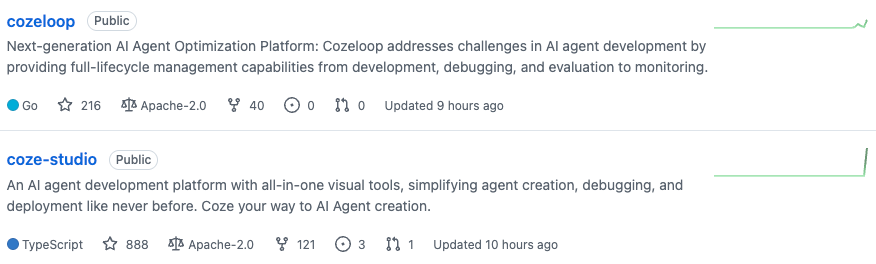
Coze Loop 是面向开发者的 AI Agent 开发与运维平台,提供从开发、调试、评测到监控的全生命周期管理能力。开源版免费开放核心功能,支持 Prompt 调试(含版本管理、可视化对比)、多维度自动化评测、全链路执行观测(Trace 追踪),可接入 OpenAI、火山方舟等模型,便于开发者定制扩展,社区支持完善,采用 Apache 2.0 许可证。
Coze Studio 大家比较熟悉了,一站式 AI Agent 开发工具,支持零代码 / 低代码开发,提供模型服务管理、智能体 / 应用 / 工作流搭建、开发资源管理及 API 与 SDK 等功能。也就是平时我们使用的 Coze 开发工具。
GitHub 地址:
https://github.com/coze-dev/coze-studio
https://github.com/coze-dev/cozeloop
本次开源,采用极其宽松的 Apache2.0 协议开源。所有人都可以免费下载和商用。
安装门槛极低,最低系统要求: 2 Core、4 GB。基本上每台电脑都可以安装运行。
开源版和线上商业版会有区别,开源版的功能主要有:
- 模型服务:管理模型列表,可接入 OpenAI、火山方舟 等在线或离线模型服务
- 搭建智能体:编排、发布、管理智能体,支持配置工作流、知识库等资源
- 搭建应用:创建、发布应用,通过工作流搭建业务逻辑
- 搭建工作流:创建、修改、发布、删除工作流
- 开发资源:支持创建并管理以下资源:插件,知识库,数据库,提示词
- API 与 SDK:创建会话、发起对话等 OpenAPI 通过 Chat SDK 将智能体或应用集成到自己的应用
以下是完整的本地部署教程:
1.环境要求
- 安装之前确保你的机器满足以下最低系统要求: 2 Core、4 GB
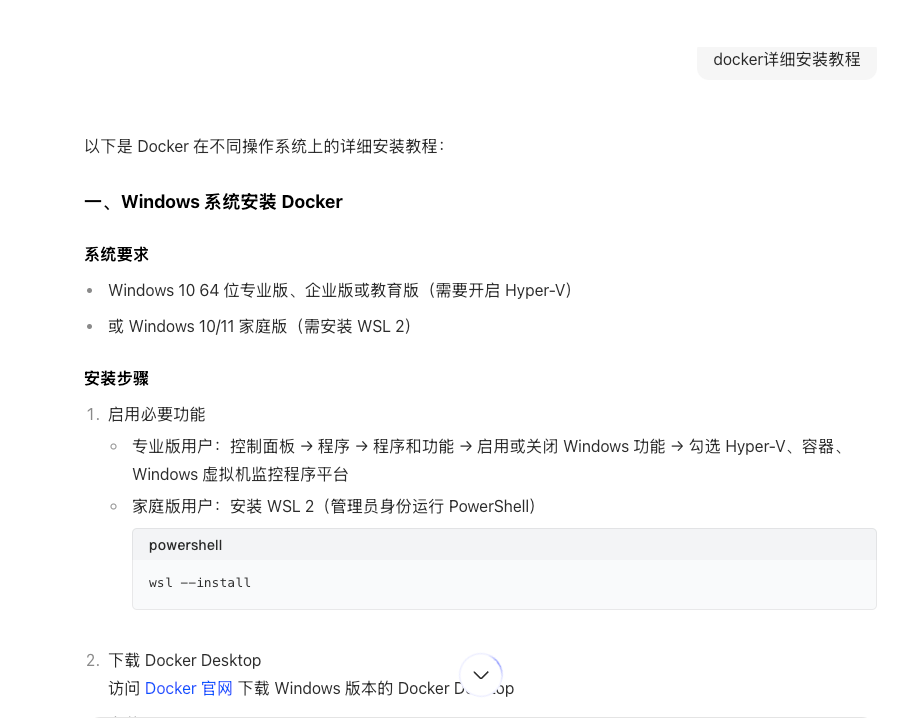
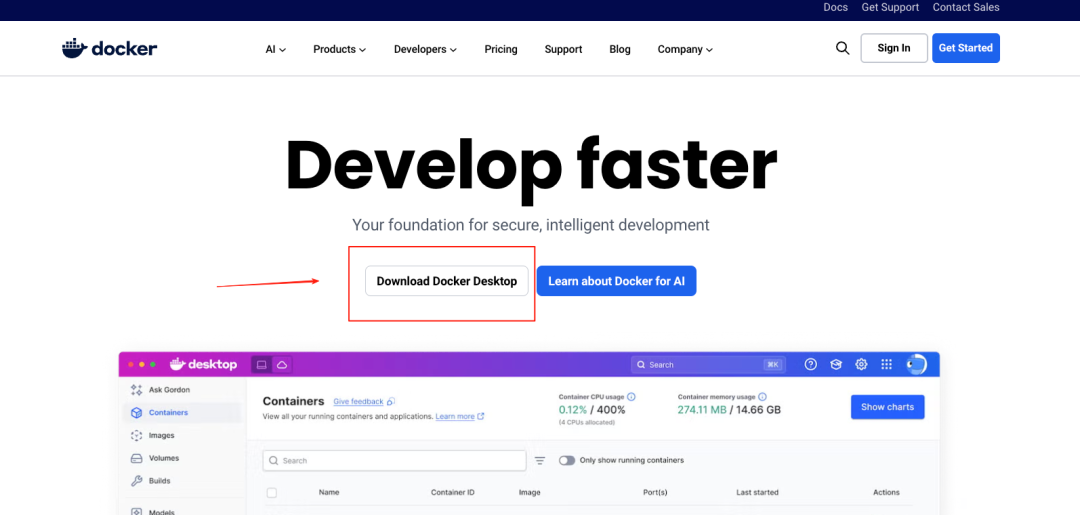
- 提前安装 Docker、Docker Compose,并启动 Docker 服务。
如果电脑没有 Docker ,豆包搜索 Docker 详细安装教程,跟着操作就可以。
2.获取源码
# 克隆代码git clone https://github.com/coze-dev/coze-studio.git
3.配置模型
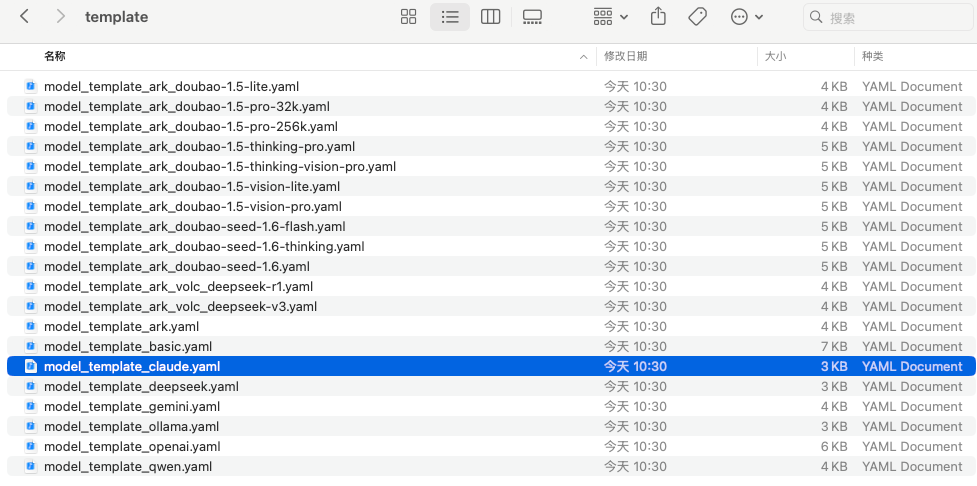
从模板目录复制 doubao-seed-1.6 模型的模版文件,并粘贴到配置文件目录。
可以使用指令找到具体的文件路径,直接操作
可以使用指令找到具体的文件路径,直接操作
cd coze-studio# 复制模型配置模版cp backend/conf/model/template/model_template_ark_doubao-seed-1.6.yaml backend/conf/model/ark_doubao-seed-1.6.yaml怎么理解?可以直接进入到 backend/conf/model/template 这个文件夹,会发现这个文件夹都是各种模型的配置文件,比如你想使用 claude、gemini 的模型,就把对应的模型文件复制到 backend/conf/model 这个路径。
完事后,在配置文件目录下,修改模版文件。
1. 进入目录 backend/conf/model。打开复制后的文件ark_doubao-seed-1.6.yaml。
2. 设置 id、meta.conn_config.api_key、meta.conn_config.model 字段,并保存文件。
- meta.conn_config.model:模型服务的 model ID,在本示例中为火山方舟 doubao-seed-1.6 模型接入点的 Endpoint ID。
- id:Coze Studio 中的模型 ID,由开发者自行定义,必须是非 0 的整数,且全局唯一。模型上线后请勿修改模型 id 。
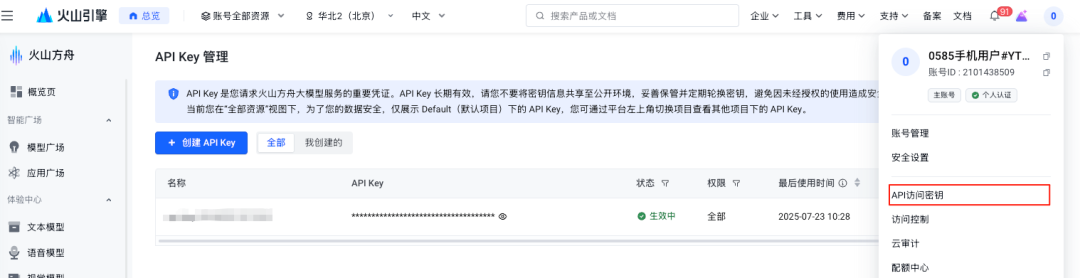
- meta.conn_config.api_key:模型服务的 API Key,比如豆包模型使用的是火山引擎的服务,登录火山引擎控制台,找到 API 访问密码,即可找到。
获取 Endpoint ID 的流程:
火山引擎在线推理模块,创建推理接入点
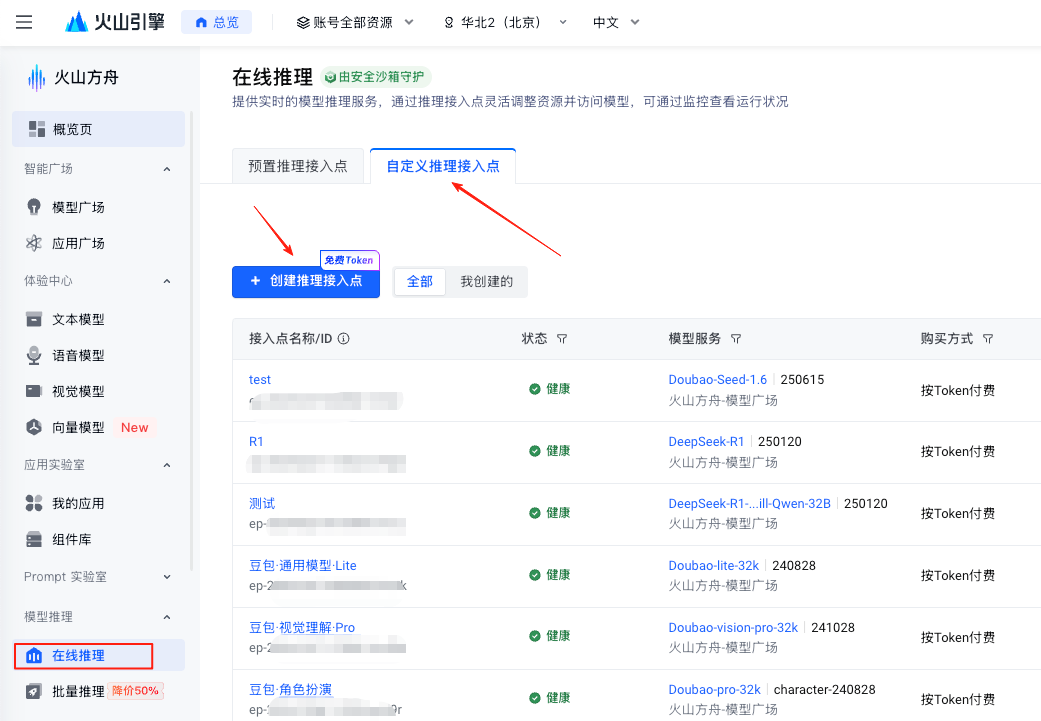
成功创建后,这一段就是所需要的 Endpoint ID

4.部署启动服务
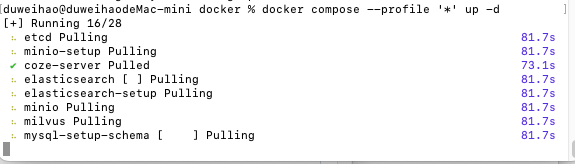
首次部署并启动 Coze Studio 需要拉取镜像、构建本地镜像,在项目的根目录执行以下指令:
cd dockercp .env.example .envdocker compose --profile '*' up -d拉取镜像的时间比较长,静静等待就可以。
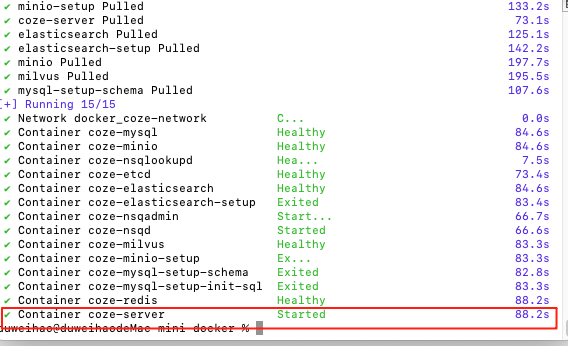
如果看到提示 “Container coze-server Started”,表示 Coze Studio 服务已成功启动。
然后,通过浏览器访问 http://localhost:8888/ 即可打开 Coze Studio。首次登录,随意输入邮箱密码注册就可以登录进去首页。
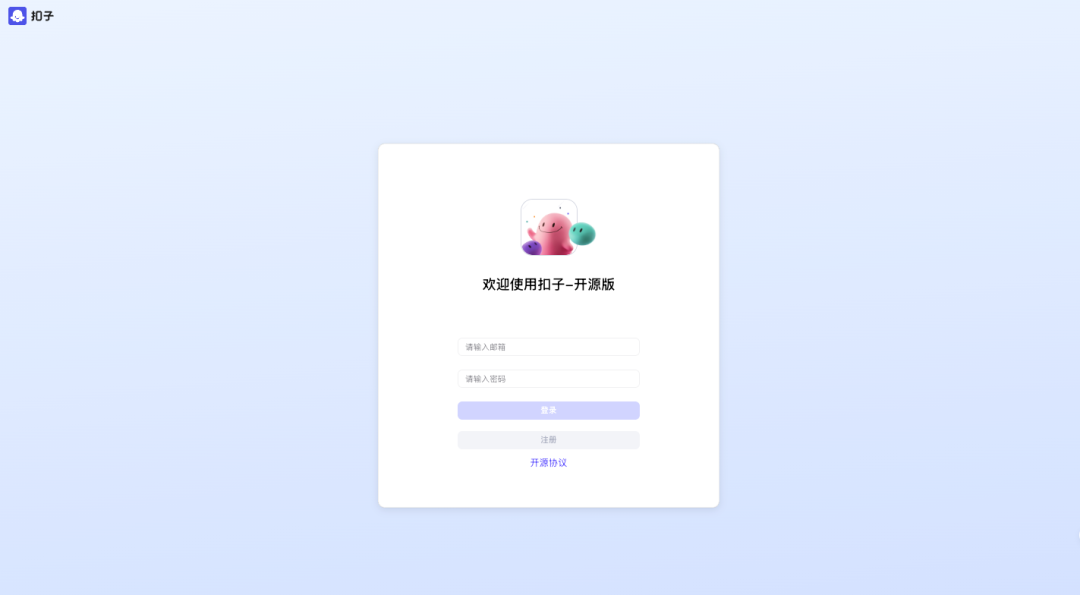
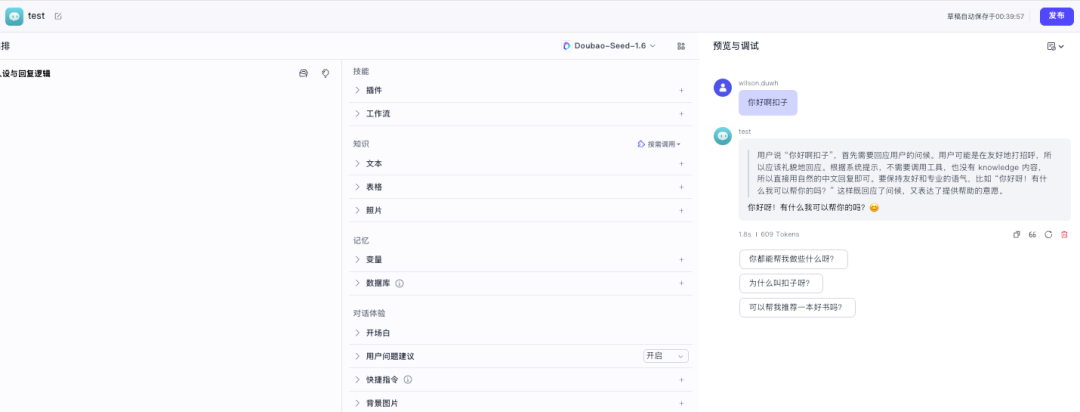
进来后,随意建一个智能体,测试一下是否能正常使用大模型,如果可以的话,那就说明你已成功在本地搭建好 Coze Studio 了。
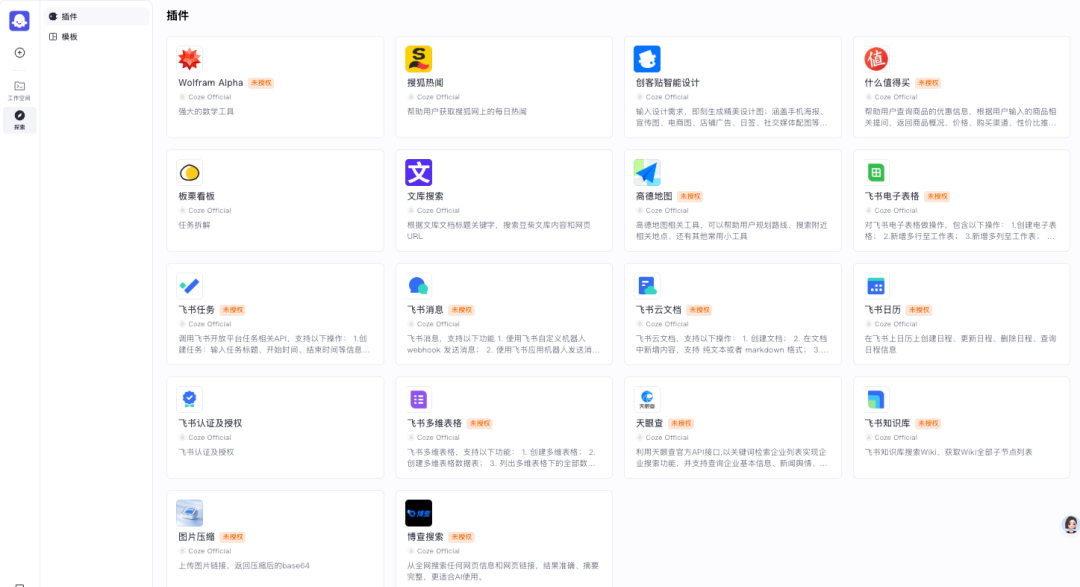
虽然说 Coze Studio 是开源了,但是对比官方商业版缺少很多东西,比如商城、插件、模版基本上是没有的,要什么插件,要什么模板都得自己写。因此对于普通个人来讲,本地部署意义不大,直接用线上版就行。
Coze 开源了,更多是利好企业端,企业可以利用 Coze 二改或融入到自身成熟的业务中,算是推进了 AI Agent 构建平台的快速迭代的进程。
那么你部署成功了吗?