



最近被一款新模型惊艳到——它让图片编辑变得像“微信聊天”一样简单。
你只用上传一张产品图片和一张人物照片,再输入“人物拿着产品”这样的简单指令,几秒后就能得到一张合成图:

想换个背景?没问题,它还能自动调节光影,让原图与背景自然融合。
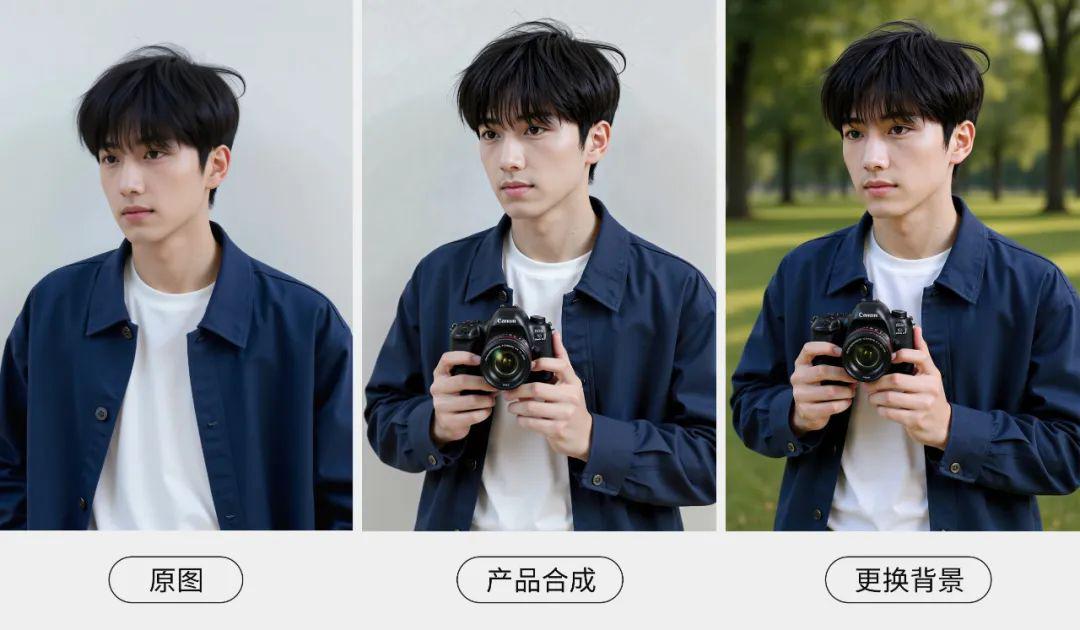
你还可以直接修改图片中的文字内容,轻松替换画面里的物品——而这些操作,只需要敲敲键盘就能实现,过程就像在跟一个懂设计的助手聊天。
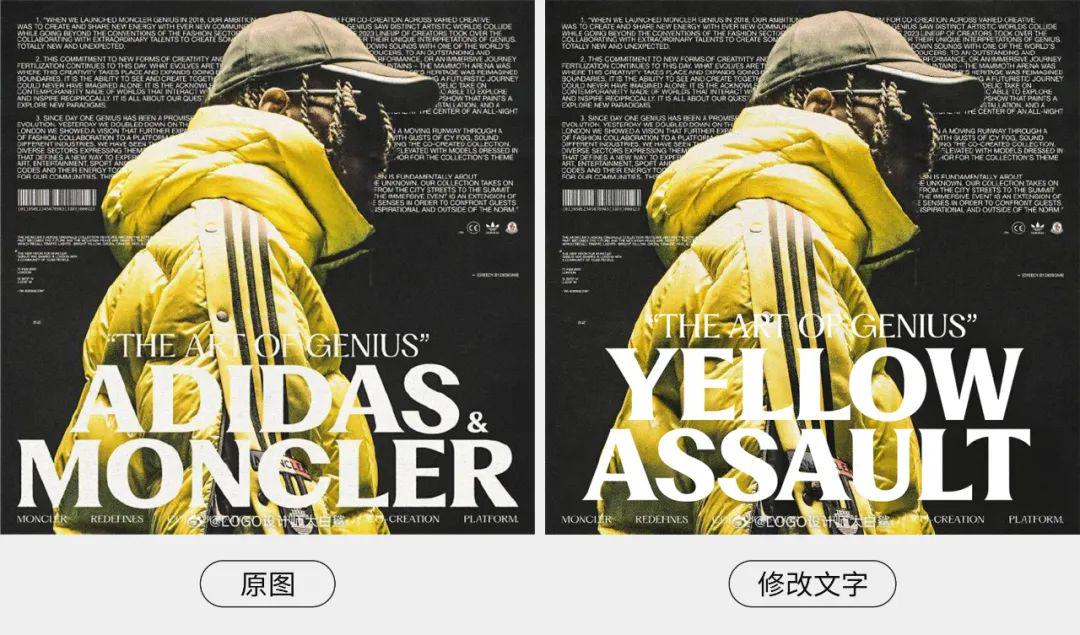
它就是黑森林实验室全新推出的FLUX Kontext模型,没有复杂的参数调整,不需要专业的设计技能。今天这篇文章,我来为你详细拆解这个让人眼前一亮的工具到底该怎么用。
如何安装FLUX.1 Kontext [Dev] ?
1.更新ComfyUI
确保你的ComfyUI更新到最新版本。通过Manager,或者使用便携包自带的更新命令都可以。
2.下载模型
准备好Kontext所需的模型文件,并将它们放置在对应的文件夹中。
01.Kontext模型
flux1-kontext-dev.safetensors (23.8GB)
flux1-dev-kontext_fp8_scaled.safetensors (11.9GB)
文件放置路径: ComfyUI\models\diffusion_models
02.文本编码器
clip_l.safetensors (234MB)
t5xxl_fp8_e4m3fn.safetensors (4.55GB)
文件放置路径: ComfyUI\models\clip
03.VAE
ae.safetensors (335MB)
文件放置路径: ComfyUI\models\vae
3.加载工作流
完成上述步骤后,打开Comfy UI左上角的“工作流-浏览模版”,就能在flux分类下找到Kontext工作流了。
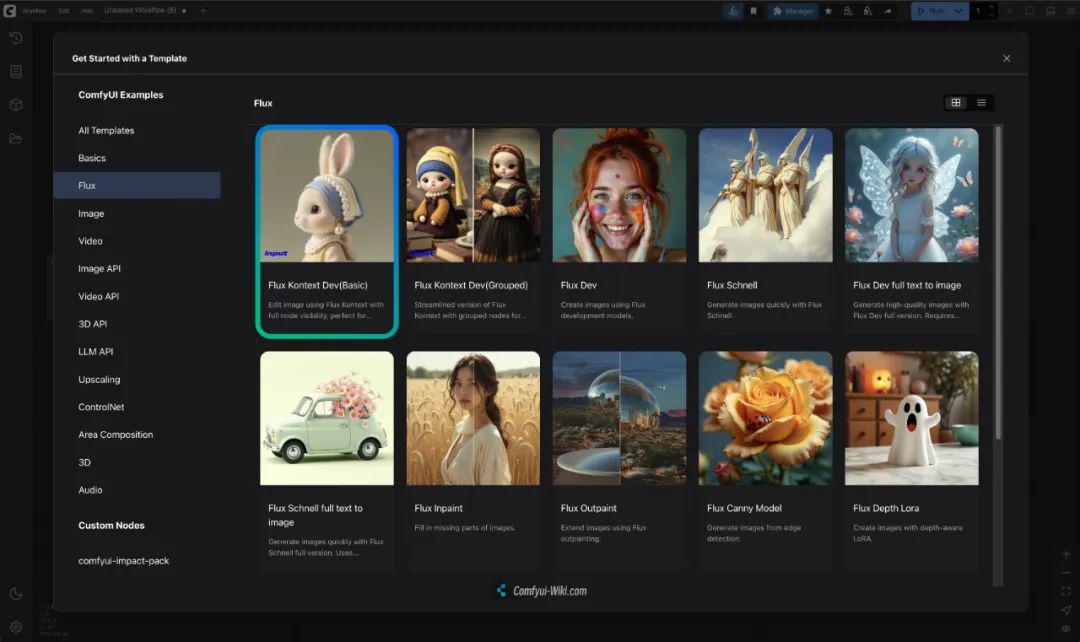
需要注意的是,要在本地运行kontext dev模型,电脑需要约32GB的显存,而fp8版本也需要约20GB的显存,如果你的电脑配置不够,使用体验可能会打折扣哦。
快速上手Kontext基础工作流
1.单图编辑

①在 Load Diffusion Model 节点中加载
flux1-dev-kontext_fp8_scaled.safetensors 模型。
②在DualCLIP Load 节点中加载
clip_l.safetensors 及 t5xxl_fp16.safetensors 或 t5xxl_fp8_e4m3fn_scaled.safetensors 模型。
③在 Load VAE 节点中加载 ae.safetensors 模型。
④在 Load Image节点中加载图像。
⑤在 CLIP Text Encode 节点中填写提示词。
⑥点击生成按钮,运行工作流。
2.多轮次图片编辑
当我们需要把多张图片合成一张,或者对同一张图片进行多次编辑时,ComfyUI里其实有两个很管用的方法,跟着我一起来试试吧。
第一种:使用 Image Stitch 节点
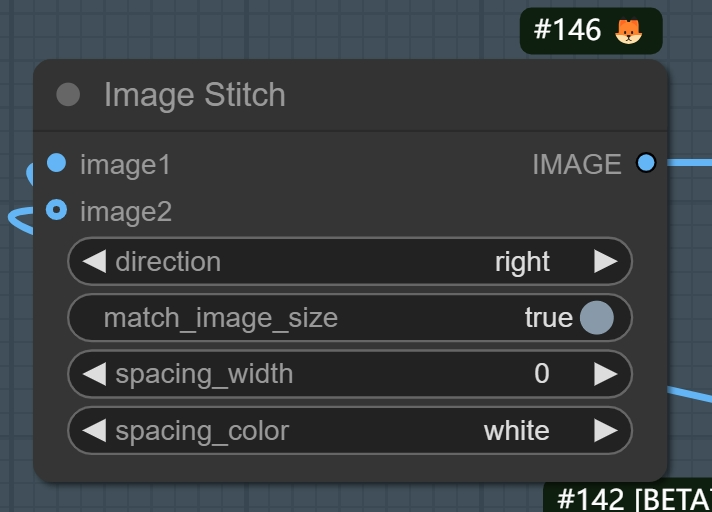
首先,选中处于“被忽略”(Bypass)状态的加载图像节点,按下ctrl+B,将它恢复使用。

然后,将工作流右上角的空白latent图像的节点也恢复使用,并且将它代替原来编码的图像接入K采样器中。这时候就可以自由设定图片的尺寸了。
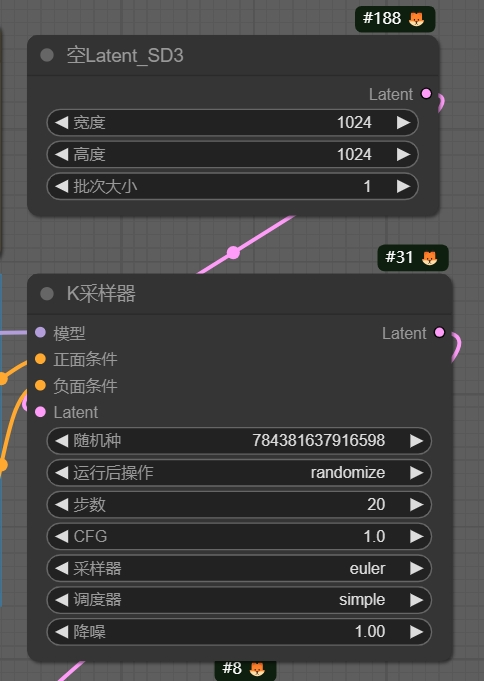
完毕后就可以上传图片,填写提示词了。
这里我上传了一张手捧花照片和一张女生照片,提示词填写“The young girl is holding this bouquet of flowers and looking straight at the camera while maintaining all background details and character features”,最后点击运行工作流等待出图,是不是很简单?
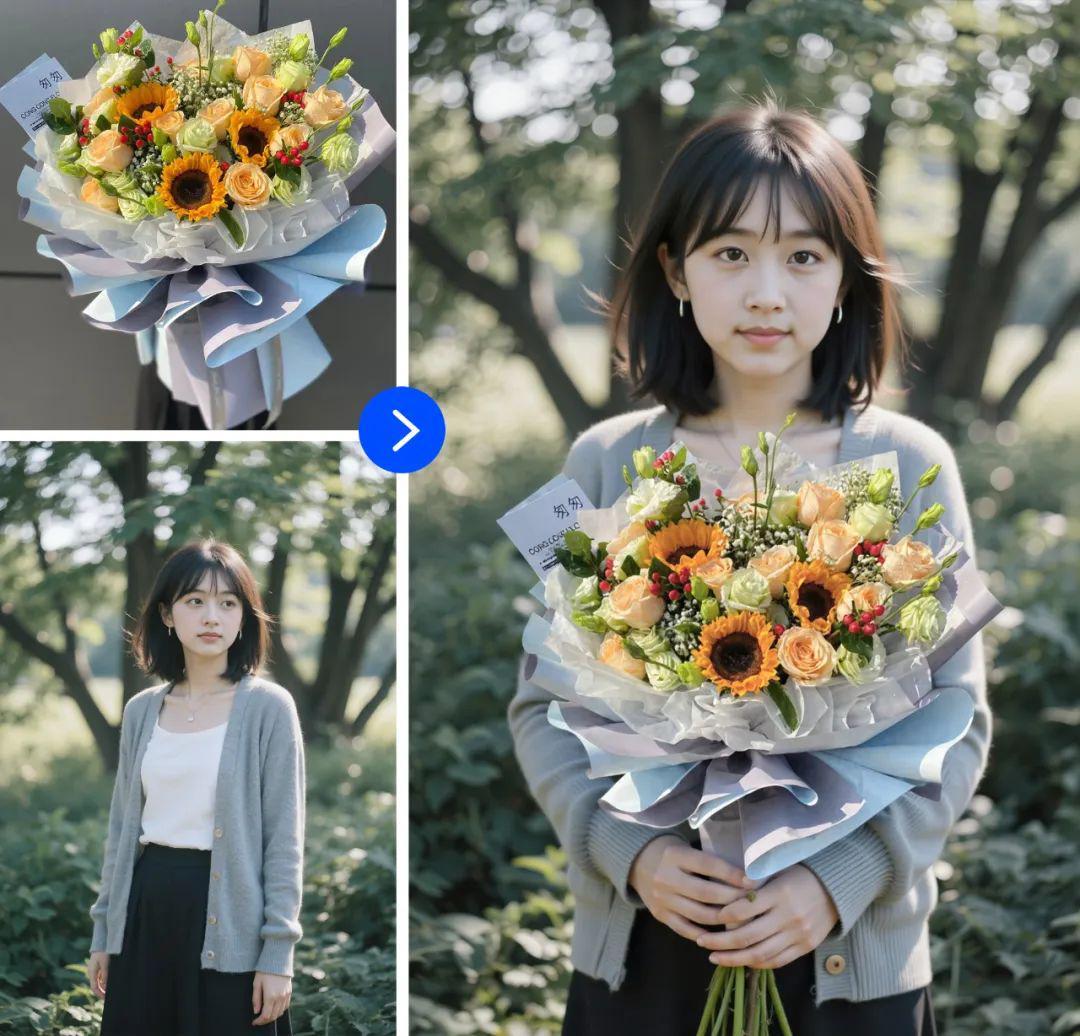
第二种:使用 ReferenceLatent 串联节点
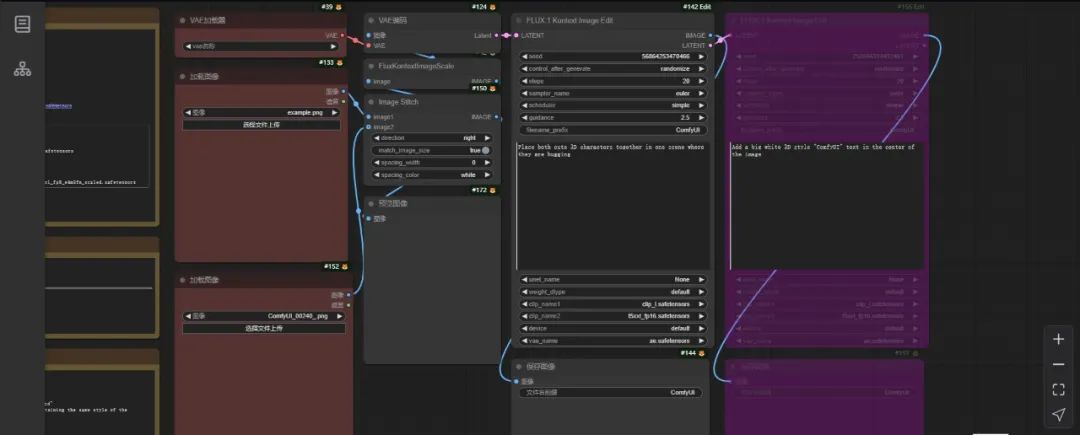
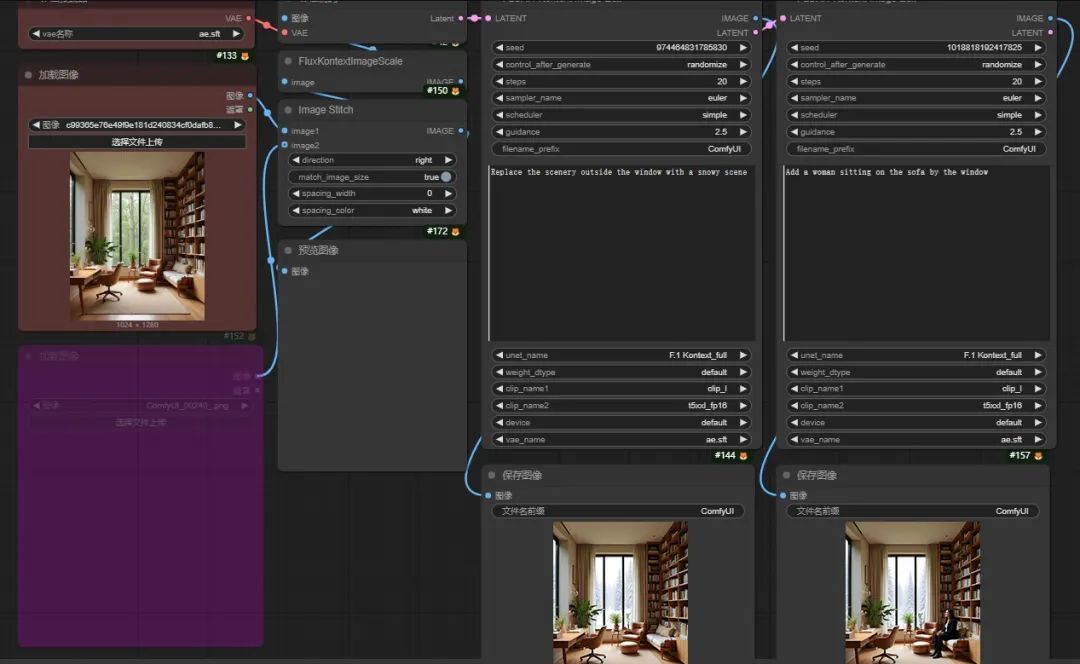
这里使用“组节点”(Grouped)版本的工作流,它将一系列节点都打包成了一个组节点,在组节点的下半部分依次选择对应的模型就可以了。

我们上传一张图片,在第一个组节点里,将窗外的景色改成雪景;在第二个组节点里,在沙发上添加一个女人。运行一下,你就会看到这个多轮次编辑的过程。
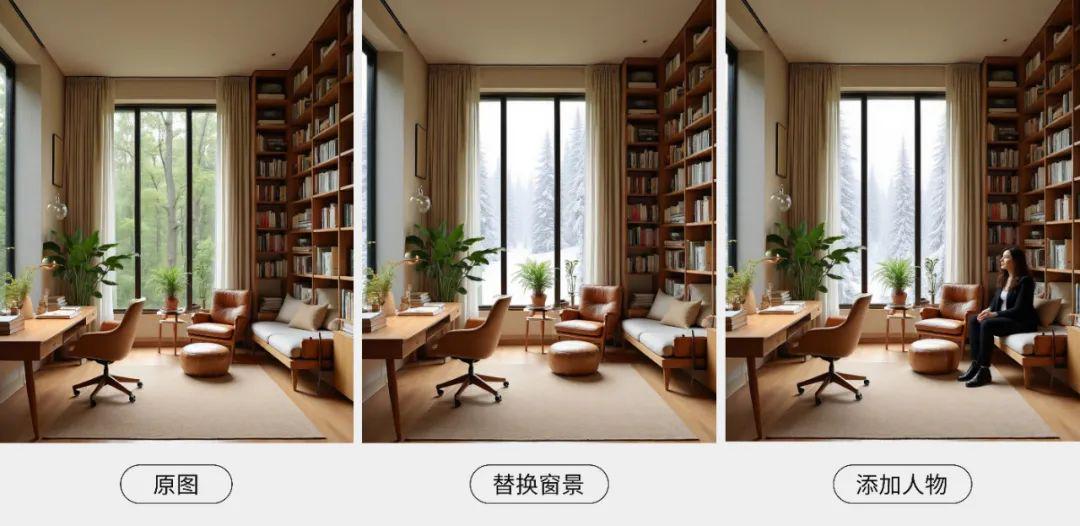
好了,这就是Kontext模型在Comfy UI里的基本用法。其实想要玩出更多花样,关键就在于提示词的写法——接下来我就告诉你几个实用的提示词技巧。
玩转Kontext提示词
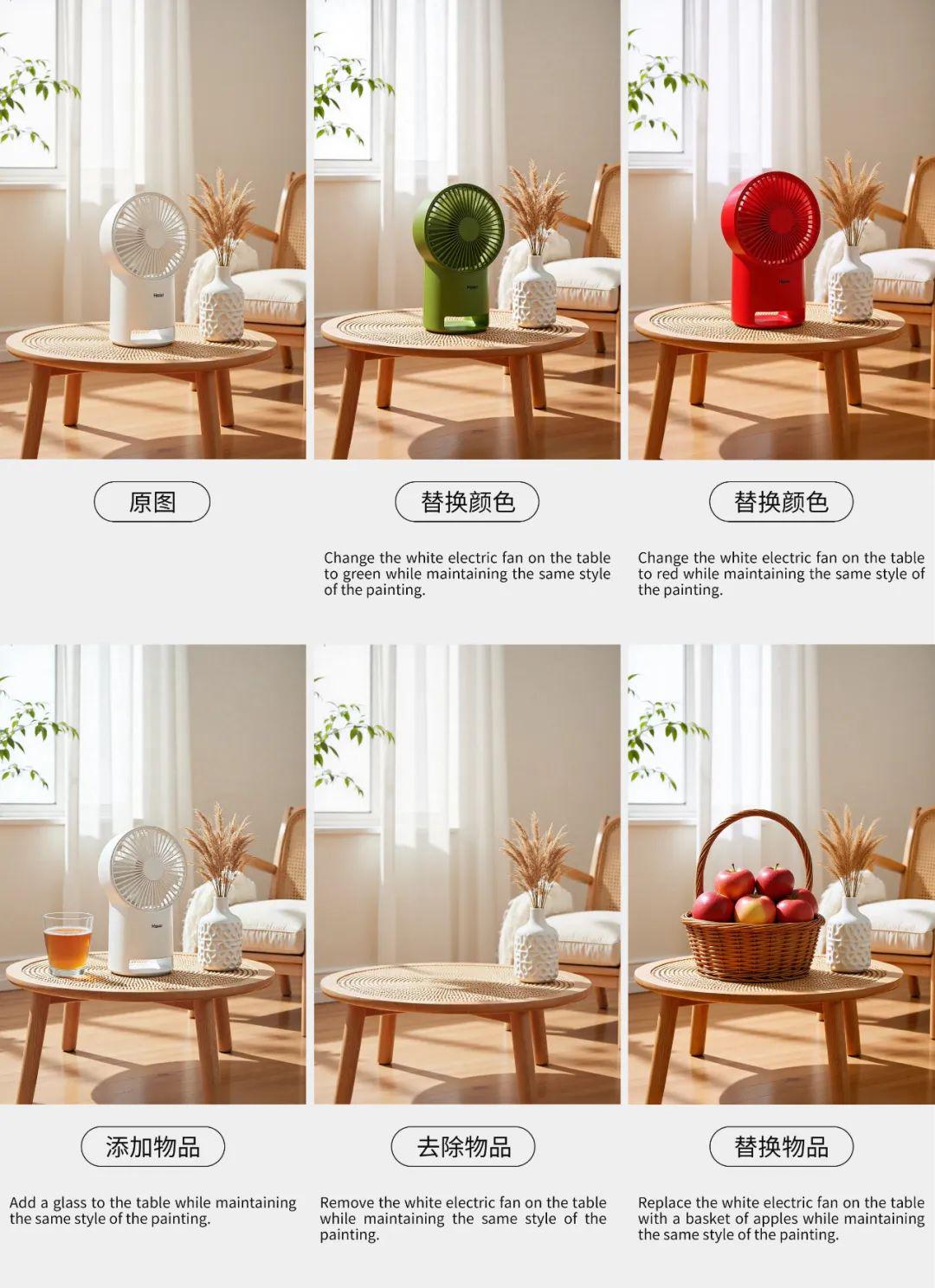
1.基本对象编辑
应用场景:替换物品、修改颜色、添加/去除某个对象等。
提示词公式:Change A to B、Add / Remove A at [position]
另外,在提示词最后加上一句“while maintaining the same style of the painting”,以确保画面风格和细节与原图保持一致。
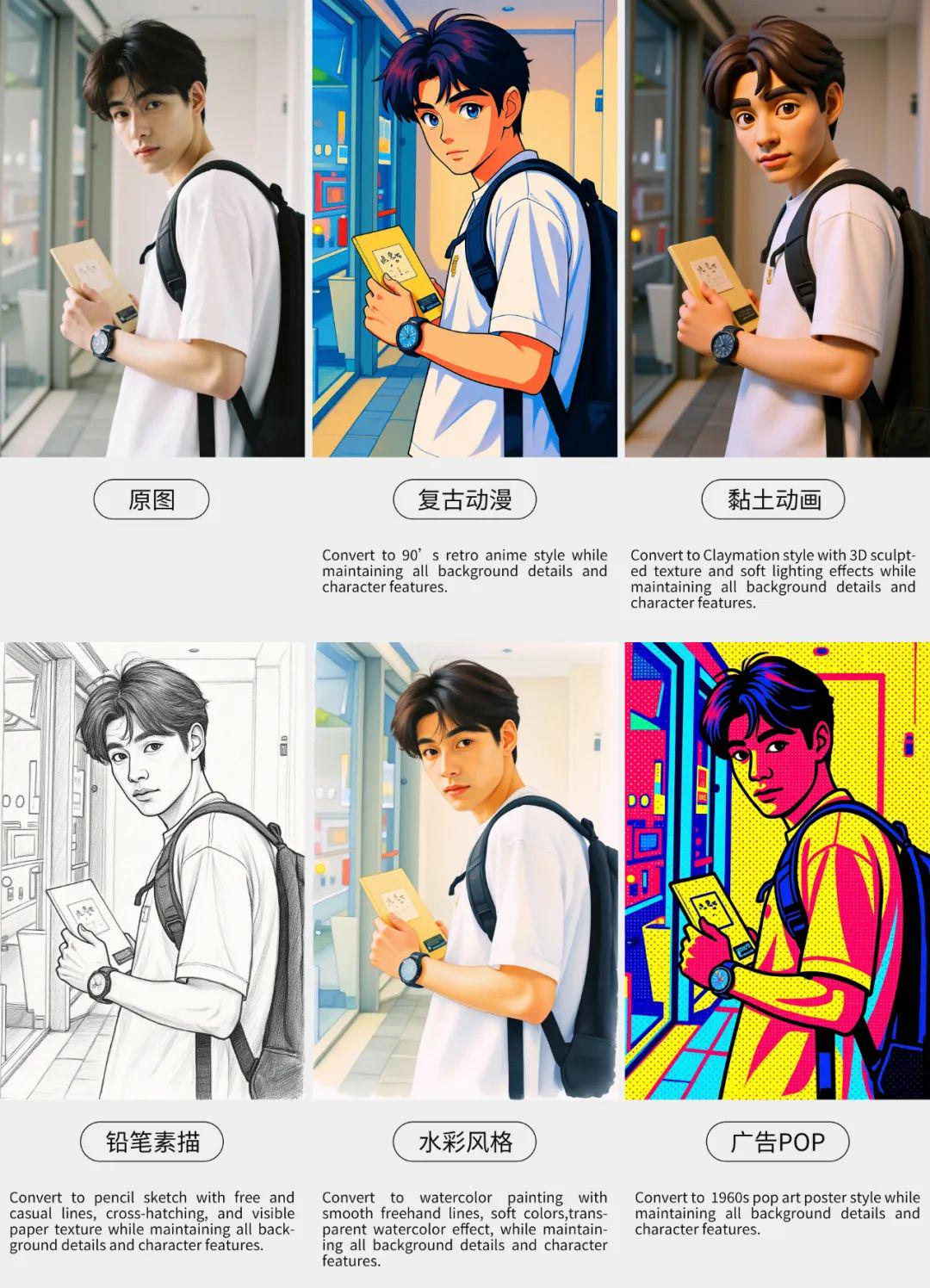
2.风格转换
风格转换的提示词,需要写出具体的风格名称或引用知名流派,描述画面的关键特征,以及指出保留哪些重要元素。
例如:“Convert to pencil sketch with natural graphite lines, cross-hatching, and visible paper texture while maintaining all background details and character features”
避免一些模糊不清的描述:”Make it artistic”, “Make it look better”, “Make it a sketch”
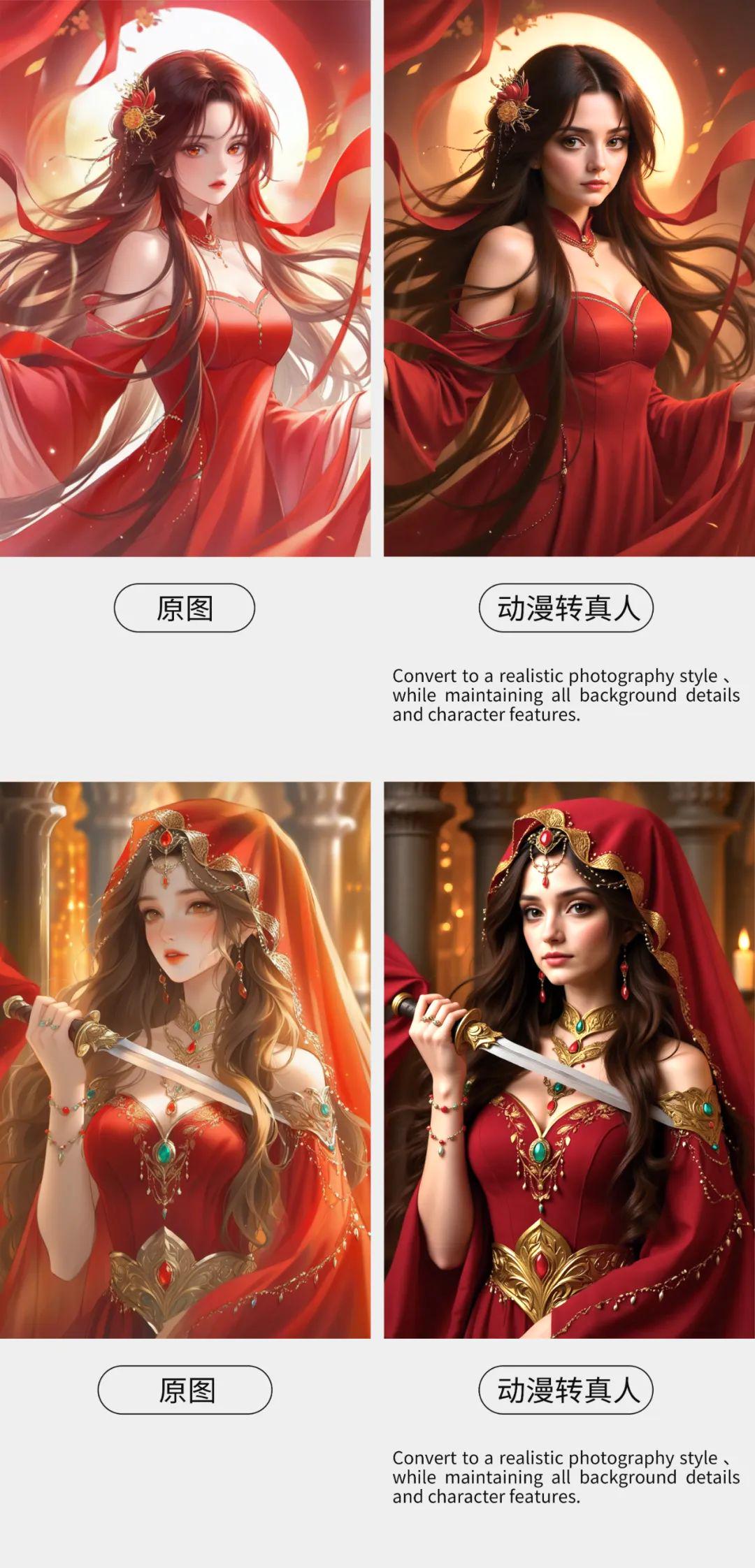
反过来,将绘画作品转成真人图像也是可以的哦!
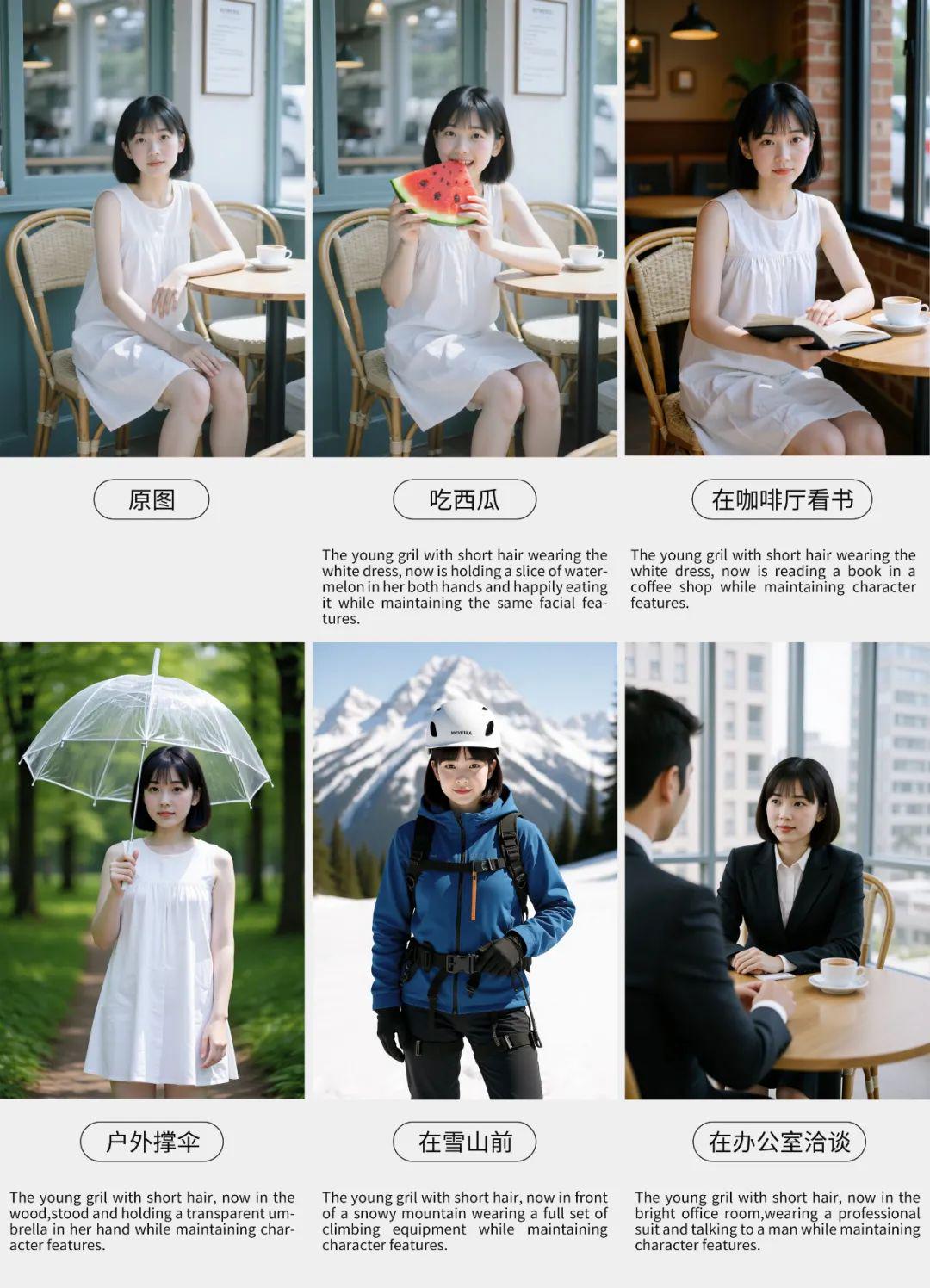
3.角色一致性
想要在生图过程中,使角色发生改变的同时,保持其特征一致,可以采取这样的公式撰写提示词:明确角色身份+说明改变内容+保留角色特征
例如:The woman with short black hair(明确角色)now in a tropical beach setting(改变内容)While maintaining the same facial features and expression(保留特征)
避免一些宽泛的描述:”She”, “He”, “This person”
4.文字编辑
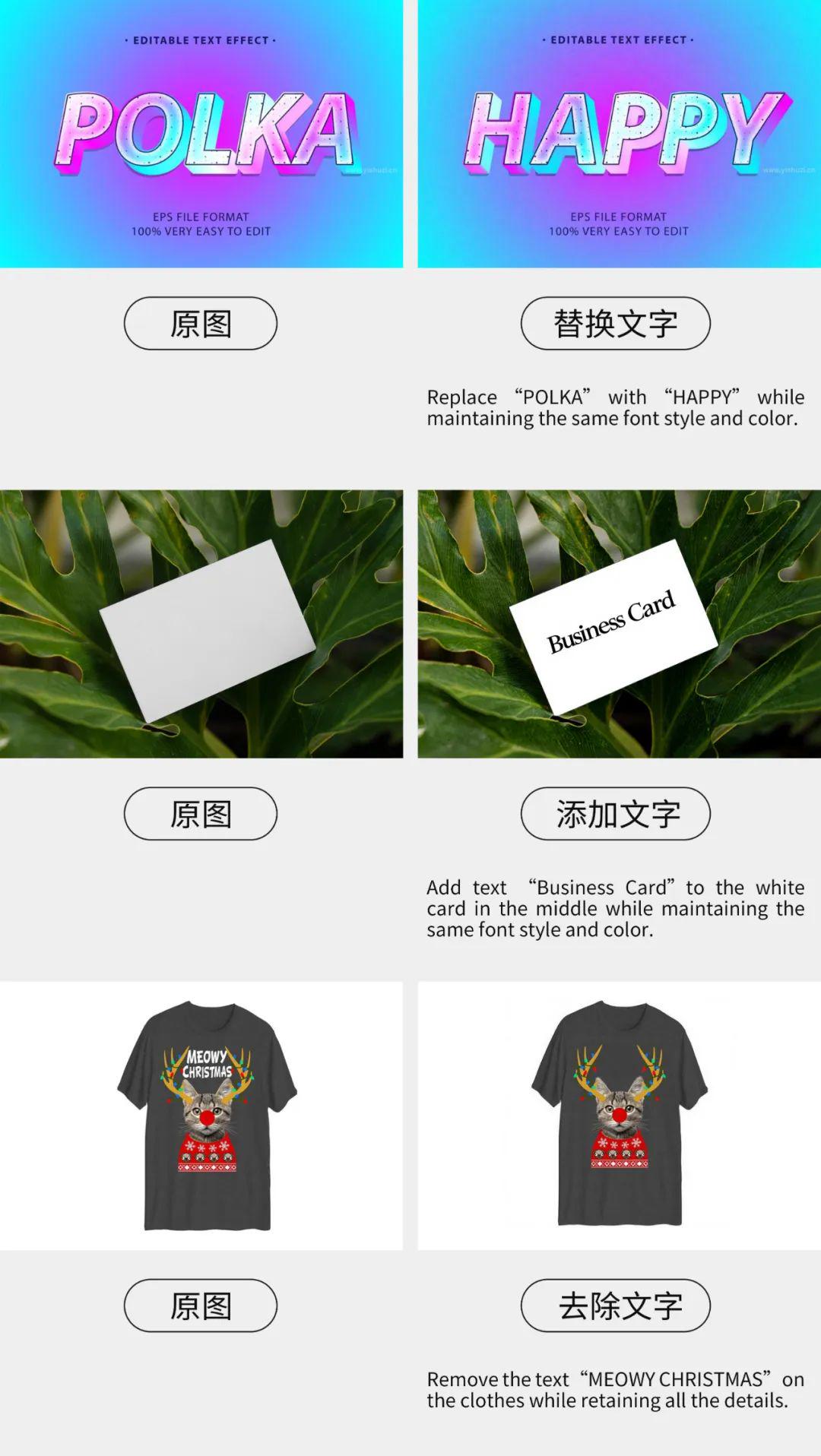
应用场景:替换文字、添加文字、删除文字等。
提示词公式:Replace “[original text]” with“[new text]”、Add text“[content]” at [position]、Remove text“[content]” at [position]
注意,修改的文字内容要使用引号包住,使AI能精准识别到。
同样的,在后面加上“While maintaining the same font style and color”以保持原有的文字设计效果。
恭喜你!读完这篇,你已经超越了90%只会用基础功能的小伙伴啦~快去ComfyUI里试试这些技巧吧!