



如何用AI把一张照片,变成一个可以放在公众号顶图位置的GIF?

让你的排版瞬间高级起来还不撞版。以后想换内容的时候,自己还能随时编辑,完全不需要你懂设计和用复杂软件,完全0帧起手就能做呢?
我们只需要1个AI工具+1张照片 + 1个你的灵感,就能实现!
今天就手把手教你如何用 AI + 剪映,自己设计一个带有IP特色、个人风格的GIF动图。
这个GIF非常适合放在你的公众号顶图位置,帮你在不同的时间节点打广告、做宣传、喊口号,做营销。而且尺寸可以自己设计,还可以随时替换图中的内容,真的太好用了!
本篇除了教程,还有很多干货,包括构图方法、功能解析、做图工具推荐、当下流行的文生图风格和万能关键AI提示词,一定要先码住!
第一步:策划自己的IP形象
为公众号顶图位置做一张可以长期用的GIF图,一定要先规划好图里展现什么信息,呈现什么风格和文案。
“
提到可以免费制作,完全是因为有很多低成本偷懒的办法:
① 即梦每天会送积分,用送的积分生图消耗不算多;
② 即梦的积分可以去海鲜市场逛一逛~
③ 包括剪映也可以去逛一逛,有很大惊喜!
④ 免费的功能其实够用,但这套思路真的可以拿来做很多事情。
提前策划这一步很关键,因为积分虽然每天送,但毕竟是有限的。提前策划好才会帮你节省钱和积分!!
因为AI大模型文生图、图生视频不仅需要积分,而且不一定每一次都会生成你满意的效果,进行微调抽卡的过程也在消耗你的积分。
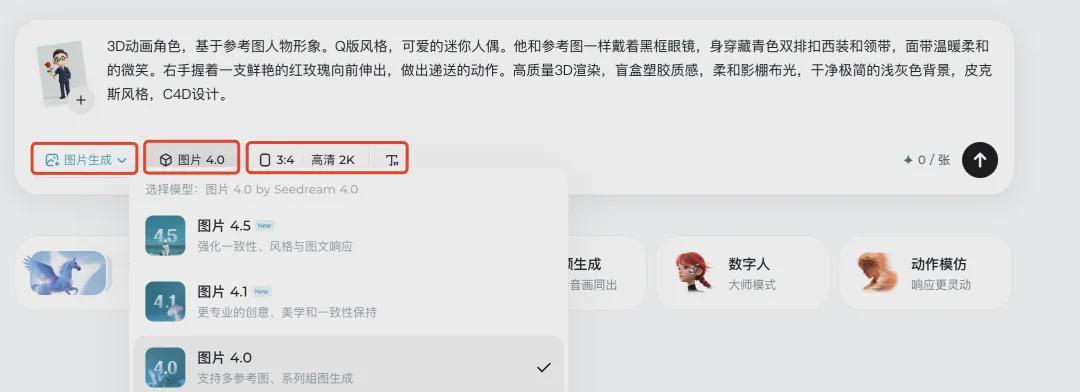
首先,打开一个AI工具,本篇我们拿即梦AI来练习。
上传一张自己的照片(可以是形象照,或者有你正面的其他照片)。
提示词 :
3D动画角色,基于参考图人物形象。Q版风格,可爱的迷你人偶。他和参考图一样戴着黑框眼镜,身穿藏青色双排扣西装和领带,面带温暖柔和的微笑。右手握着一支鲜艳的红玫瑰向前伸出,做出递送的动作。高质量3D渲染,盲盒塑胶质感,柔和影棚布光,干净极简的浅灰色背景,皮克斯风格,C4D设计。
即梦的文生图有2个途径:【图片生成】和【Agent】模式。
【图片生成】:
需要用户手动输入详细提示词,或者还需分步操作,比如先生成主体再编辑背景。
【Agent模式】:
可以自动解析模糊需求主动拆解为子任务,比如模特生成、服装替换等,能够调度工具完成全流程,无需用户干预中间步骤。
怎么选择?
其实它们两者都是基于Seedream 4.0模型,如果你不擅长写提示词,Agent模式适合你;如果你可以需要自行设计指令,用图片生成也没有问题。你可以都试试看。
第二步:将IP形象转为视频
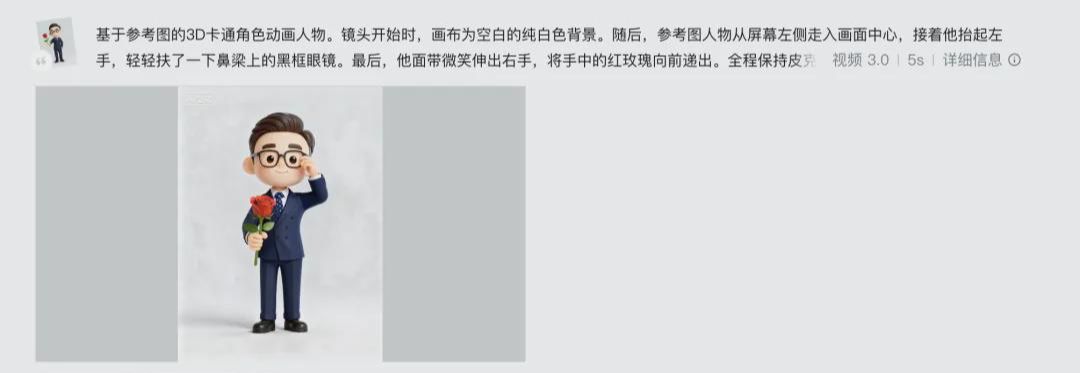
上传生成好的形象图,并以此为基础继续输入AI提示词:
基于参考图的3D卡通角色动画人物。镜头开始时,画布为空白的纯白色背景。随后,参考图人物从屏幕左侧走入画面中心,接着他抬起左手,轻轻扶了一下鼻梁上的黑框眼镜。最后,他面带微笑伸出右手,将手中的红玫瑰向前递出。全程保持皮克斯风格的高质量3D渲染,光影柔和,背景始终为干净的纯白色。
Tips:
1、选竖版3:4构图+纯白色背景,非常方便后期抠图;
2、时长一般选5s就够用了,如果你需要呈现的信息很多再去考虑10s的;
3、图片模型:其实图片4.0也能满足这些简单需求。模型4.5在人像生成和美学表现上会更优秀一点,也因此生成时长会比4.0久。
4、不满意生成的效果有2个解决办法:
① 不改提示词继续抽卡:后续生成可能效果不太能控制,会消耗积分;
② 适当更改提示词:把需求具体化,增加关键词,增加约束条件。
第三步:为GIF动图做一个背景
这一步主要看使用场景。
就比如我们做GIF图需要放在公众号的顶图位置,那么这张GIF动图也许需要用品牌IP的VI色作为底图,也许需要放你个人喜欢的风格作为底图。通常公众号顶图GIF不需要设计太宽的尺寸。
为了提高后期我们编辑的自由度,可以先设计一个背景图:打开一个平时会用的做图软件。提前设计好尺寸,就不用再去即梦里手动调尺寸了。
尺寸设为:900*200。(900的长度可以保持,200的高度可以根据需求自行设定~)
然后将这张图保存到你的设计文件夹。
设计工具推荐:
① WPS
WPS的模板和创客贴合作了,你可以不用另外打开设计网站就能设计一个长方形的底图。
② PPT:普通PPT里也可以完成。
③ 在线工具:创客贴、稿定设计、Canva均可。
第四步:导入素材至剪映
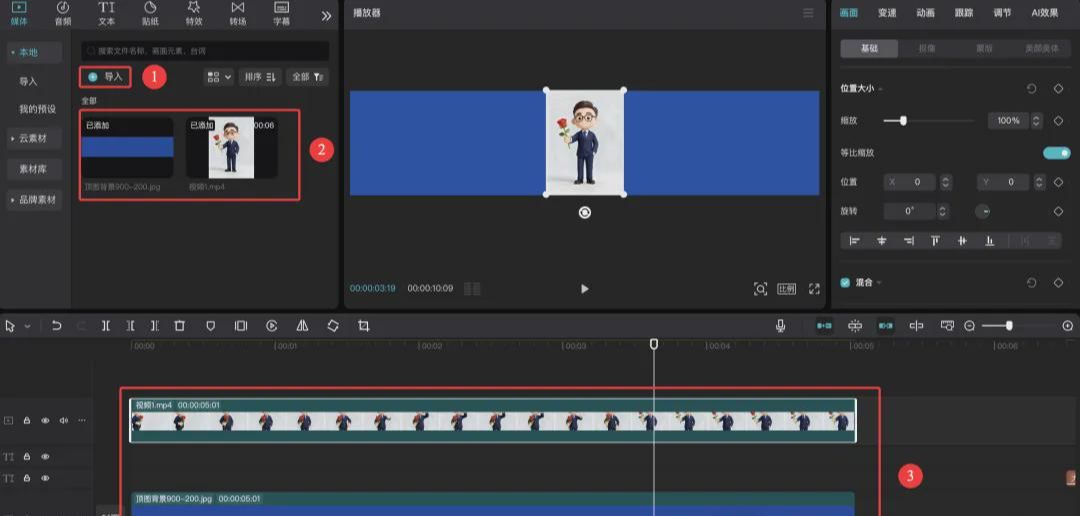
你需要导入的素材:上一步生成的视频、做好的背景图。
大头自己做的是一个蓝色的背景图,如图所示:
点击【导入】导入2个素材,然后先拖入背景图,再加入视频。保证视频在背景图图层之上即可。
简单剪辑并导出
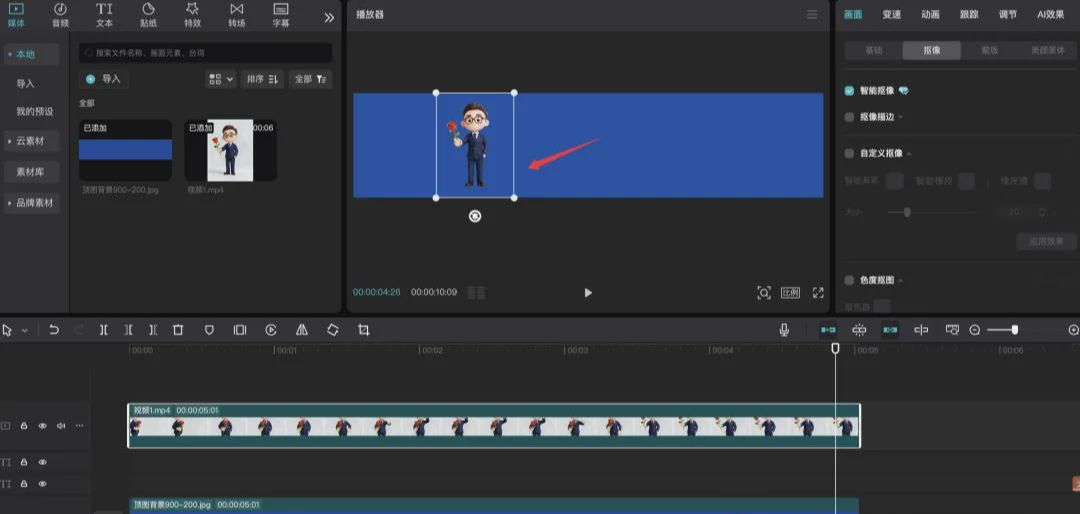
对视频素材进行抠像:点击视频素材,再点击【抠像】,选择【智能抠像】。
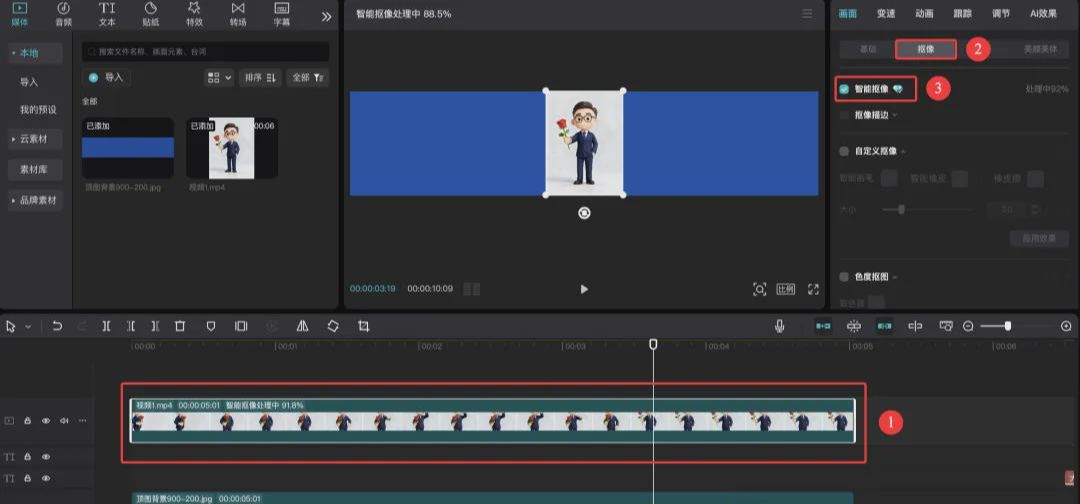
抠像效果:
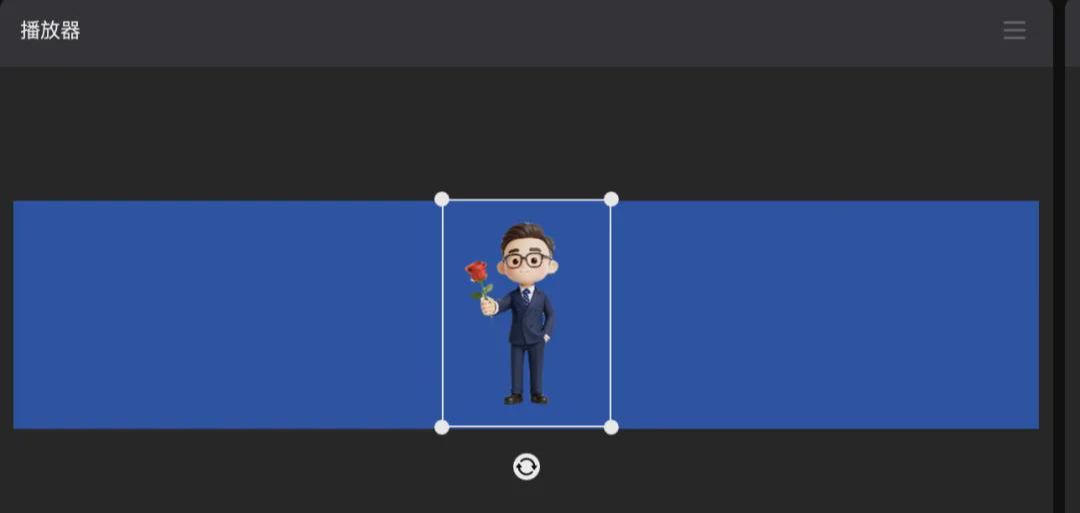
完成抠像的人像素材可以根据需求更换在画布上的位置啦。放左还是放右要看文字在哪儿哈,放中间也可以。
为GIF添加文字:根据自己定好的文字,和策划文字出现的先后顺序,分别在剪映里完成:添加文字、动画效果、设置时长,设置位置等操作。
最常见又显高级的动画效果:开头设置1s渐显,结尾设置1s渐隐。
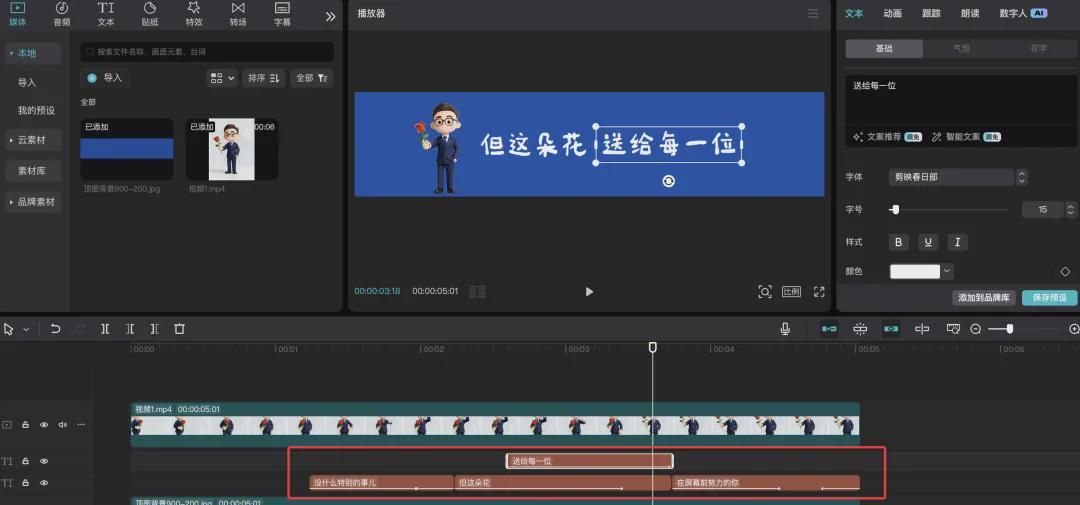
设置完成后,可以用鼠标拖动、或者按空格键预览一下效果:
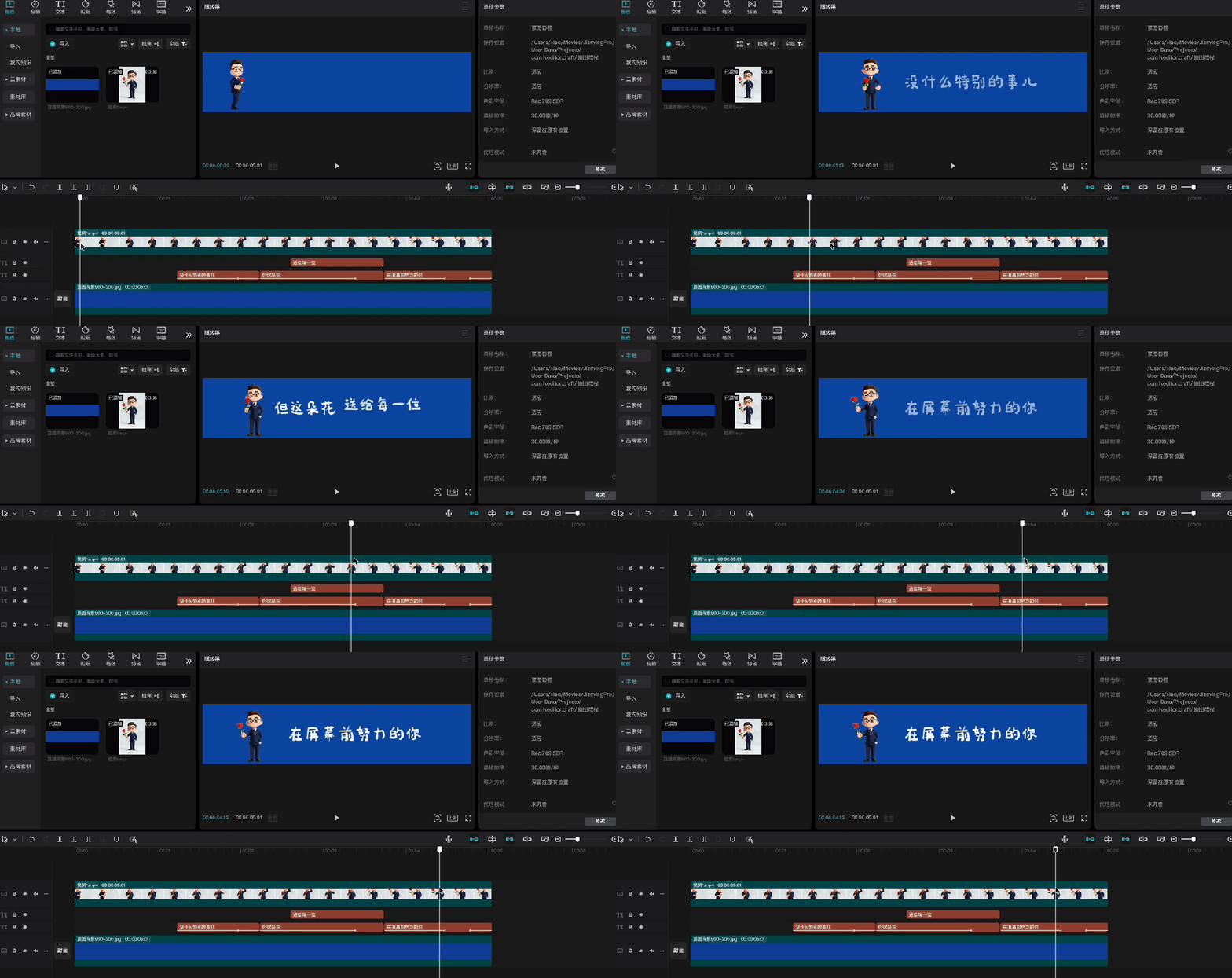
如果还想加点效果,增加动图的质感,也有一个非常简单的办法:
点击背景素材,在合适的位置进行分割,在【转场】里,找到一个效果并应用到分割位置。
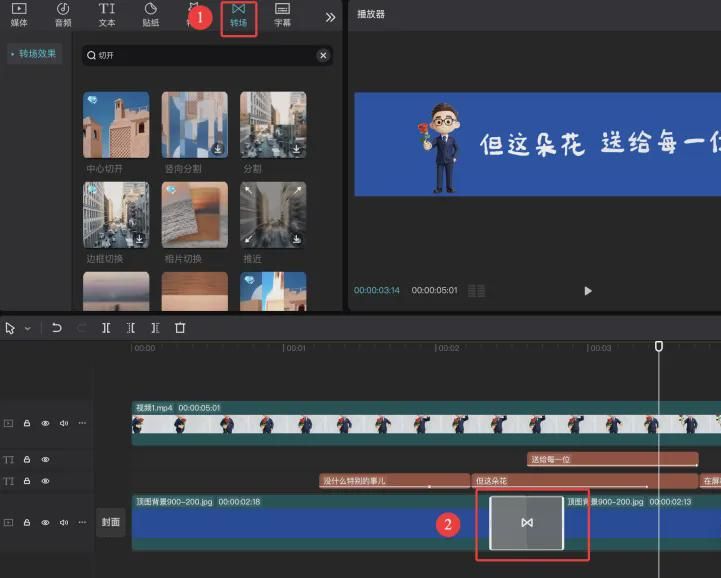
完成后,点击剪映右上角的【导出】,然后命名标题,设置好导出位置。
重点来了:
1、导出不用勾选导出视频,要选【GIF导出】;
2、分辨率(控制GIF图片大小):
公众号对上传图片的大小是有限制的,实际大小要<10M。不过按照本篇教程来做,选640P也是可以的,实际大小只有4M左右。如果你添加的素材多、时长久、可以适当调整这里的分辨率。
设计GIF图干货汇总
1、文生图最常用风格关键词和AI提示词(保存!)
在打开即梦AI之前,千万不要脑子一片空白就开始输入提示词,那样你只会得到一堆不知所云的废片和无情消耗你的积分。
你做的GIF是未来要长期霸占你公众号文章顶部的门面,它得符合你账号的调性。在动手前,要思考一下:
【构图】文字放左侧or右侧,提示词里必须强调留白或者纯色背景,否则文字会看不清,尤其不利于后期抠图。
【主体】你要做的是人物IP,还是是抽象的符号logo,还是具体的办公场景或者其他?是否有合适的照片给AI提供参考?
【风格】也是最重要的一点,你的账号是走亲切路线,还是高冷科技风,要用什么样的视觉风格呢?
为了方便大家抄作业,整理了目前比较流行的4种风格及AI通用Prompt,大家可以根据自己的定位灵活选择:
① 3D盲盒手办风(容易出效果)
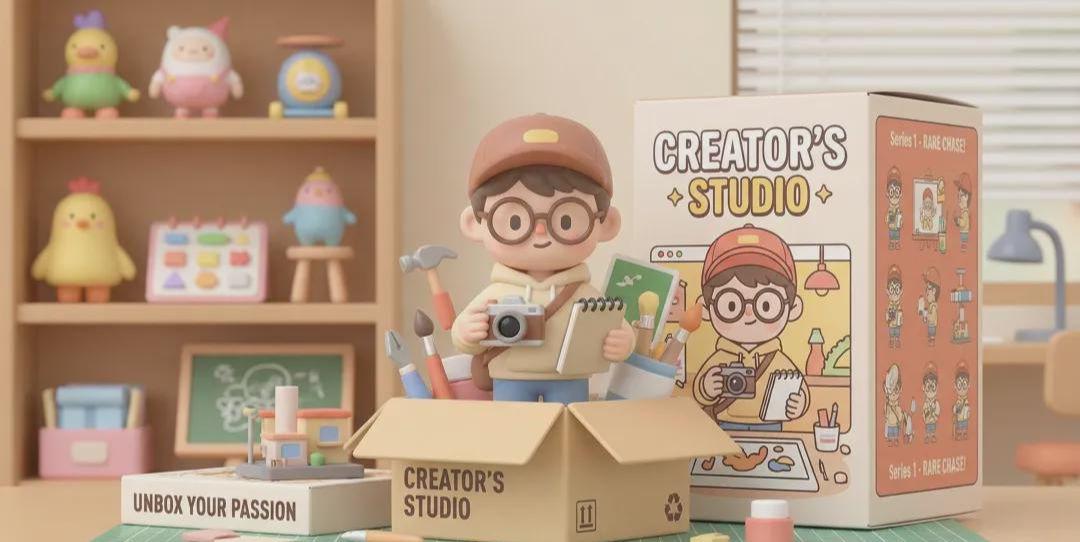
适用账号: 个人IP、生活方式、情感类、职场干货。
风格特点: 亲切、可爱、质感高级,像皮克斯动画一样令人讨喜。
核心关键词:3D render (3D渲染)、C4D style (C4D风格)、Pop Mart style (泡泡玛特盲盒风)、Clay material (粘土材质)、Soft studio lighting (柔和影棚光)。
② 极简扁平插画风
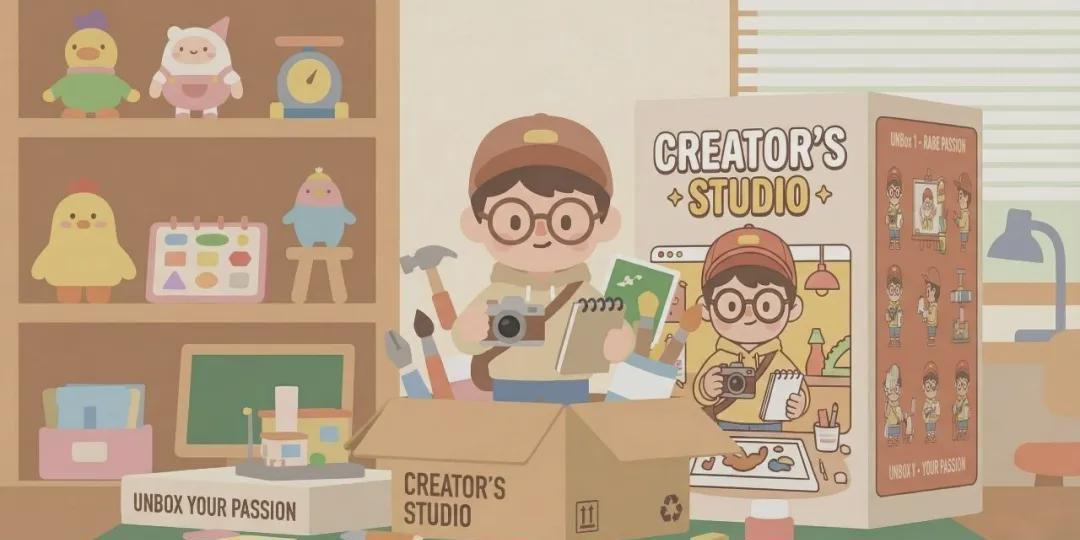
适用账号: 企业号、工具、科普、互联网。
风格特点: 干净利落,专业感强,信息传递效率高,不会喧宾夺主。
核心关键词:Flat illustration (扁平插画)、Vector art (矢量图)、Corporate memphis (孟菲斯风格,常用于大厂设计)、Minimalist (极简主义)、Geometry (几何图形)。
③ 治愈系纸艺风
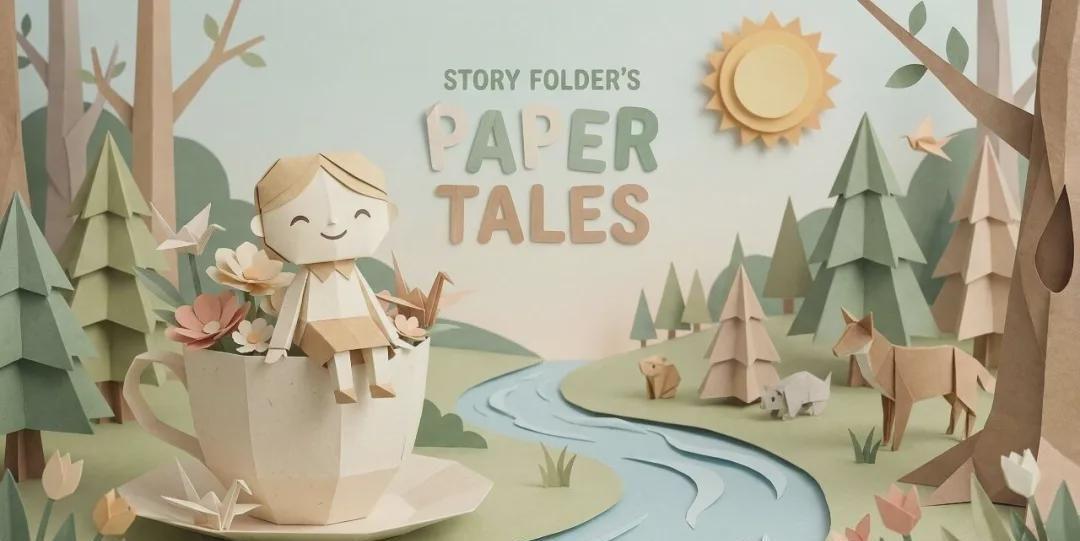
适用账号: 文学、绘本、亲子教育、心灵疗愈。
风格特点: 层次感丰富,光影细腻,给人一种温暖、安静的氛围感。
核心关键词:Paper cut style (剪纸风格)、Layered paper (多层纸)、Craft (工艺感)、Warm light (暖光)、Dreamy (梦幻)。
④ 酸性/科技风
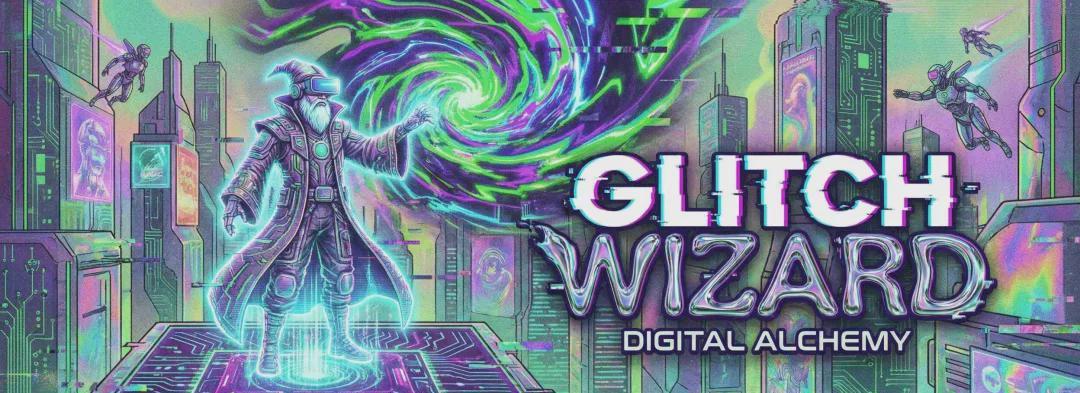
适用账号: AI技术、潮流艺术、设计美学、Z世代话题。
风格特点: 视觉冲击力强,用色大胆(比如霓虹、金属),有未来感。
核心关键词:Holographic (全息)、Neon light (霓虹灯)、Glass texture (玻璃质感)、Gradient (渐变)、Cyberpunk (赛博朋克)。
2、文生视频的进阶玩法:首尾帧控制AI行为
如果视频生成适中没有达到理想效果,我们也不能无限抽卡。
想让人物实现先【走进来】,再【递花】这样的动作流程,我们可以分段完成:执行两个复杂的连续动作。
第一步:先用图生视频,提示词只提到“从左侧走入画面站定”,生成视频A。 截取视频A的最后一帧画面,把它保存为图片。
第二步:把最后一帧这个画面重新上传到即梦,作为新的参考图,提示词写“抬手扶眼镜,递出玫瑰”,生成视频B。
最后在剪映里把A和B拼起来。虽然麻烦一点,不过可以最大化实现长动作清晰稳定的方法。
好啦,本期教程到这里结束!
有打算自己开公众号的小伙伴,或者想做出有个人特色视频和GIF的同学,完全可以通过这样的方法去进行尝试~