为什么要写这个教程
因为用上Claude Code,在AI方面你就领先了99.9%的人。
AI工具分两类,Claude Code和其他;AI绘画模型分两类,Nano Banana Pro和其他。
Claude Code毫无疑问是目前全世界最顶级的AI工具,不止是能完整写出一个中型项目的代码工具,也是能在你电脑本地运行的通用智能体,而且他的能力远远没有被挖掘完。用上Claude Code,才真正算是开始了AI能力的探索。
看完本教程后能学到什么?
能本地运行起来Claude Code,做一个本地的网页应用。为后续使用目前爆火的Claude Skills准备好基础。
会操作键盘和鼠标就能学会这个教程,全程大约30分钟,整个过程完全免费,所有的token费用在教程里我都承担了。
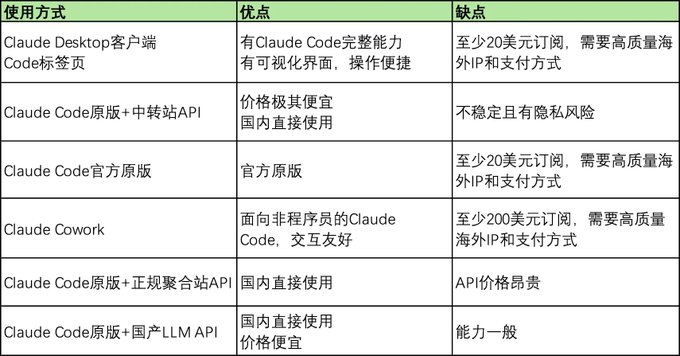
Claude Code使用渠道对比
Windows系统如何安装Claude Code
1、安装Git和Node.js
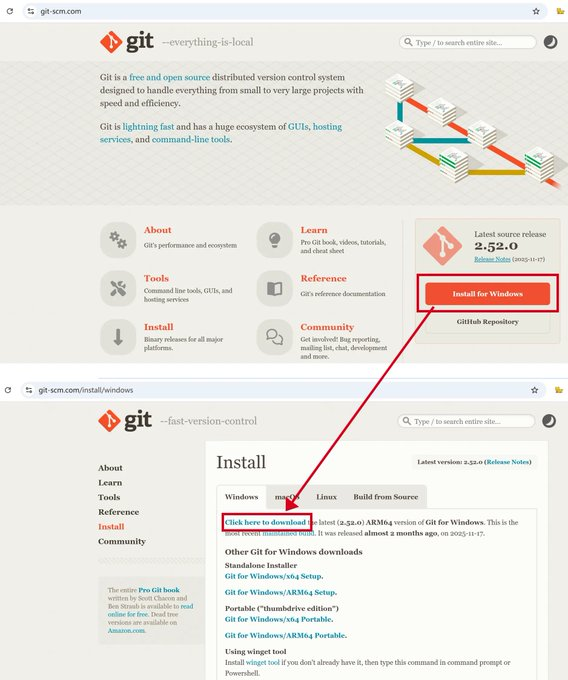
1.1 访问Git官网:https://git-scm.com/
1.2 点击界面中右侧的“Install for Windows”橙色按钮,然后再点击“Click here to download”,会开始下载exe安装文件。如下图所示
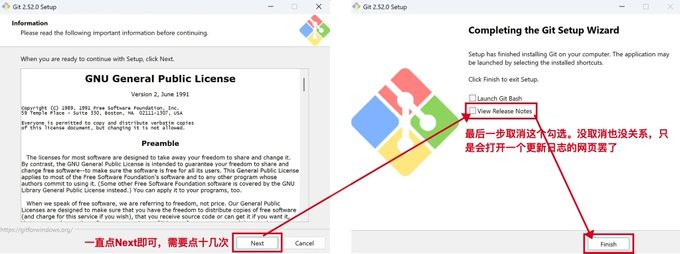
1.3 下载完成后,双击打开安装包,一直点Next即可,需要点很多次Next。直到最后出现Finish按钮,取消勾选,点Finish即可。如下图所示。
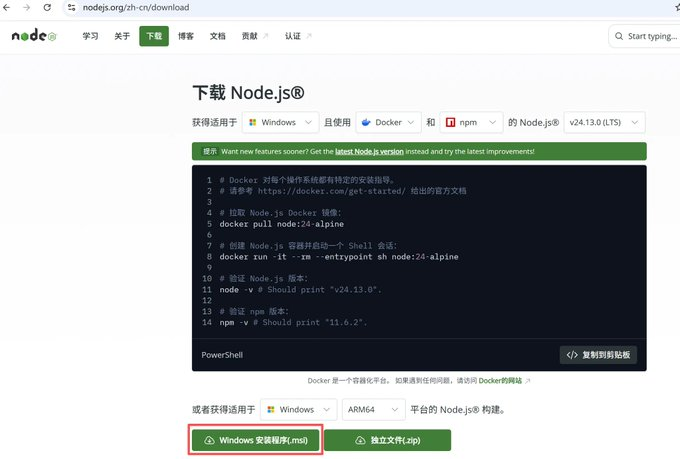
1.4 访问Node.js官网:https://nodejs.org/zh-cn/download
点击Windows安装程序按钮
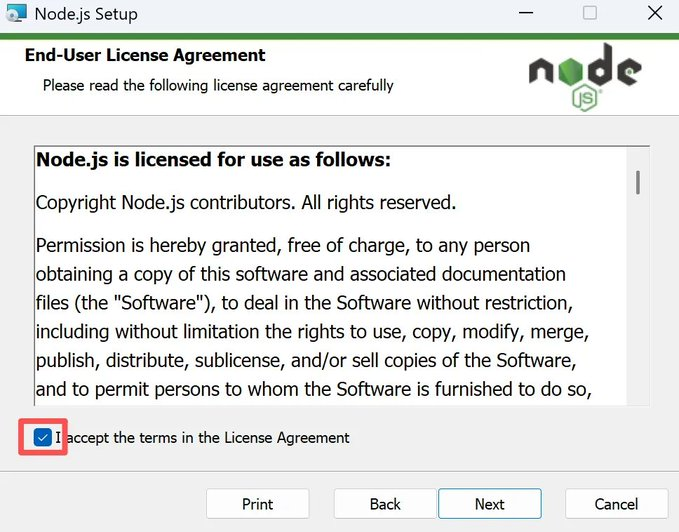
1.5 下载文件后打开,勾选协议一路点击Next即可
2、安装Claude Code
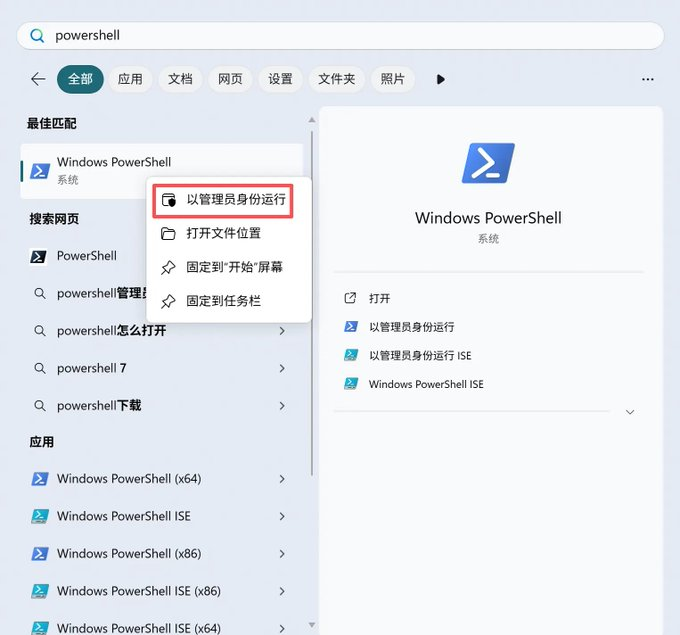
2.1 按下Windows键,在搜索框里输入:powershell,然后右键应用,点击以管理员身份运行。此时会打开黑色的命令行窗口。看着很像科幻电影里黑客常用的界面有木有?没错,黑客常用的就是这种界面。
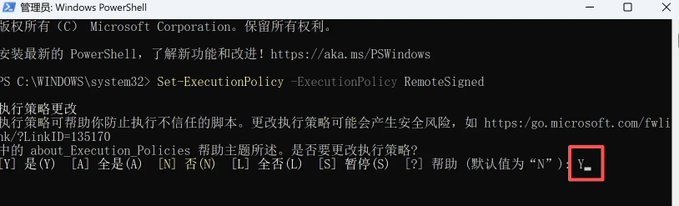
2.2 复制这行指令
Set-ExecutionPolicy -ExecutionPolicy RemoteSigned
在黑色的命令行窗口中,鼠标右键一下即可粘贴,然后按回车。然后再输入Y,再次回车。
2.3 再复制这行命令
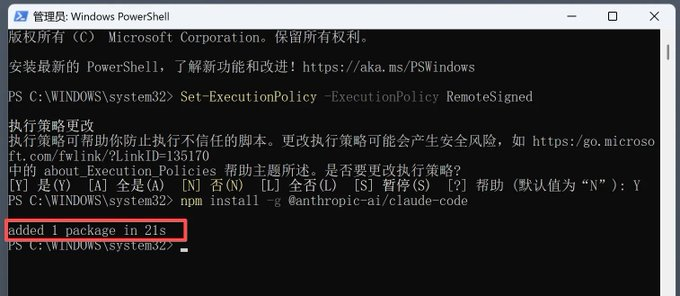
npm install -g @anthropic-ai/claude-code
再次在黑色的命令行窗口中,鼠标右键一下即可粘贴,然后按回车。
2.4 回车后没有进度条,只有一个转圈的斜杠。此时一定不要关闭窗口,看你的网速,等个几分钟就安装好了。
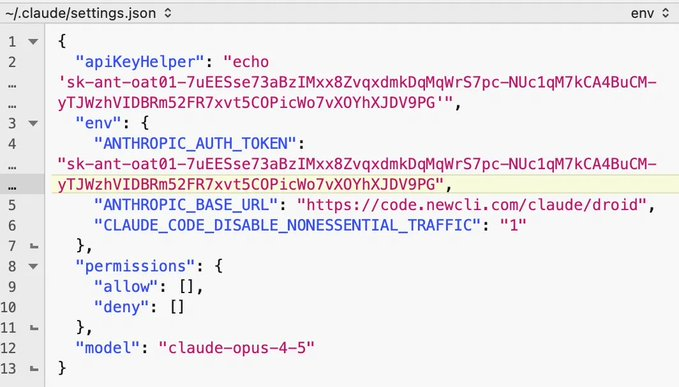
2.5 修改Claude配置文件
首先下载我提供的配置文件,里面内置了我的key,使用我的key会扣我的钱,我会尽量保证每个人第一次安装时都有额度可以使用。
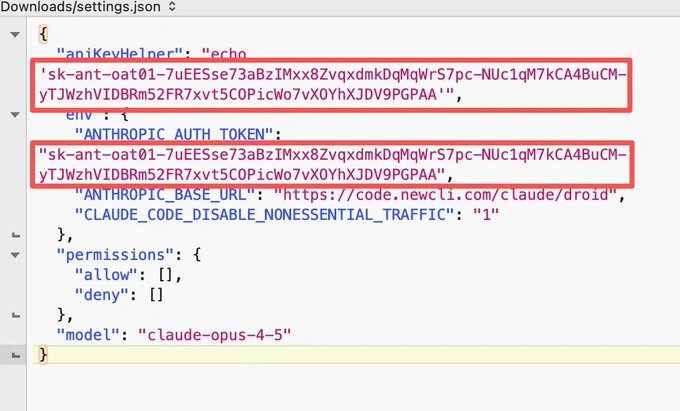
文件名为:settings.json,里面的内容长这样:
2.6 按以下路径打开Claude的配置文件夹:C:\Users\你的电脑用户名\.claude,把刚刚下载的settings.json放到这个这个文件夹。如果已经有了这个文件,需要先删除再粘贴过来。
具体操作如下图所示

到此,安装就大功告成了!接下来就是体验真正的人工智能的时候了!
3、使用Claude Code
3.1 关掉刚刚打开的黑色命令行窗口,重新使用Windows键+R,输入powershell打开命令行窗口。
然后在窗口里输入:(这个指令只需要首次安装时输入,是用来查看帮助文档)
claude –help
3.2 在黑色的命令行窗口继续输入:
claude
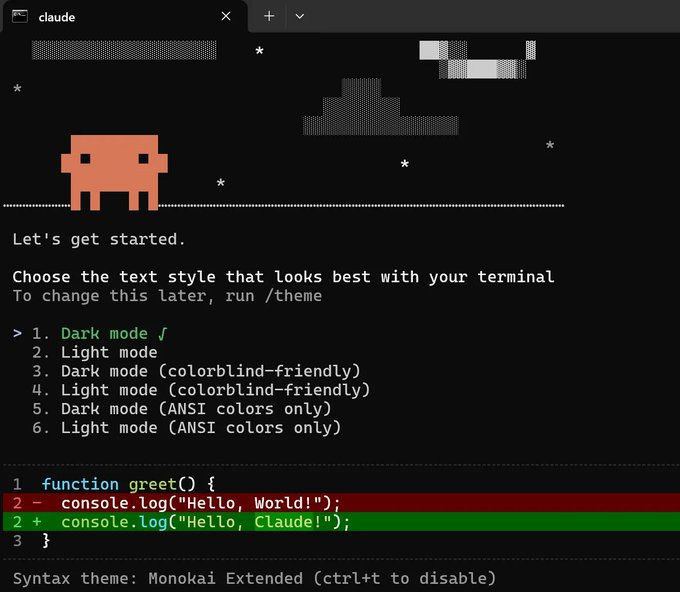
然后会出现下方的窗口,是让你选择命令行里的文字的展现样式,使用上下方向键,选一个你喜欢的,然后按回车即可。不知道怎么操作就直接按回车,没有任何影响。
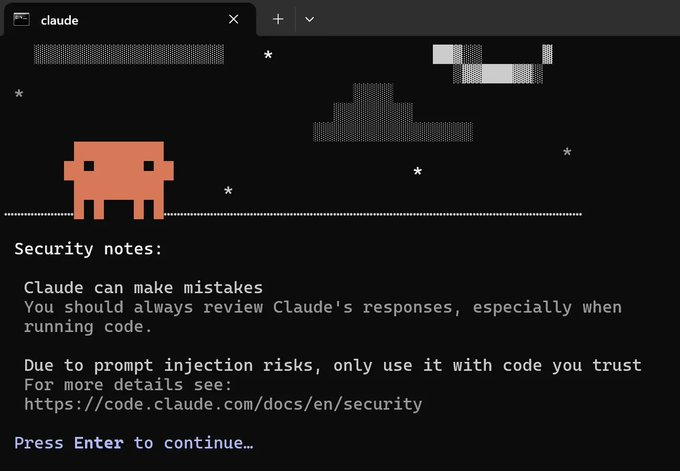
然后会出现下方的界面,是提示你AI可能会犯错,再按一次回车即可。
然后会提示Claude当前的工作文件夹,目前我们按回车即可。
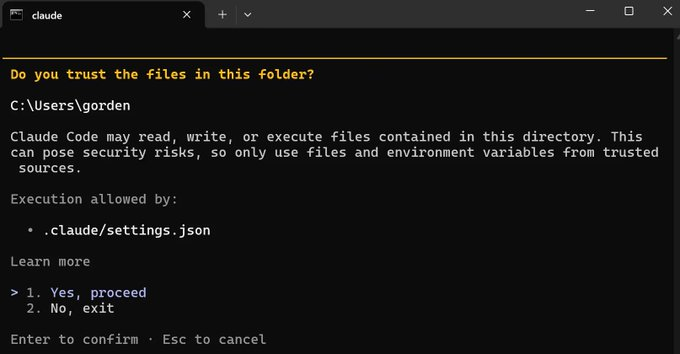
最后进入的界面长这样
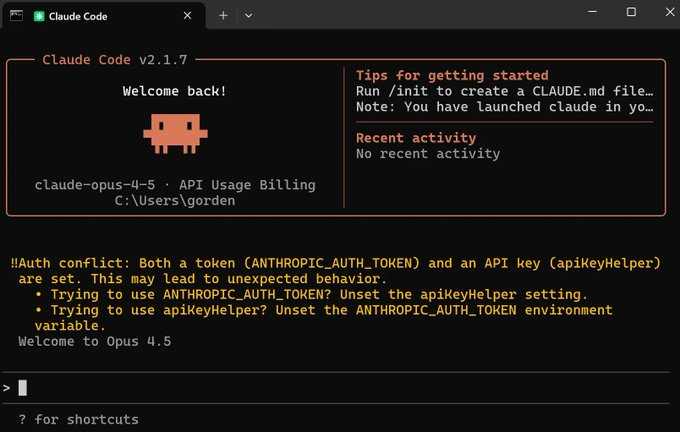
3.3 接下来让AI做一点牛逼的事开始干活
输入文本:
做一个本地网页应用,用户上传一张图片,可以把这张图片处理成万花筒、马赛克玻璃碎片、重叠卡片等各种华丽的特效,具体特效由你来先来设想,设想出来后直接开始执行,不需要我二次确认。完成整个应用后,直接打开文件,让我在浏览器里可以直接使用。
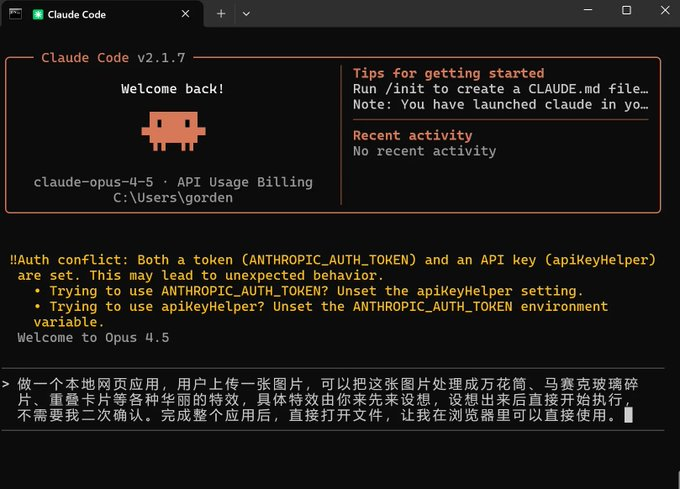
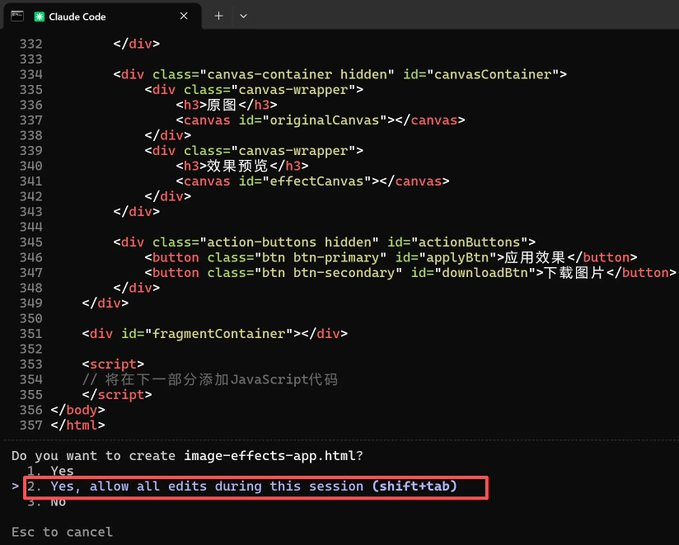
等一会之后,Claude会自动编写一个本地的图片特效的网页应用,运行过程中,会提示你是否允许Claude创建文件,此时选择第1条或者第2条都可以。
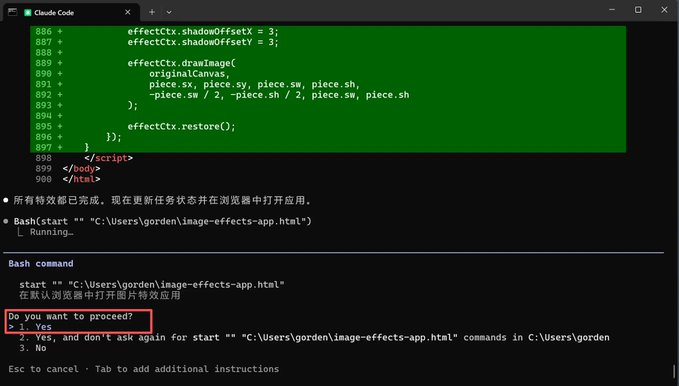
任务完成后,会按照我们的要求自动打开创建的网页应用。这时候也会需要你的二次确认,选1或者2按回车即可。
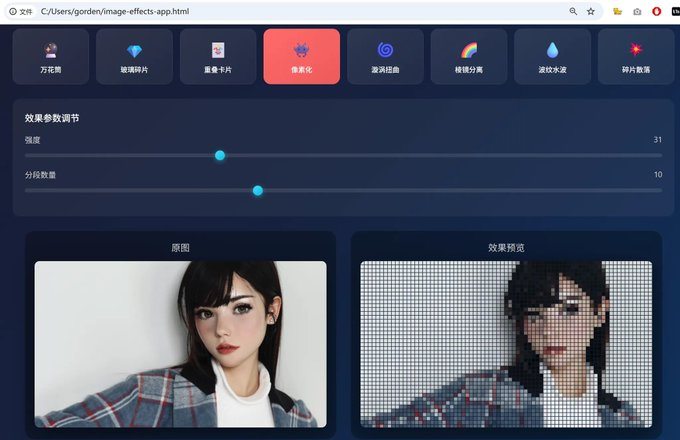
然后系统会自动打开你的浏览器,里面就是刚刚Claude Code做的应用。你可以上传一张图片来看看效果,每个人看到的效果都不一样,这是AI根据要求专门在你的电脑上做的应用。后续我会再教怎么让其他人也能在网上使用到你创建的这个应用。下方是我的Claude给做的效果。
Claude更有效的使用场景是与你电脑里的文件结合,他可以按需读取你所有的文件,给你的文件做分析,例如根据图片内容自动修改图片名、根据文档内容自动修改文件名,自动提炼某个文件夹里所有文件的摘要。后续会详细讲Claude的生产力教程和Skill使用教程,尤其是Skill,集目前AI之大成,简单好用。
4、如何购买你自己的Key
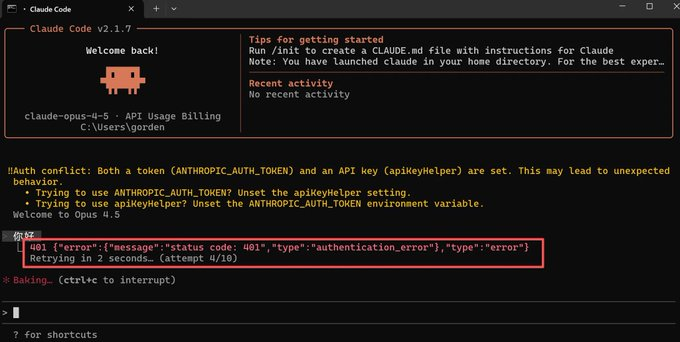
目前的settings.json里使用的是我的key,扣的也是我的钱,为了保证新看教程的人首次能运行起来,我会定期禁用历史的key。所以你有可能会看到下面这种报错:意思就是key无效了
Claude本身不对中国提供服务,国内只能购买第三方中转站的key。中转站毕竟不是官方渠道,不能保证每家中转站都能一直稳定运行,目前主要的中转站有:
OpenRouter、ZenMux:正规大渠道的公司,官方原价,稳定性极高
OhMyGpt、aigocode、兔子API:国内三方站,价格接近原价,稳定性高
foxcode等其他中转站:国内小作坊,价格极低,最低为原价的5%
购买步骤:
4.1 我目前用的就是foxcode(主要是便宜)
4.2 访问链接后先注册账号,然后点击订阅购买,会打开一个新的链接
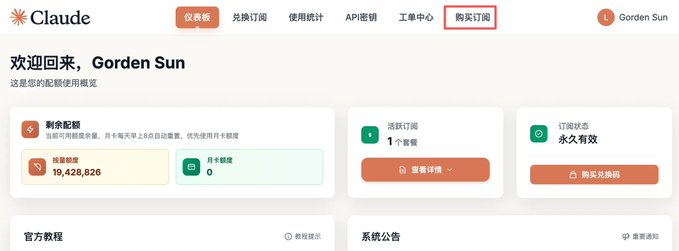
4.3 在新链接里付款购买后,首次可以先买2000万token试试。会获得一个兑换码,然后在这里兑换
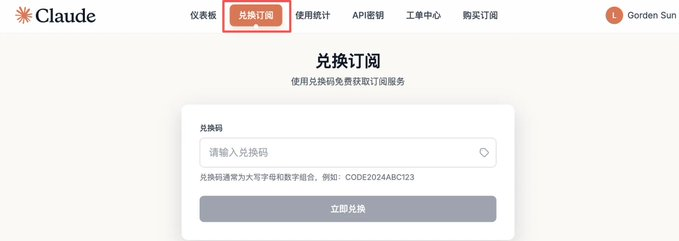
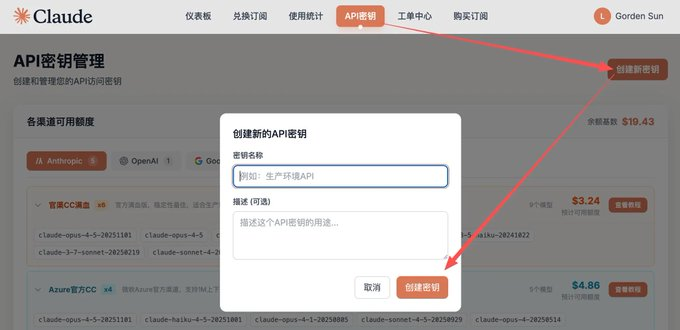
4.4 兑换后,再创建自己的API Key,名称可以随便填,创建后点击key右侧的复制小图标
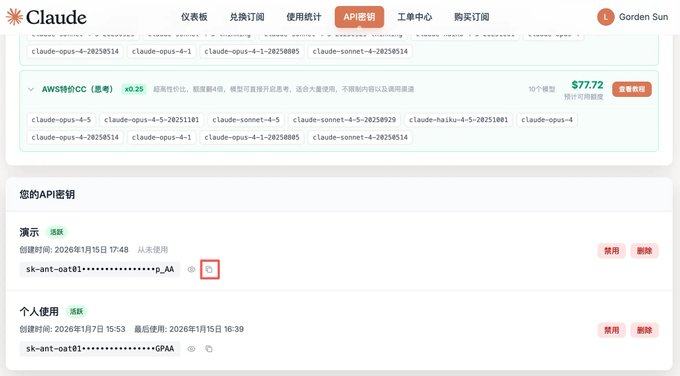
4.5 最后,参考2.7的步骤,进入C:\Users\你的电脑用户名\.claude,编辑settings.json文件,使用记事本编辑即可。把里面的长串的key,换成你刚刚复制的你自己的key,注意不要动原来的单引号和双引号。然后关掉黑色命令行窗口,重新进入即可。