



写在前面
听到一个说法,很有趣:
- “当我们谈论 Claude Code 的时候,世界上大概有两种人:一种觉得 Claude Code 太厉害了,无所不能,想把一切都扔到 Claude Code 上玩一遍;另一种是从来没使用过 Claude Code 的人。”
我以前属于后者,觉得 Cursor / Gemini / ChatGPT 完全够用。
直到我深度使用了一段时间,沉迷其中无法自拔后,我开始相信前一种说法了。
但当我开始跟群友分享最近的探索时,我发现另一个事实:
对于大部分人,或者说小白用户来讲,不用 Claude Code 不是不想用,是实在不知道怎么入手,从哪里开始?
我是没想到的,教程其实有那么多了,这其中存在着我没有想到的障碍和门槛?(或许这叫 “知识诅咒”?)
小白的三大门槛
我想了一下,对于小白来讲,门槛可能在于:
- 科学上网 – 这个没办法讲,默认你已经解决
- 安装 Claude Code – 本文重点解决
- 配置 API – 本文重点解决
科学上网的问题,如果你已经能够看到这篇文章了,就默认你自己解决了。
那我今天就来详细讲一下,Claude Code 的安装以及配置步骤。
第一部分:安装 Claude Code
安装方式选择
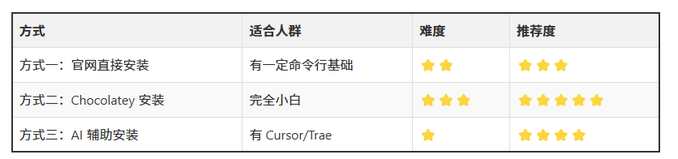
方式一:官网直接安装(适合有基础的用户)
步骤 1:安装 Node.js 环境
- 打开浏览器访问:
- https://nodejs.org/en/download/
- 点击 “LTS” 版本下载(推荐长期支持版本)
- 下载完成后双击 .msi 文件
- 按照安装向导完成安装,保持默认设置即可
步骤 2:安装 Git for Windows
Windows 用户还需要额外安装 Git:
- 访问:
- https://git-scm.com/install/windows
- 下载并安装
步骤 3:安装 Claude Code
打开终端(以管理员身份运行):
- 在电脑中搜索 “终端”
- 点击右键 → 以管理员身份运行

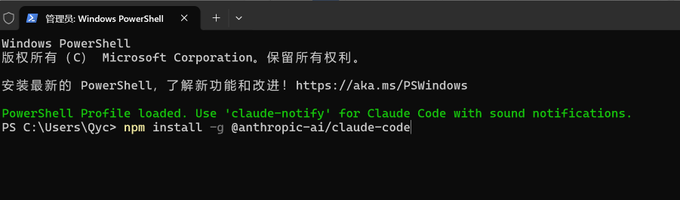
在终端中输入命令:
- npm install -g -ai/claude-code
NPM install -g @anthropic-ai/claude-code- @anthropic
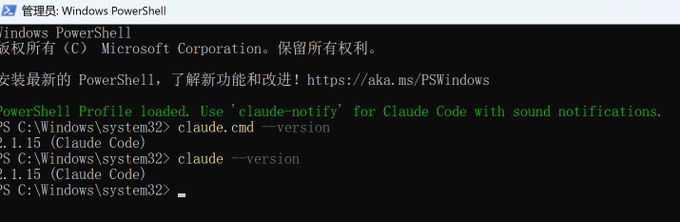
步骤 4:验证安装
claude –version
如果显示版本号,恭喜你!Claude Code 已经成功安装了。
方式二:Chocolatey 安装(推荐小白使用)
这是最稳定的方式,会自动配置好所有环境。
步骤 1:以管理员身份打开 PowerShell
- 点击 开始菜单
- 搜索:PowerShell
- 右键 → 选择 “以管理员身份运行”
步骤 2:检查是否已安装 Chocolatey
在 PowerShell 中输入:
- choco -v
情况 A:有输出版本号(例如 2.x.x) 说明你已经装过 Chocolatey,直接跳到步骤 3:安装 Node.js
情况 B:提示不是命令 / 找不到
类似:
- choco : 无法将”choco”项识别为 cmdlet
说明没装,需要先安装 Chocolatey,继续下面的操作。
步骤 2.5:安装 Chocolatey
在 PowerShell 中整段复制并回车:
- Set-ExecutionPolicy Bypass -Scope Process -Force; [.ServicePointManager]::SecurityProtocol = [.ServicePointManager]::SecurityProtocol -bor 3072;iex ((New-Object .WebClient).DownloadString(”))
- System.Net
- System.Net
- System.Net
- https://community.chocolatey.org/install.ps1
等待 1~3 分钟,不要关闭窗口。
再次确认安装成功:
关闭 PowerShell,重新以管理员身份打开再试一次
choco -v
看到版本号 → 说明安装成功
步骤 3:安装 Node.js
- Claude Code 依赖 Node.js,没有这一步一定用不了
在 PowerShell 中输入:
- choco install nodejs -y
安装时间:2~5 分钟
验证 Node.js 是否安装成功:
- node -vnpm -v
两条命令都有版本号输出 → 这一关通过
步骤 4:安装 Claude Code(核心步骤)
- npm install -g -ai/claude-code
- @anthropic
等待安装完成(一般 30 秒~2 分钟)
步骤 5:最终验证
- claude.cmd –version
如果看到类似:
- claude-code x.x.x

恭喜:Claude Code 已可用(到这里就算安装成功了)
方式三:通过 Cursor 或 Trae 安装(最简单)
如果你已经安装了 Cursor 或 Trae,可以直接让 AI 帮你安装。
在 Cursor/Trae 中发送这句话:
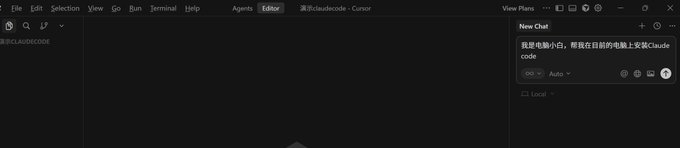
我是电脑小白,帮我在目前的电脑上安装 Claude Code
然后它就会一步一步帮你安装了
- 注:这个方法可能会遇到权限问题或者无法帮你直接安装,最后给你的还是教程,如果不行就用方式二。
以及上述任何操作,如果遇到问题,最快的解决方式就是,截图给任何ai,问它,我正在安装claude code,现在遇到这个问题了,怎么解决?
安装成功标志
无论用哪种方式,只要你在命令行中输入以下命令后成功显示版本号,就说明安装成功:
- claude –version
第二部分:配置 Claude Code
为什么不直接买官方账号?
理论上,我们应该直接在官网上购买 Claude Code 的套餐,直接登录使用。
但是,官方对账号的封控非常严格,尤其是中国用户。
如果你是中国用户,就先不要头疼购买官方的账号了,一旦被封,充值后的钱也无法退款…
那就没有办法用了吗?有的有的,我这里列了几个最常用的配置方式:

配置方式对比
本文介绍两种配置方式:
配置 Claude Code 的两种方式:
- 命令行配置
– 临时设置:每次打开需重新配置
– 永久设置:一次配置永久生效
- CCSwitch 配置 ✅ (推荐)
– 可视化界面:管理多个节点
– 一键切换:适合多账号
推荐:CCSwitch 配置 – 可视化界面,支持多节点管理
配置方案一:接入国产模型(推荐新手)
以智谱 GLM 4.7 为例
步骤 1:注册并购买套餐
- 访问智谱开放平台:
- https://open.bigmodel.cn/
- 点击右上角的「注册/登录」按钮
- 购买套餐(推荐 Lite 版):
– 3个月 54元(跨年特惠)
– 购买链接:
https://www.bigmodel.cn/glm-coding
步骤 2:获取 API Key
购买后,到右上角 API Key 这里,点击 添加新的 API Key,名称随便写,新增保存。
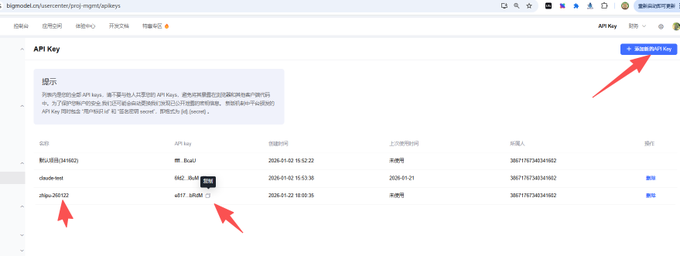
复制你的 API Key(示例,实际需要换成你自己的):
- e817a4731bdcxxxxxxxxxxx5bdb718f2e1.lF4EuScczEkcbRdM
配置方法 A:PowerShell 临时设置(快速测试)
在 PowerShell 中依次输入以下命令:
- $env:ANTHROPICBASEURL = “https://open.bigmodel.cn/api/anthropic”
- $env:ANTHROPICAUTHTOKEN = “e817a4731bdc41xxxxxxxdb718f2e1.lF4EuScczEkcbRdM”
注:把这里的 key 替换成你自己的
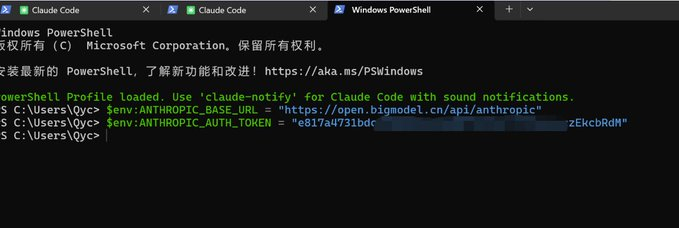
然后输入 claude 启动。
- 缺点:这是临时设置,每次打开新的命令行窗口都需要重新设置
配置方法 B:PowerShell 永久设置(一劳永逸)
在 PowerShell 中运行以下命令:
- 设置用户级环境变量(永久生效)[System.Environment]::SetEnvironmentVariable(“ANTHROPICBASEURL”, “https://open.bigmodel.cn/api/anthropic”,
- [System.EnvironmentVariableTarget]::User)[System.Environment]::SetEnvironmentVariable(“ANTHROPICAUTHTOKEN”, “你的API_Key”, [System.EnvironmentVariableTarget]::User)
这种方式意味着,一旦设置之后,就不需要每次打开命令行窗口时再次设置了。
- 但是,我们还是不推荐这种方式,因为下面有更方便的 CCSwitch 配置方法
配置方案二:使用 CCSwitch(推荐)
什么是 CCSwitch?
CCSwitch 是一个可视化的 Claude Code 配置管理工具,可以:
- 管理多个 API 节点
- 一键切换不同供应商
- 测试连接状态
- 避免命令行配置的麻烦
步骤 1:下载并安装 CCSwitch
下载地址:
https://github.com/farion1231/cc-switch/releases/tag/v3.10.0
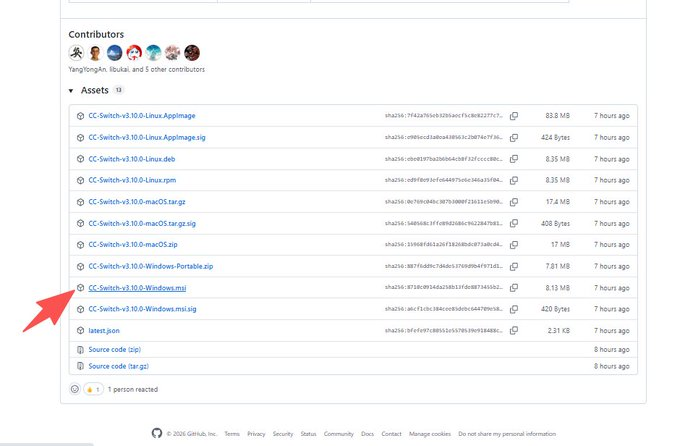
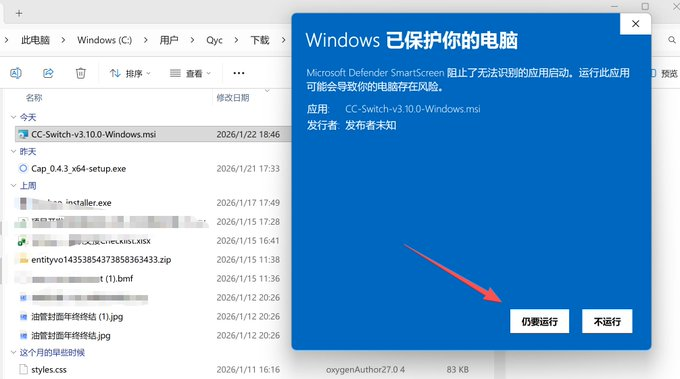
点击下载后,双击安装。如果出现 Windows 安全提示:
- 点击「更多信息」
- 点击「仍要运行」
步骤 2:打开 CCSwitch
安装成功后,打开界面是这样:
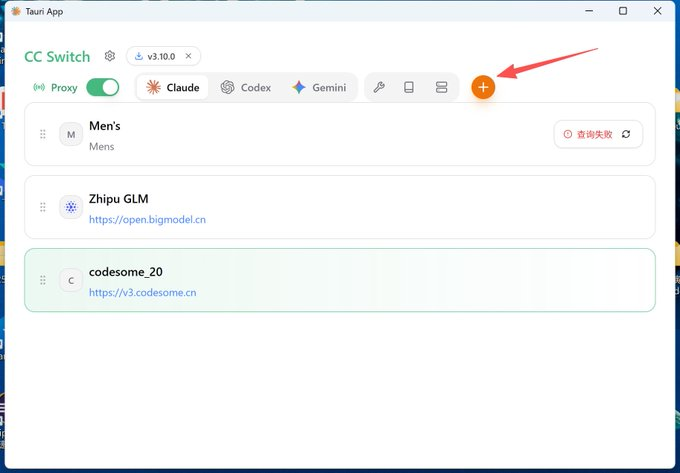
这个界面就是用来管理你所有的 API 接口和 Key 的(可以理解成密码管理器)。
配置国产模型(GLM 4.7)到 CCSwitch
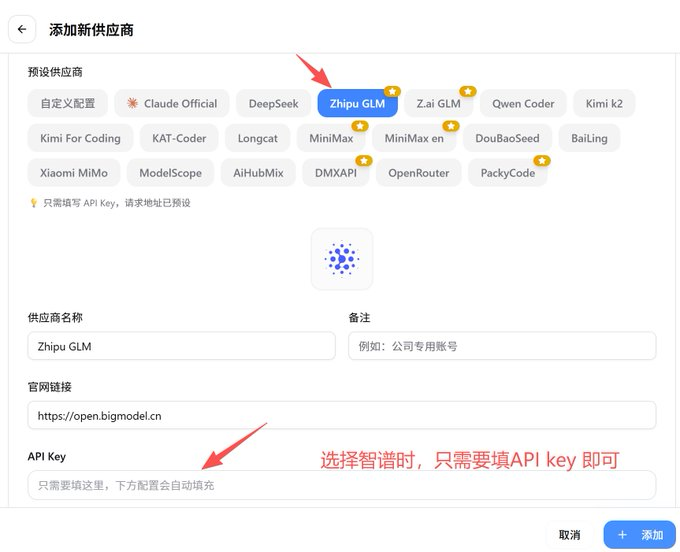
- 点击「添加新的供应商」→「Zhipu GLM」
- 填写以下信息:
– 供应商名称:当选内置的厂商时,这里不需要填,自动填充了
– Base URL:当选内置的厂商时,这里不需要填,自动填充了
– API Token:你的 API Key (只需要填Key即可)
- 点击「保存」
- 点击「启用」
- 点击「测试」按钮,显示连接正常即可
配置方案三:接入中转站(原生 Claude)
中转站 vs 国产模型
API 来源对比:
- 国产模型(GLM/Kimi) ✅ 推荐新手
– ✅ 完全合规
– ✅ 稳定性高
– ⚠️ 能力略逊于原版
- 中转站(反代 Claude)
– ✅ 接近原版体验
– ✅ 体验更好
– ⚠️ 可能不稳定,极度依赖中转站的质量
区别说明:
- 国产模型:完全国产,合规稳定,能力略逊
- 中转站:站长通过号池、反代接入 Claude 模型,接近原版但可能不稳定
某些情况下,国产模型能够完全平替海外模型,但针对某些场景,还是原生模型的能力更优秀。
这里我列举两个目前正在使用的中转站:
- https://aigocode.com
- https://fk.codesome.cn
以 Codesome 中转站为例
步骤 1:购买套餐
下单链接:
https://fk.codesome.cn
可以先选择最低额度进行购买(19 元)。
购买后,复制兑换码:
步骤 2:兑换并获取 API Key
- 访问:
- https://v3.codesome.cn/
- 注册用户,进入控制台
- 点击「兑换」,粘贴刚才的兑换码
步骤 3:获取 API 密钥
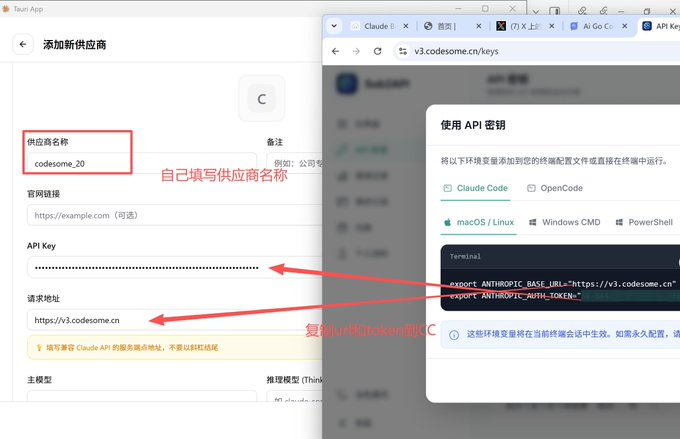
点击「API 密钥」:
点击「使用密钥」,就可以看到你的密钥和 URL 信息了。
步骤 4:在 CCSwitch 中配置
- 打开 CCSwitch
- 点击「添加新的供应商」→「自定义配置」
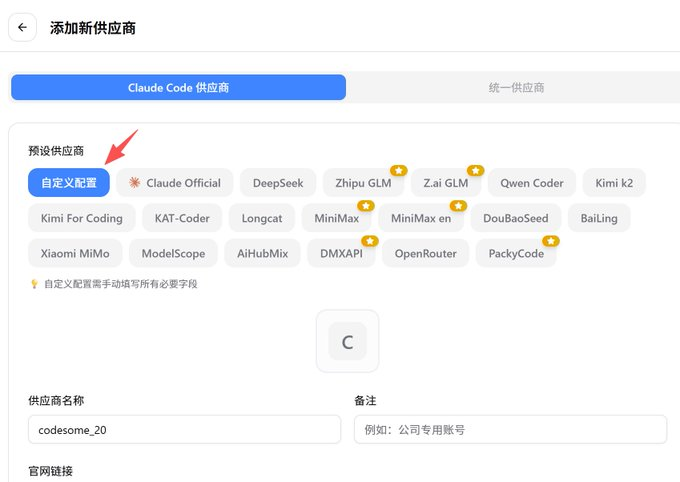
- 依次填写:
– 供应商名称:Codesome(随便填)
– Base URL:从网站复制的 URL
– API Token:从网站复制的密钥
- 保存后,点击「启用」

- 点击「测试」按钮,如图显示连接正常:
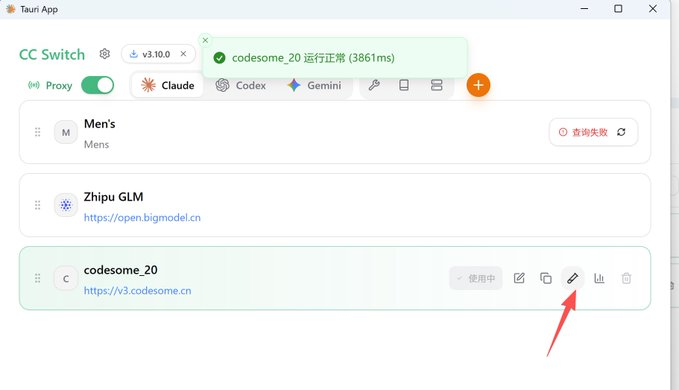
打开命令行窗口,输入 claude` 就可以愉快使用了!
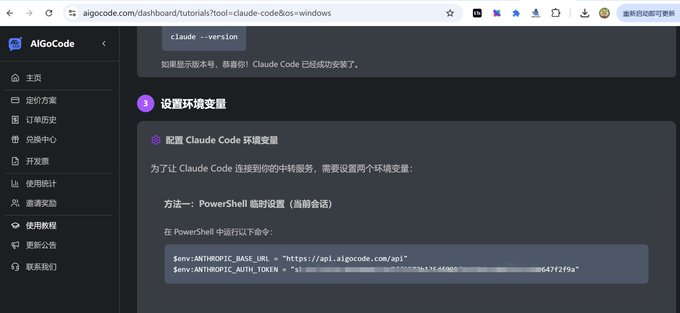
配置 Aigocode 中转站
如果你想配置 Aigocode,操作完全一样,只需要修改 URL 和 Token:
总结
至此,看到这里的话,你已经完全掌握了:
- 如何安装 Claude Code
– 方式一:官网直接安装
– 方式二:Chocolatey 安装(推荐)
– 方式三:AI 辅助安装
- 如何灵活配置 API 节点
– 国产模型(GLM、Kimi)
– 中转站(Codesome、Aigocode)
– CCSwitch 可视化管理
- 多节点管理
– 使用 CCSwitch 管理多个供应商
– 一键切换不同节点
– 测试连接状态
恭喜你,到这里你已经超过了 90% 的人!
剩下的,就是大量使用 Claude Code,体验它的强大。