



最近一款开源AI助理Clawdbot在外网十分火爆:它能在服务器上7×24小时运行,用户通过即时通讯平台给它发消息,指挥它做各种工作。
还没用过的可以稍微感受一下它的能力,如图:

和一般的AI聊天机器人相比,Clawdbot更擅长“动手”,上面的案例中,直接把Youtube下载插件的活儿都干了。那如何才能拥有它呢?
一、部署Clawdbot所需要的条件
1、Telegram:这是目前最简单、官方推荐的通道。尽管Clawdbot也支持WhatsApp、iMessage等,但可能更折腾。
2、大模型API:首选Claude。同时也支持GPT、Gemini、国产的智谱GLM、Qwen、DeepSeek、MiniMax等等,无论哪个模型,都需要先开通API。
3、一台能24/7运行的机器:可以是虚拟服务器(VPS),也可以用一台专门的电脑(闲置电脑、Mac mini)。
二、准备工作
1、Telegram
基本必备,这里默认你网络畅通,并已完成下载、注册。
2、申请大模型API
2a、接入Claude(通过OpenRounter)
Claude虽然是首选模型,但这家伙喜欢封号,建议用中转OpenRounter:https://openrouter.ai
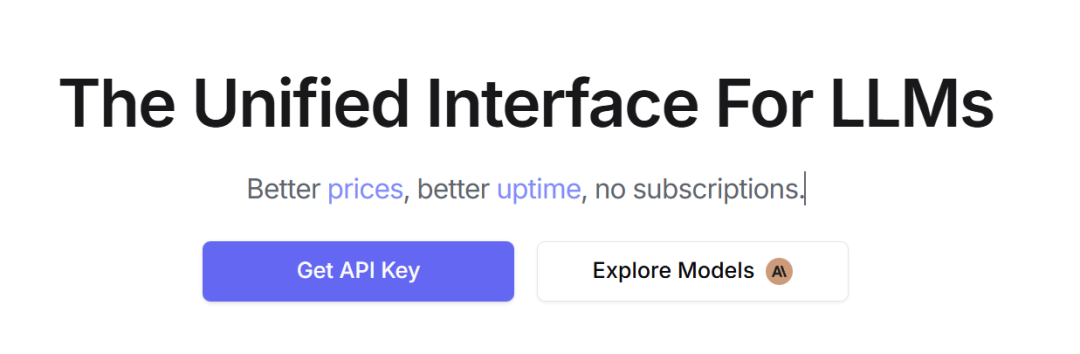
注册好账号之后,点击首页的“Get API Key”,然后点击“Cteate API Key”:
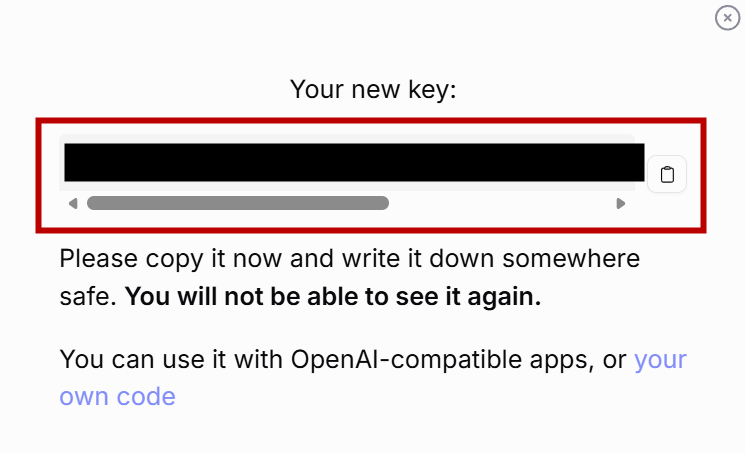
之后会看到一个key,复制下来备用:
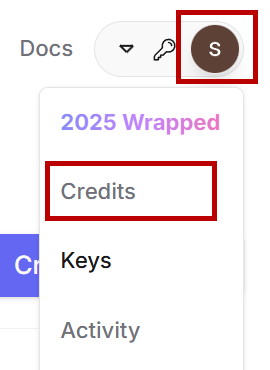
有了key还需要充值,点击用户名,选择下拉菜单的“Credit”,之后就是填入信用卡之类(中国Visa卡可用),然后支付即可:
2b、接入其他模型
我们以智谱GLM为例,先到:https://open.bigmodel.cn ,注册用户。
点击右上角用户头像,下拉菜单选择“API Key”:
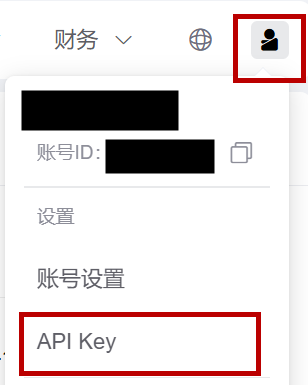
选择“添加新的API Key”,之后出现的Key请复制下来备用:
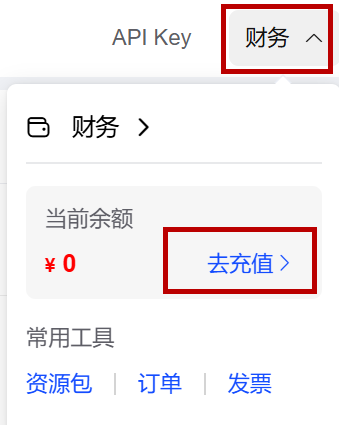
点击上方“财务”、“去充值”,支付宝微信均可(可能需要先实名认证):
至此,你的API Key已经准备好了!
3、虚拟服务器申请
这个有很多选择,自寻购买
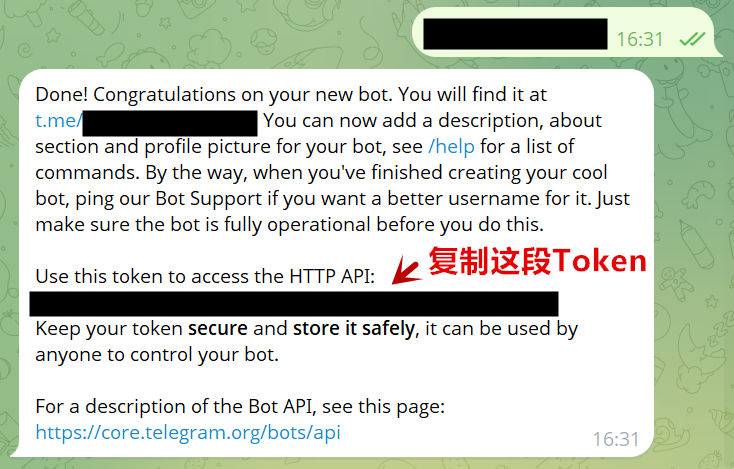
4、申请Telegram的Token
后面将要用到Token,这里先做好准备,步骤如下:
– 打开 Telegram App或者桌面端
– 搜索 @BotFather
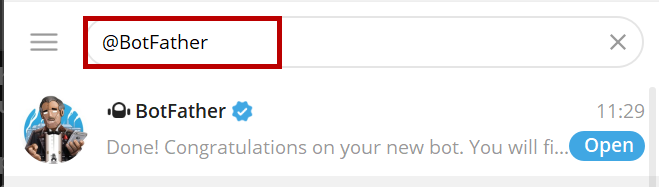
– 发送“/newbot”,系统会问你起什么名字,取你想要的
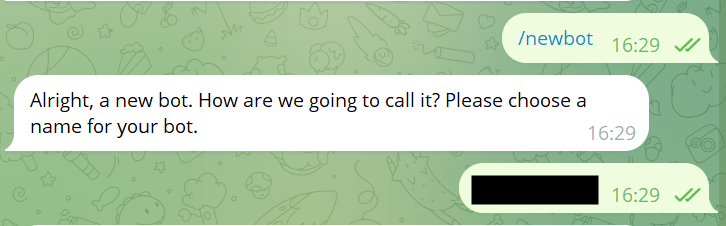
– 系统又会问用户名,这里注意,名字结尾必须是“bot”。- 成功后,系统会发来一段话,复制其中的Token
三、部署到服务器
在Windows开始菜单中打开命令行(Windows PowerShell):

输入:ssh root@xxx.xxx.xxx.xxx(服务器地址)
登陆时会问你问题,输入“yes”并回车
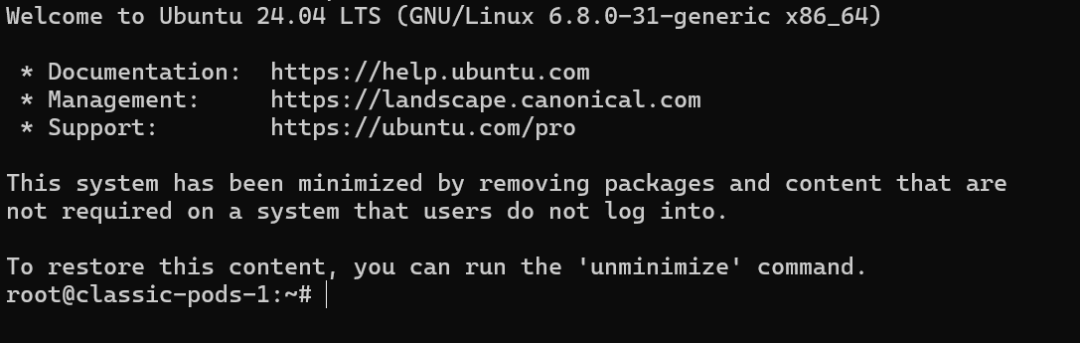
接着黏贴虚拟服务器root密码,就登录了服务器:
依次运行下列指令:
apt update && apt upgrade -y
apt install curl git sudo -y
curl -fsSL https://clawd.bot/install.sh | bash
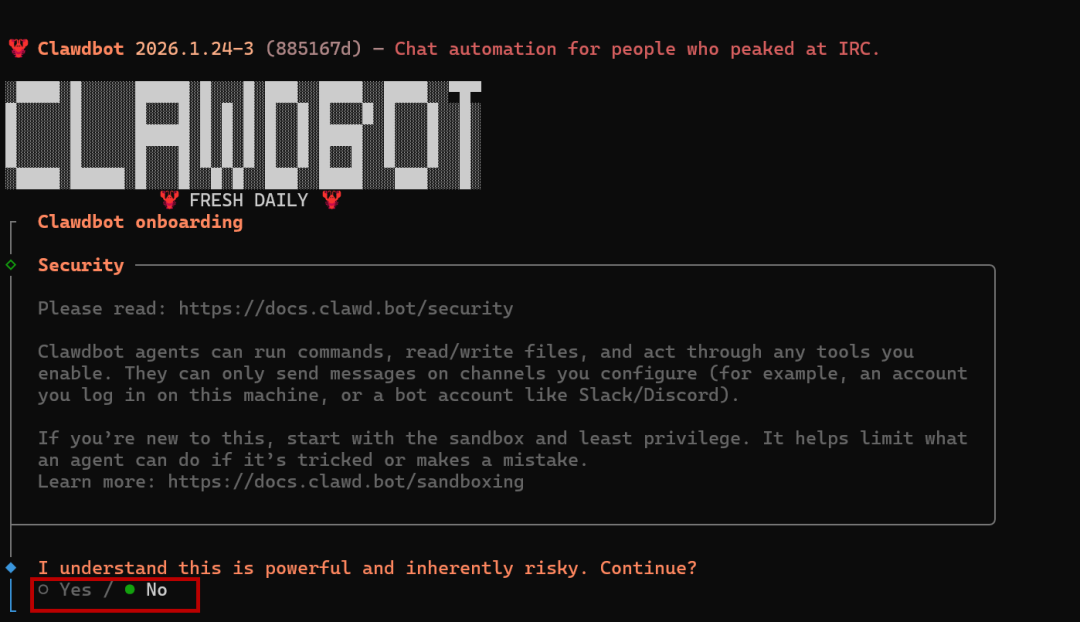
完成后出现这个界面。用键盘控制方向,选择“Yes”后回车:
接着这里选“QuickStart”:

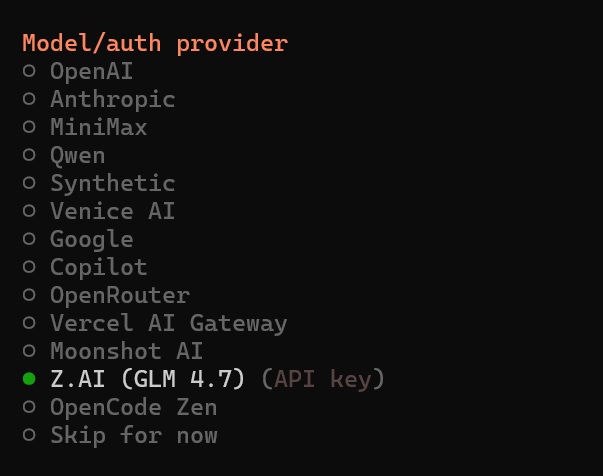
然后选想用的模型(根据前面的操作决定),比如用智谱就选择“Z.AI (GLM 4.7)”:
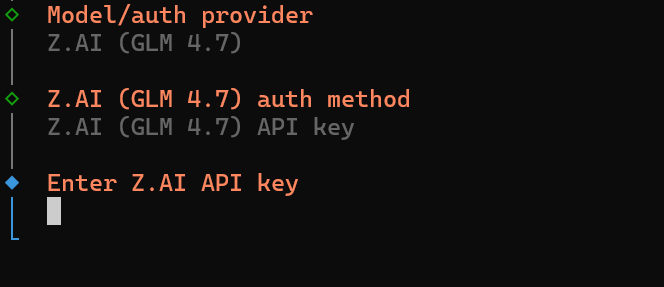
填入刚才的API Key。有时同一厂商有多个模型,需要再次确认:
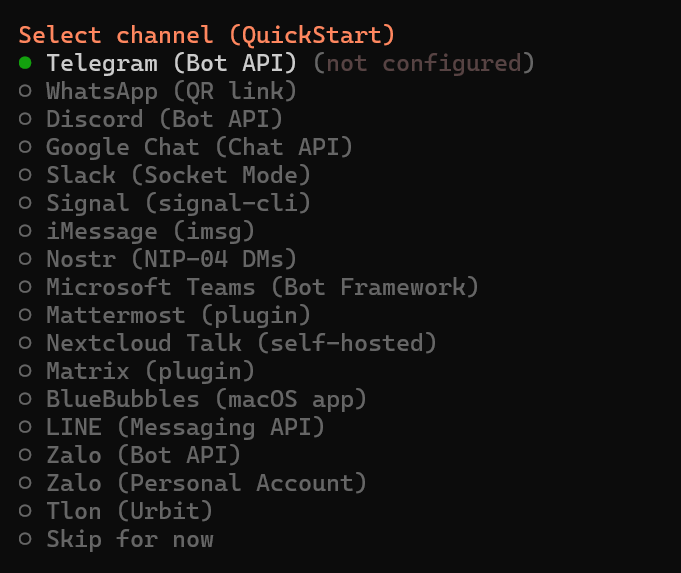
选择用什么工具和Clawdbot沟通,默认选Telegram (Bot API):
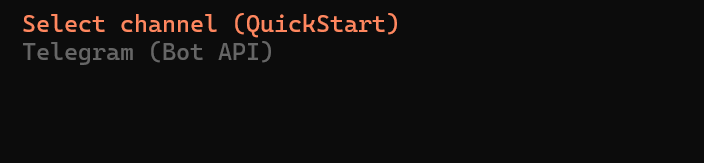
接下来把前面获取的Telegram Token粘贴到对话框里:
之后几个选项,选择默认选项即可。
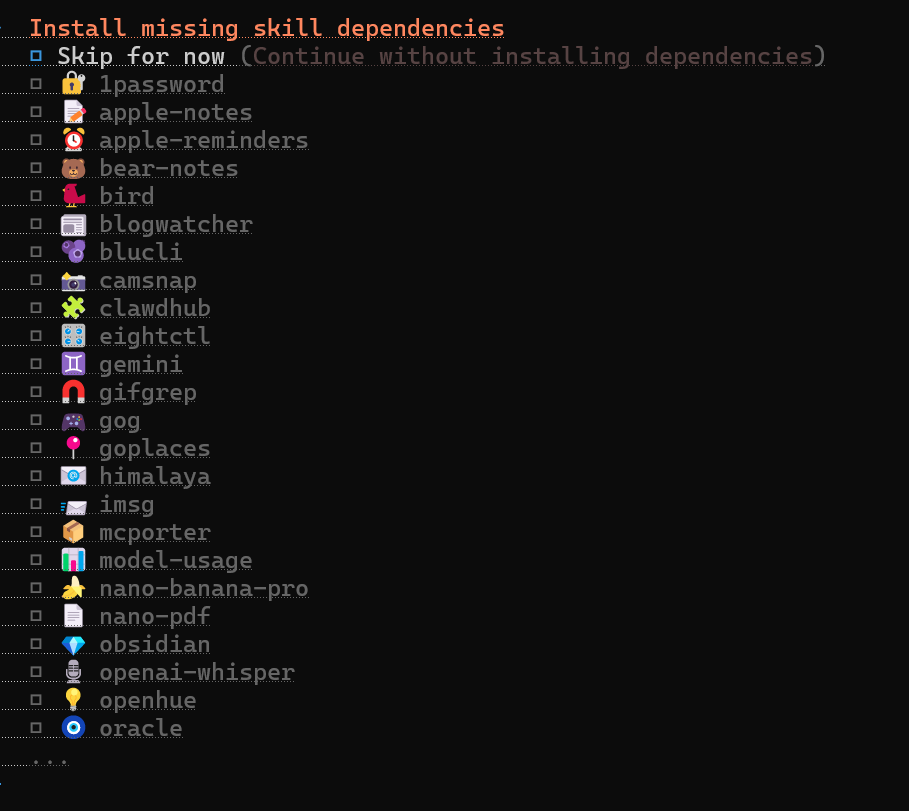
来到设定Clawdbot技能的菜单,建议先不选(Skip for now),免得节外生枝,回车继续:
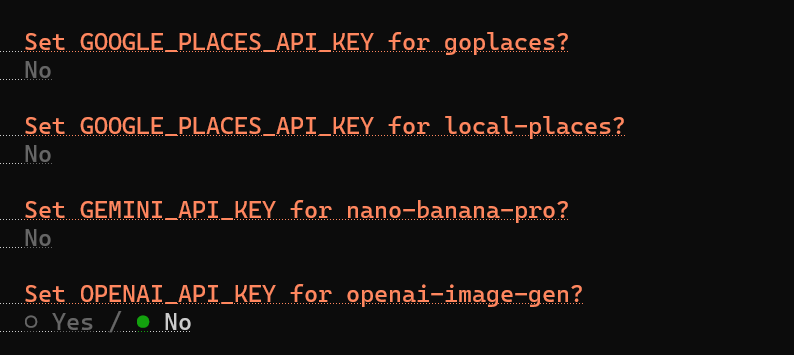
还会问你几个主流模型的API,如果你没有,就都选择“No”:
此选项可以选“session-memory”:

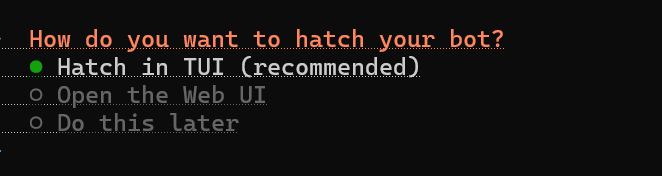
下一个选项选则“Hatch in TUI”:
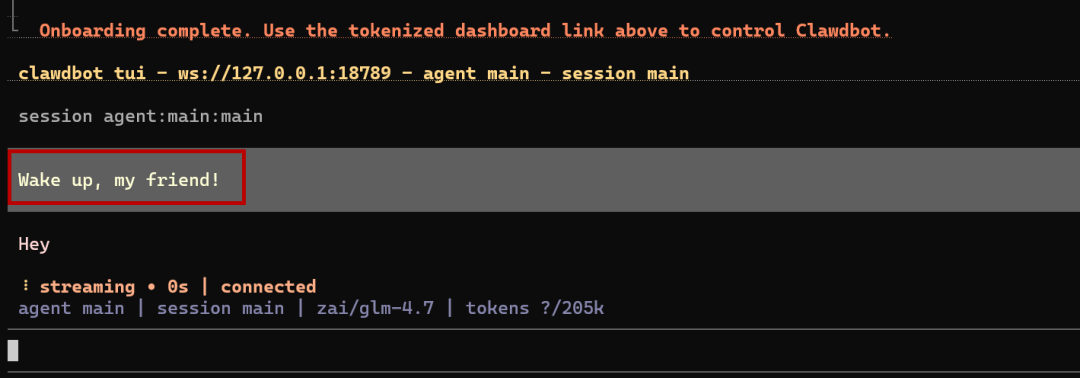
至此,Clawdbot基本部署完成,它会跟你打招呼“Wake up, my friend!”
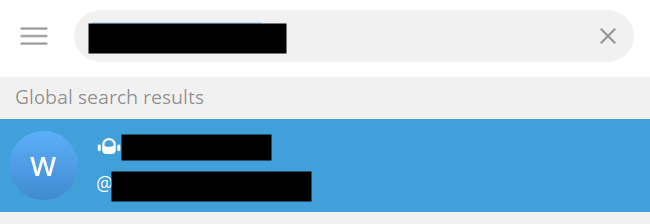
在Telegram上搜索用户名(就是你刚才取的名字),可以找到AI助手:
但是和它对话,第一次会拒绝,并要求配对。请把AI助理发来的配对码复制下来:
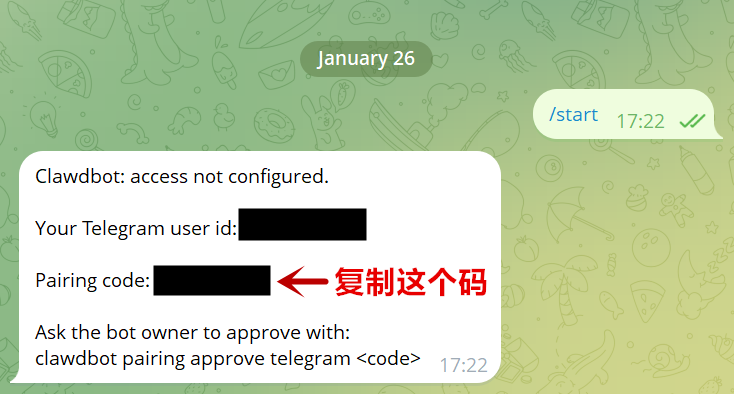
在你的服务器端输入:clawdbot pairing approve telegram XXXXXXXX(把XXXXXXXX换成你的配对码),回车即可:
然后你就可以关闭服务器窗口,畅快使用24×7的AI助理了!
四、使用案例
生活信息
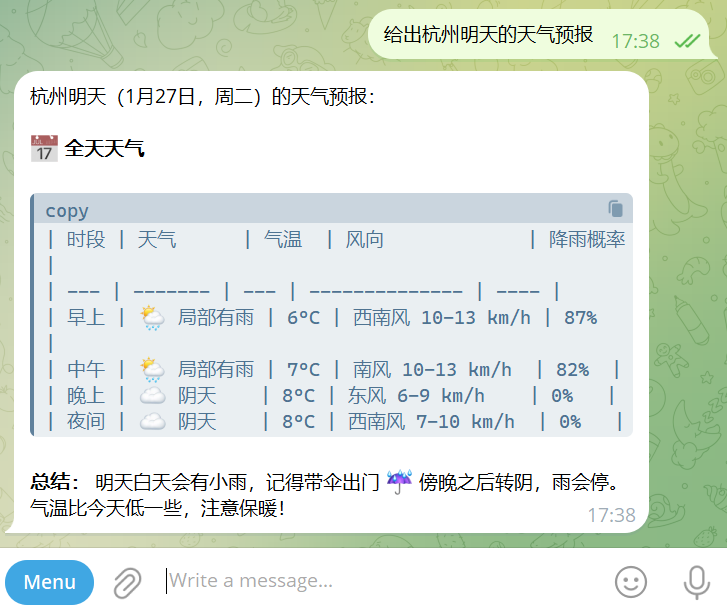
实际能做的当然远不止上面
注意事项
1、要安装更多技能,可在服务器端运行下列指令,再次启动设置向导:
clawdbot onboard
2、相比一般的聊天机器人,Clawdbot拥有更高的系统权限,除非你很清楚自己在做什么,否则不建议部署在主力电脑上。如果造成信息泄露、文件误删、社交账号被封,那就得不偿失了。
文章涉及的网页
Clawdbot Git:
https://github.com/clawdbot/clawdbot
Clawdbot 官网:
https://clawd.bot
Clawdbot 官方指南:
https://docs.clawd.bot/start/getting-started