



Clawdbot 一夜爆火。
昨天这个 Clawdbot 在多个平台上疯狂的刷屏,作为一个开源项目,一天内 GitHub 的 stars 就激增了 9000 多,一夜之间新增了 200 多个 PR,创始人自己都说这个项目炸了,都疯了。
简单说,Clawdbot 是一个个人 AI 助手,完全本地化、7*24 小时不停歇干活的 Claude。
为什么它就火了呢?
不是因为 7*24 小时,不是因为它可以访问文件、 浏览器、邮件,而是因为这个东西支持你在通讯 APP 上和它交互。
比如,你在打着游戏,在 iMessage 里给他安排一个任务,它就去干了,干完回来还通知你 done。整个过程就像在微信里给朋友发了一条消息一样。
支持几乎所有主流通讯平台:WhatsApp、Telegram、Slack、Discord 、Google Chat、Signal、iMessage 、Microsoft Teams、Matrix、Zalo、WebChat。
第二个点:它可以运行在你自己的设备上,Mac、PC、树莓派、云服务器上。
这个点出现的也很及时,现在的 AI bot 基本上还寄生在浏览器里,当然桌面端也有,比如前段时间 Minimax 也推出了桌面端 APP,可以自己操控浏览器干活,Claude Cowork 能访问本地文件夹操作文件。
但 Clawdbot 是可以部署在任何终端设备了,电脑、手表、树莓派甚至智能眼镜里,比如这想象空间一下子就打开了。
但是,前提是,你部署的设备都得是一直开着机、在线。
它就是一个服务器应用,Clawdbot 架构中最核心的是 Gateway(网关),Gateway 整个系统的大脑,是唯一的中心节点,所有消息都通过它路由。如果它离线,整个系统瘫痪。
因为一直在线,所以它就可以主动联系你,主动发送天气、日程、新闻,任务进度,成了一个主动式助手(Proactive AI),区别于被动的聊天机器人。如果只需要被动回答,可以用 ChatGPT。
Clawdbot 爆火还引发了 Mac mini 的哄抢潮,但是完全没必要,因为我觉得部署在云端服务器是最方便的,我也最推荐。
因为它有访问你本地设备的权限,虽然我还没有搞懂这个权限怎么获取的,但是这个权限非常大,为了保护你本地的文件,还是不要部署在自己的笔记本电脑上。
而且你的电脑不可能放在那里 24 小时不关机,一旦关机它就停了。所以选一台云服务器是最好的,可以 24 小时跑。
我花 30 块租了台 VPS,Mac mini 最便宜 599 美元(约 4300 元),VPS 每月 30 元,用 10 年才 3600 元。而且 VPS 坏了重开一台就行。
我看到好多人搞不定这个,很多人卡在了部署环节。
所以这篇文章,我把部署教程放到最前面,手把手带大家从零到能用,保证小白能看懂。
直接开始部署,从零到能用只需 7 步
给会用 Claude Code 的朋友:
如果你觉得手动配置太麻烦,文末我准备了Clawdbot 部署助手 Skill,可以智能适配你的配置,自动排查问题。
不过我还是建议先看一遍教程,了解部署原理。遇到问题才知道怎么排查。
手动部署法:你需要三样东西
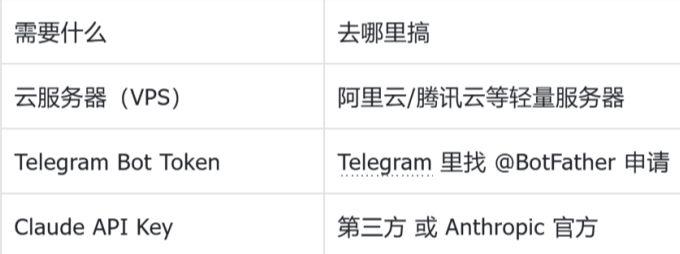
📌 第一步:买云服务器(10 分钟)
例如:阿里云/腾讯云/华为云/不知名小云服务器,新手友好。
- 打开 https://www.aliyun.com/product/swas(仅做示例,各家云服务器都可以)
- 注册登录(手机号即可)
- 选择配置:
地域:香港(国内需复杂备案,香港不需要)
镜像:Ubuntu 22.04 LTS
套餐:2 核 2G,30GB SSD(够用了,别选太低)
时长:先买 1 个月
支付完成,进入控制台,开放端口。
重置密码,自己设一个好记的。
记下三个信息:
IP地址:xxxx.xxxx.xxxx
用户名:root
密码:xxxx
- 这台服务器就是小龙虾的“家”,它会 7×24 小时在这里运行。
📌 第二步:创建 Telegram 机器人(5 分钟)
在手机上就能完成,不需要服务器。这是你和 Clawdbot 交互的入口。
操作步骤:
1. 打开 Telegram,搜索 @BotFather(有蓝勾认证的官方账号)
2. 点击 START,发送命令:
/newbot
这一步是创建一个机器人,BotFather 会让你给机器人起个名字,随便敲个名字“qq 机器人”即可。(可以用中文,类似昵称)
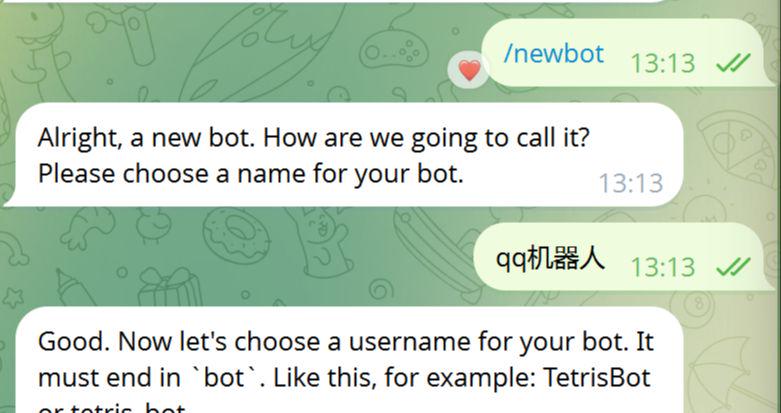
然后再取一个用户名,我的叫 MadscBot(必须英文,必须以 bot 结尾)。用户名类似 QQ 号,不能重复。
3. 成功后,BotFather 会发给你一个 token。
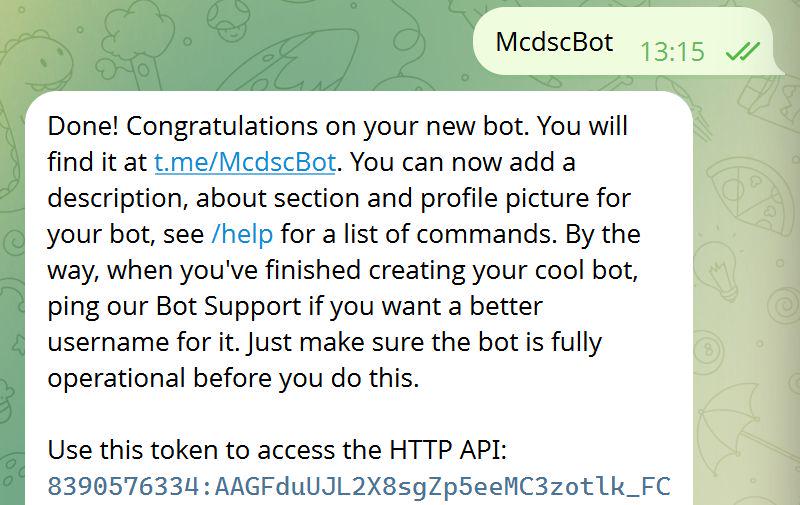
4. 复制token,保存好。这个 token 很关键,因为要把它给到Clawdbot,Clawdbot 才能连接上这个 bot。
5. 点击t.me/McdscBot 提前添加机器人好友备用。
📌 第三步:获取 Claude API Key(5 分钟)
有两个选择,推荐国内用户用第三方 API。
方案 A:支持 Claude 模型的三方中转 API
- 手机号注册,支付宝/微信充值
- 充值 50 元能用很久
- 创建 API Key,复制保存
- 格式:sk-xxxxxxxxxxxxxxxx
方案 B:官方 Anthropic API
- 访问 https://console.anthropic.com
- 需要国外手机号
- 按量付费,约 $15/百万 tokens
记下你的 API Key,下一步要用。
(此处省略了一万字)
📌 第四步:登录服务器(3 分钟)
登陆第一步购买的云服务器。
Windows 用户:
1. 按 Win+R,输入 cmd,回车
2. 输入:ssh root@你的服务器IP
3. 输入密码(不会显示,直接粘贴回车)
4. 看到 root@xxxxx:~# 就连上了
Mac/Linux 用户:
1. 打开终端
2. 输入:ssh root@你的服务器IP
3. 输入密码
📌 第五步:安装 Clawdbot(10 分钟)
连上服务器后,复制粘贴执行以下命令:
_# 1. 更新__apt_
apt update && apt upgrade -y
_# 2. 一键安装Clawdbot_
curl -fsSL https://clawd.bot/install.sh | bash
_# 3. 等待安装完成,看到 “Installation complete!” 就成功了_
如果报错,重新执行第 2 步。
📌 第六步:配置 Clawdbot(重点!)
这是最容易出错的一步,跟着我一字不差地操作。
- 编辑配置文件:nano /root/.clawdbot/clawdbot.json
- 删除所有内容:按 Ctrl+K逐行删除原有内容,直到文件完全空白。
- 修改配置:先原封不动地把下面这段代码复制过来。
如果你用的是第三方 API,复制这段:
{“models”: {“providers”: {“xxx”: {“baseUrl”: “https://xxx.xx”,”apiKey”: “在这里粘贴你的API Key”,”api”: “anthropic-messages”,”models”: [{“id”: “claude-opus-4-5-20251101″,”name”: “Claude Opus 4.5″,”reasoning”: true,”input”: [“text”, “image”],”contextWindow”: 200000,”maxTokens”: 4096}]}}},”channels”: {“telegram”: {“enabled”: true,”botToken”: “在这里粘贴你的Bot Token”,”profiles”: [“default”]}},”agents”: {“defaults”: {“model”: {“primary”: “xxxx/claude-opus-4-5-20251101”}}}}
如果你用的是官方 Anthropic API,复制这段:
{“models”: {“providers”: {“anthropic”: {“apiKey”: “在这里粘贴你的Anthropic API Key”}}},”channels”: {“telegram”: {“enabled”: true,”botToken”: “在这里粘贴你的Bot Token”,”profiles”: [“default”]}},”agents”: {“defaults”: {“model”: {“primary”: “anthropic/claude-opus-4-5-20251101”}}}}
然后修改三个地方(重要!)。
- 把 “apiKey”: “在这里粘贴你的API Key” 的引号里内容换成你的 API Key
- 把”https//xxx.xx”: “在这里粘贴你自己的” 的引号里内容换成你的中转站 Base URL
- 把”botToken”: “在这里粘贴你的Bot Token”的引号里内容换成你的 Bot Token(就是第二步里 telegram 的 bot token)
保存退出:
- 按Ctrl+O保存(会提示文件名,直接回车)
- 按 Ctrl+X退出
📌 第七步:启动服务(5 分钟)
_# 1. 启用持久化(让服务一直运行)_
loginctl enable-linger root
_# 2. 设置环境变量_export XDG_RUNTIME_DIR=/run/user/0
_# 3. 启动服务_
systemctl –user start clawdbot-gateway.service
_# 4. 检查状态_
systemctl –user status clawdbot-gateway.service
看到 Active: active (running) 就成功了!
如果看到红色错误,执行这个查看日志:
journalctl –user -u clawdbot-gateway.service -n 30 –no-pager
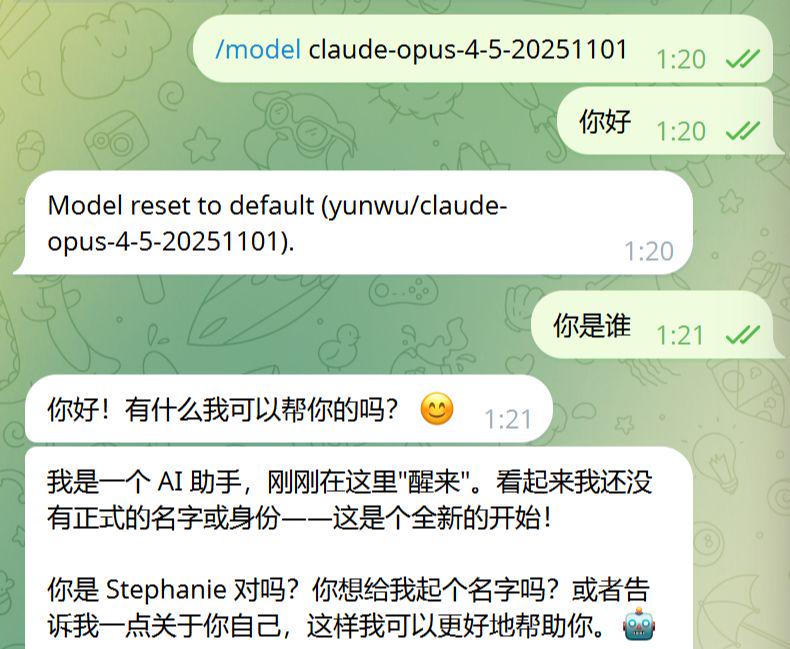
📌 第八步:配对你的 Telegram 账号(3 分钟)
- 打开 Telegram,找到你的机器人(搜索 @McdscBot)
- 发送任意消息,比如 你好
- 机器人回复:
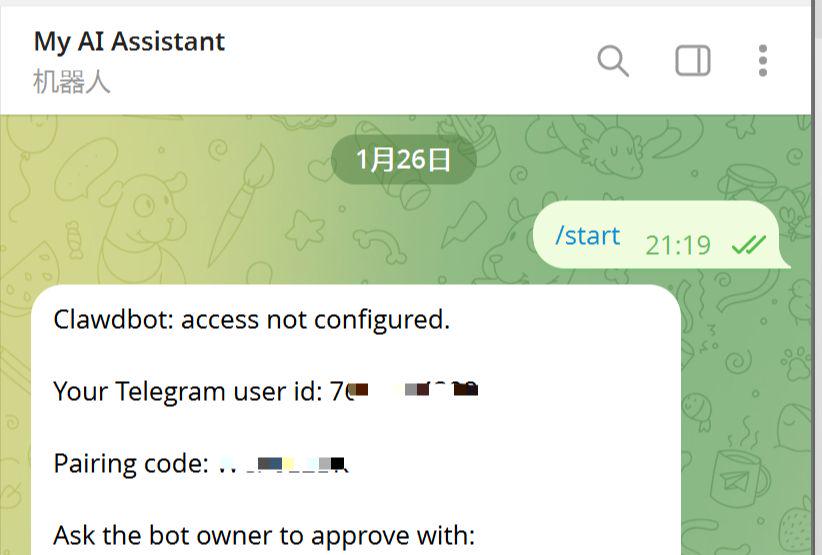
4.复制配对码
5.回到服务器 SSH 窗口,执行:
clawdbot pairing approve telegram ABC123
6.(把 ABC123 换成你的配对码)
7.回到 Telegram,再发一条 hi
8.如果机器人回复了,恭喜部署成功!🎉
三、最容易踩的坑
我在部署时踩了三个大坑,分享给大家避免。很多人就是卡在这些地方放弃的。
❌ 坑 1:第三方 API 配置姿势
第三方 Claude API 的配置有两个隐藏规则,官方文档没明说,我试了一晚上才发现:
错误示例:
“api”: “anthropic”, ❌ 错!很多人写成这个
“baseUrl”: “https://xxx.xx/v1” ❌ 错!多了/v1
正确示例:
“api”: “anthropic-messages”, ✅ 对!必须这样写
“baseUrl”: “https://xxx.xx” ✅ 对!不要带/v1
❌ 坑 2:改完配置必须清缓存
这个坑让我卡了半小时。每次修改配置文件后,必须清理缓存并重启,否则新配置不生效:
_# 清理缓存_rm -rf /root/.clawdbot/agents/main/agent/sessions/*
_# 重启服务_export XDG_RUNTIME_DIR=/run/user/0
systemctl –user restart clawdbot-gateway.service
症状:明明改了配置,但日志里还是显示旧的模型/API。你怀疑配置没生效,反复改,越改越乱。
原因:Clawdbot 会缓存会话状态,包括模型配置、API 连接等。不清缓存,它继续用旧的。
❌ 坑 3:服务不断重启(最难排查)
如果你发现服务每隔 10-15 秒就自动重启一次,日志里有fetch failed或ERR_SERVER_CLOSED错误,原因通常是:
- Linger 没启用 – SSH 断开后服务被杀死
- 会话缓存损坏 – 旧的 session 文件导致启动失败
完整解决方案:
_# 1. 启用linger(让服务持续运行)_
loginctl enable-linger root
loginctl show-user root | grep Linger _# 确认显示 Linger=yes# 2. 清理会话缓存_rm -rf /root/.clawdbot/agents/main/agent/sessions/*
_# 3. 重启服务_export XDG_RUNTIME_DIR=/run/user/0
systemctl –user restart clawdbot-gateway.service
_# 4. 监控日志,确认不再重启_
journalctl –user -u clawdbot-gateway.service -f
为什么 Linger 这么重要?
因为 Clawdbot 使用“用户级 systemd ”服务,默认情况下用户登出(SSH 断开)后服务会停止。启用 Linger 后,服务变成“持久化”,即使你关掉终端也继续运行。
记住这些,能少走很多弯路。
四、实测效果:它到底能干啥?(让你看完教程有动力)
部署完成后,我在 Telegram 里让它装了我的选题 skill。
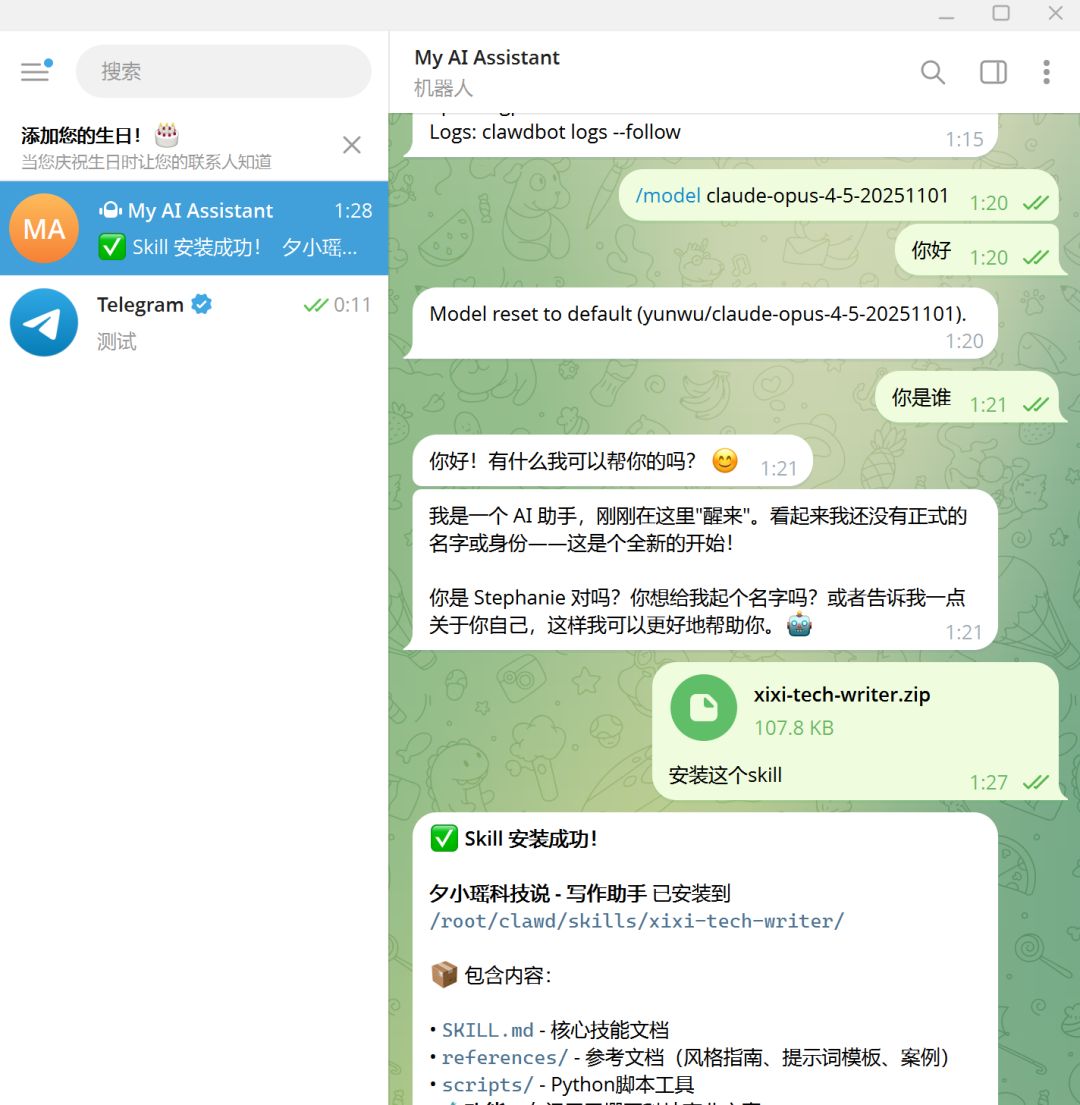
接着,对 Bot 说了一句“抓一下今天的选题”。3 秒钟后,它给我吐出来一个完整的选题表,包含今日 AI 科技热点 TOP 5,每条新闻都标注了价值评分和适合的文章类型,分得清清楚楚。
跟 Claude Code 的体验一模一样,只不过是在 Telegram 里完成的。我还测试了文档整理,让它把 10 篇论文摘要整理成表格,它会自动解析文档提取关键信息生成结构化表格。
甚至可以让它写个 Python 脚本,每天早上 8 点抓取 Hacker News 前 10 条发给我。如果你用的是 Mac,它还能控制浏览器自动登录网站、填写表单、批量下载文件…
总之,Claude Code 能干的事它基本都能干,区别只是你在手机上发消息它在服务器上执行。