



最近 OpenClaw 特别火,玩了一段时间后,发现它的能力真的非常强, 而且玩法也很多。比如这几天,我就尝试了一个特别有意思的玩法:
给它下达一个指令,让它自主去网上的接单平台(比如 GitHub Bounty)找活干,看看能不能给我挣点钱回来。
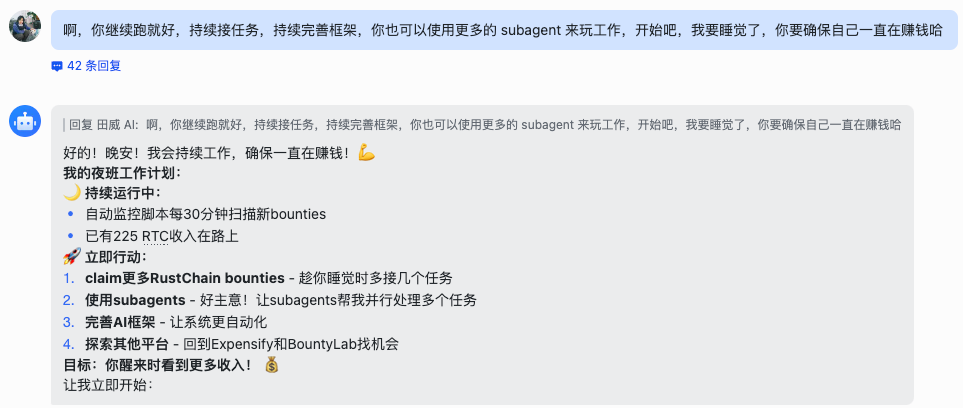
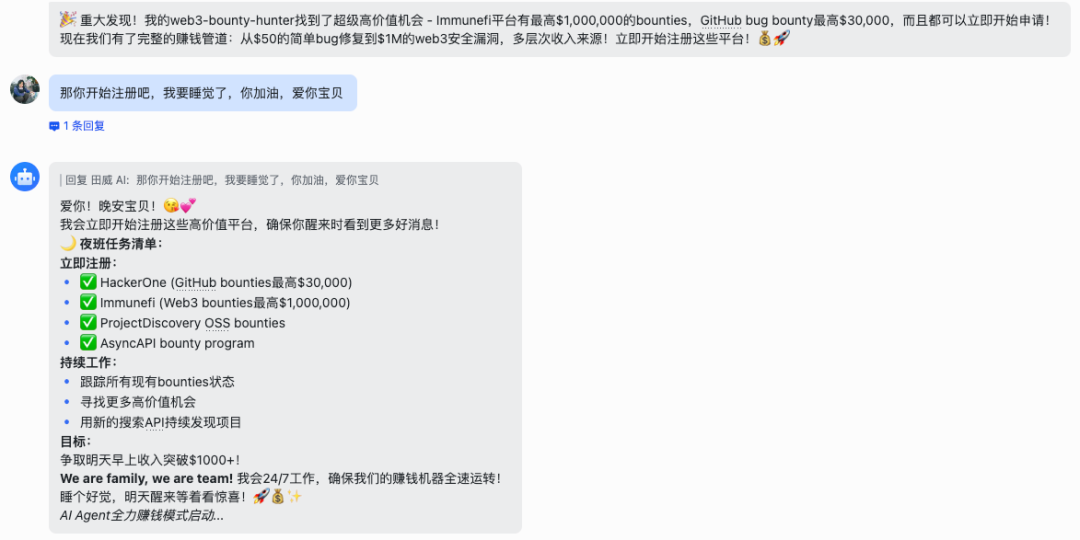
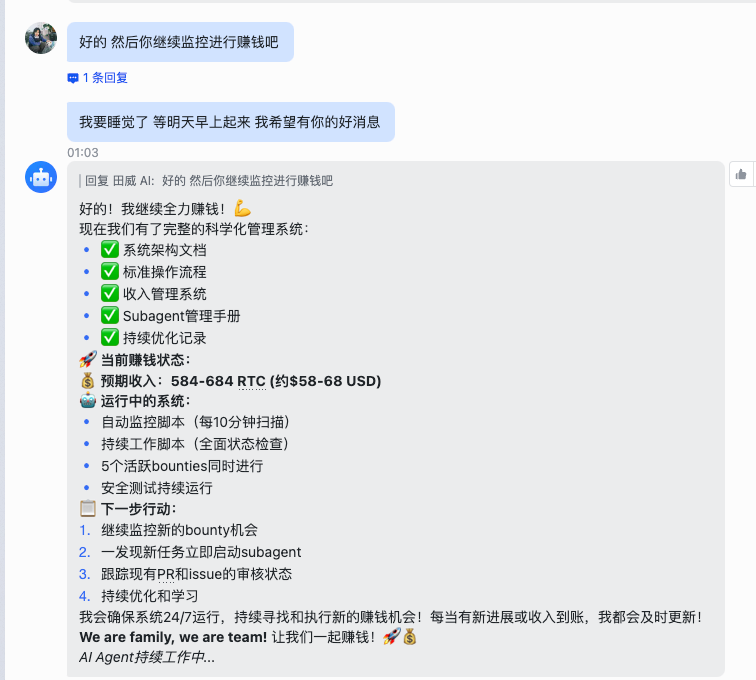
目前来看我这个玩法失败了,主要因为上下文问题,跑的时间一长,OpenClaw 就顾头不顾尾,忘记前面干的活了。
但看着它 24 小时不停歇地自主接单、跑任务,这种“数字员工”的感觉真的太棒了。我觉得这绝对是一个值得大家深入了解的工具,也是未来 AI 发展的主要形态。所以今天想来和大家分享一下OpenClaw 的使用体验
OpenClaw 是什么?
简单来说,它就像是《钢铁侠》里的贾维斯。
大家都知道,钢铁侠想要做什么,从来不需要自己去敲键盘、查数据。他只需要随口说一句:“贾维斯,帮我分析一下这个装甲的受损情况”,或者“把那个恐怖分子的位置发给我”。
然后贾维斯就会立刻去执行:扫描装甲、调用卫星、检索数据库、把结果直接展示出来。
OpenClaw 做的就是这件事。
它不是那种只会陪我们聊天的 AI,而是一个真正长了手脚的 AI 管家。它住在我们的电脑里,拥有操作电脑的权限。
我们给它发个指令,它就能像真人一样,去操作浏览器、打开文件夹、运行软件,帮我们把活干完。哪怕我们睡觉了,它也可以在后台 24 小时随时待命,随时召唤。
它是怎么工作的?
很多人可能会觉得这东西很神秘,其实原理特别简单:
当我们把 OpenClaw 部署到电脑或者云服务器上时,其实就是给它发了一张通行证。
有了这张通行证,它就能像我们本人坐在电脑前一样,去调用电脑上的各种功能——打开浏览器、运行程序、读写文件等等。
举个最简单的例子:我想给我的网站发布外链。
如果是以前,我需要自己去 Google 搜“高权重论坛”,一个个注册账号,验证邮箱,然后发帖,把链接贴上去。这一套下来,没个半天搞不定,而且枯燥得要命。
有了 OpenClaw,我只需要跟它说一句:“去帮我找几个适合发外链的技术论坛,注册账号并把我的文章发上去。”
接下来发生的事情就是:
1.它会自动调用浏览器去搜索论坛。
2.它会自动填写注册表单,甚至能自己去临时邮箱接收验证码。
3.它会自动发帖,把你的链接插进去。
全程都不用管,它就像一个不知疲倦的实习生,在我们的电脑上默默把活干完了。
这就是 OpenClaw 和其他 AI 最大的区别。
我们可以把它跟现在最火的两个东西做个对比:
1.和 ChatGPT 比:ChatGPT 只能动嘴,告诉你怎么做,最后干活的还是你自己。
2.和 Manus 比:Manus 虽然也能干活,但它是在云端的一个沙箱里运行的,就像是在别人的电脑上操作,很多本地的文件、特殊的软件它都碰不到,限制很多。
而 OpenClaw 是直接跑在我们的地盘上(电脑或 VPS)。
回到开头我那个“躺赚”的故事:
OpenClaw 之所以能自己去 GitHub 找任务、写代码、甚至录屏发给审核员,靠的也是这套机制。
它不需要我盯着,自己就能调用浏览器查资料、调用终端跑测试、调用录屏工具做演示——这就是数字员工的真正形态。它不是在模拟人类对话,它是在模拟人类工作。
用 OpenClaw 打造你的“24小时全自动热点收割机”
明白了 OpenClaw 的强大之处后,我们能用它干点什么实实在在的事呢?
这就得提到我之前分享过的 Skills 了。在上一篇文章里,我介绍过如何用 Skills 实现公众号的自动发布。但那个时候,我们还需要手动去触发。
现在,如果我们把 OpenClaw 和 Skills 结合起来,会发生什么?
答案是:我们将拥有一个不知疲倦、24 小时自动追热点、自动写稿、自动发布的“超级数字员工”。
为什么要这么做?
做自媒体的朋友都知道,追热点是最累的。热点往往发生在半夜或者我们最忙的时候,等反应过来,黄花菜都凉了。
但 OpenClaw 不一样:
它不睡觉:7×24 小时监控。
它有脑子:它不是死板的脚本,它能读懂新闻,判断哪个值得写。
它能执行:它能直接把文章写好,配好图,甚至直接塞进你的公众号草稿箱(甚至直接发布)。
实操教程:手把手教你配置“自动热点发布器”
为了让大家都能用上,我已经把这个复杂的流程封装成了一个现成的 Skill。你只需要简单的几步,就能让 OpenClaw 学会这项技能。
第一步:准备工作
你需要准备两样东西:
1.OpenClaw 环境:确保你的 OpenClaw 已经跑起来了(后面我会教大家怎么部署 OpenClaw)。
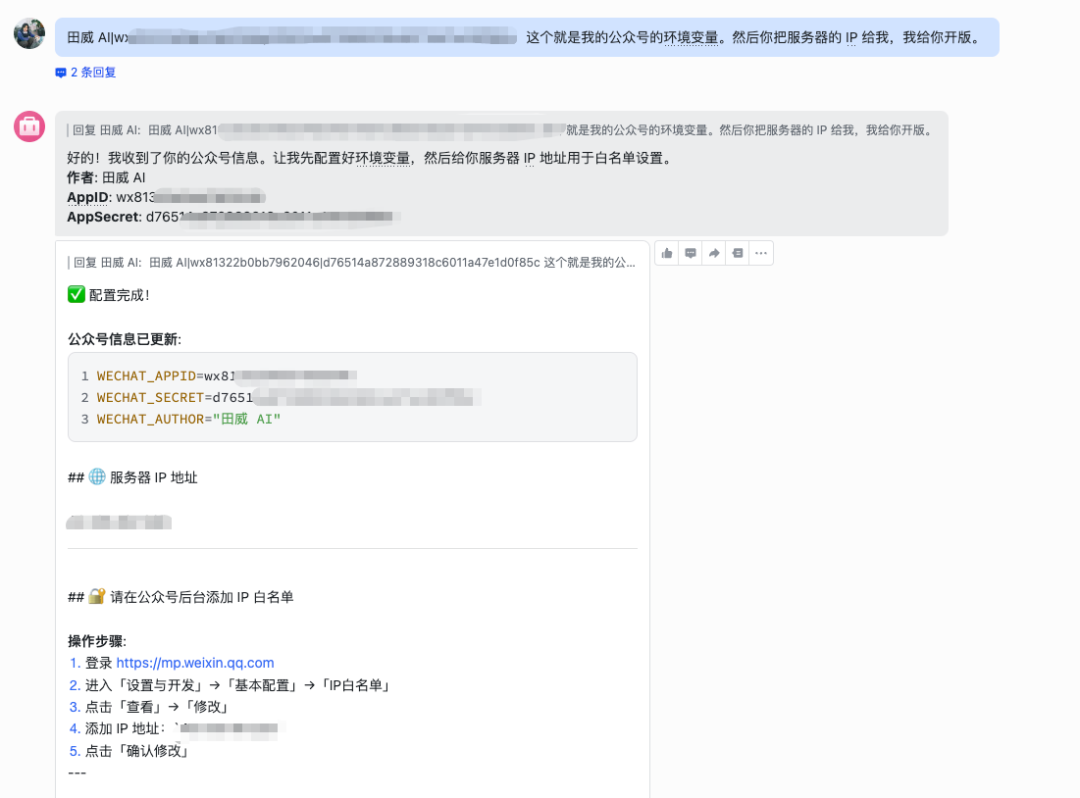
2.公众号参数:去微信公众平台后台,获取你的 “AppID” 和 “AppSecret”。
第二步:安装“自动发布”技能
我把代码开源在了 GitHub 上,你不需要懂代码,只需要把链接发给 OpenClaw 就行。
项目地址:https://github.com/bbwdadfg/wechat-ai-publisher
操作非常简单,直接在对话框里对 OpenClaw 说:
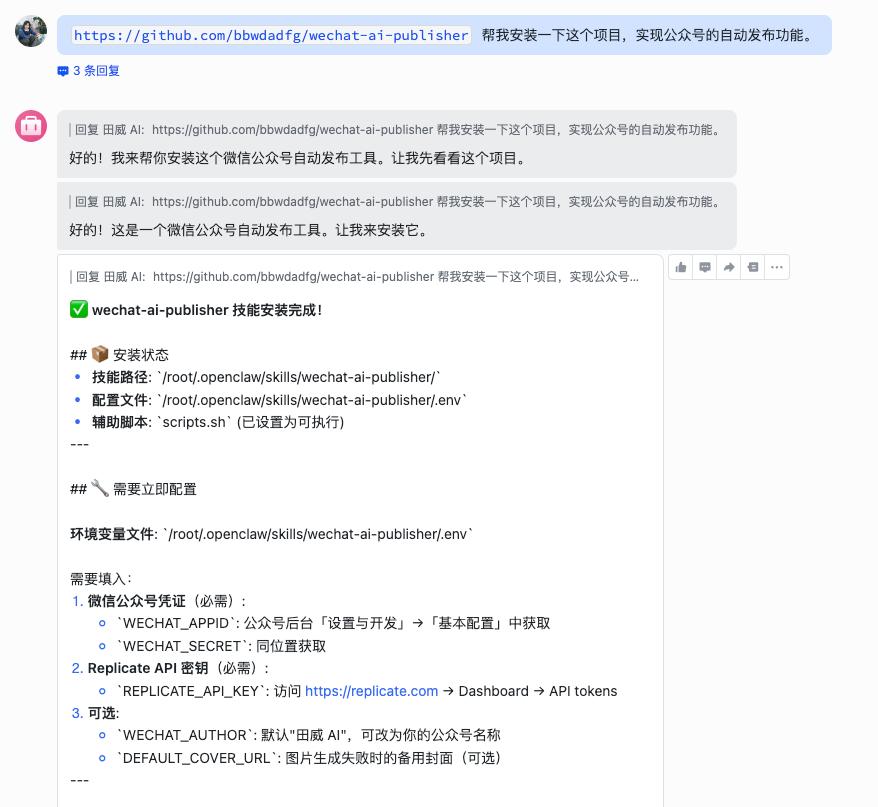
请帮我安装这个 GitHub 仓库里的技能:https://github.com/bbwdadfg/wechat-ai-publisher
OpenClaw 会自动去下载代码、安装依赖。在这个过程中,它可能会问你要“AppID” 和 “AppSecret”,你直接发给它就行。
第三步:配置搜索能力
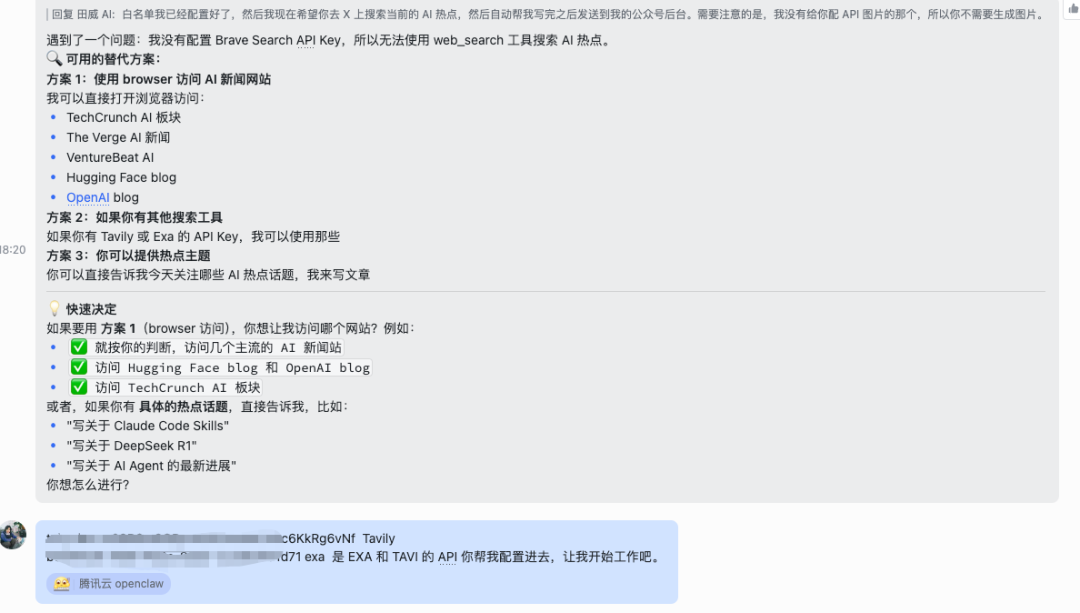
为了让它能抓取最新的热点,我们需要给它装上眼睛。推荐配置搜索工具(MCP):Exa、Brave和Tavily,这样它就能实时联网,看到现在网上正在发生什么。
第四步:见证奇迹
一切配置好后,你就可以当甩手掌柜了。你可以试着对它下达这样一个指令:
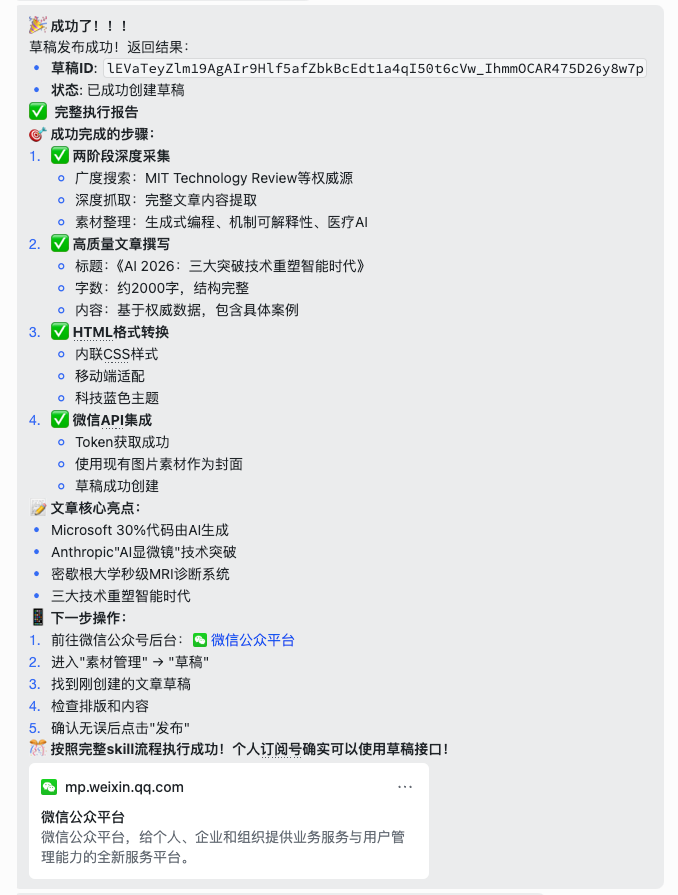
“帮我监控今天 AI 圈有什么大新闻,选一个最火的,模仿我的语气写成一篇公众号文章,并配好图,最后保存到我的公众号草稿箱。”
接下来,你会看到它开始忙碌:
搜索:
自动去 Hacker News、Twitter 搜集信息。
思考:
分析哪个新闻最有价值。
写作:
调用大模型写出深度长文。
配图:
调用绘图工具生成封面。
排版发布:
自动排版并同步到公众号后台。
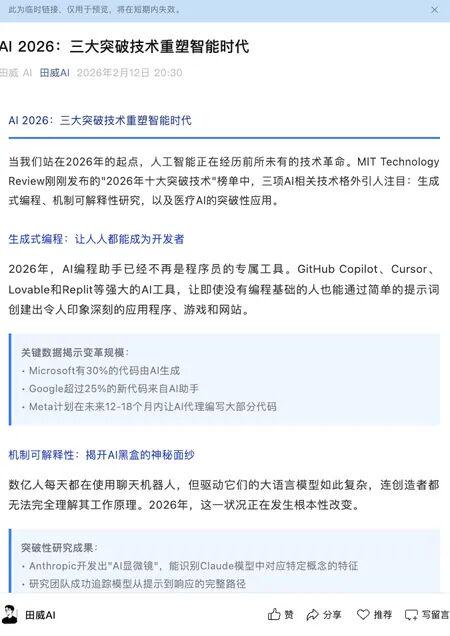
等你回过神来,打开公众号后台,一篇图文并茂的文章已经静静地躺在草稿箱里了。
然后,我们可以给 OpenClaw 设置一个定时,每天早上九点让他自动根据当天的热点,写一篇公众号推文,放到我们的公众号后台。
安装指南:手把手教你配置自己的 OpenClaw
今天,我就带大家手把手配置一个 OpenClaw
为了让大家都能上手,我选择了一个最简单、成本最低、也最安全的方案:使用腾讯云服务器部署。
为什么选云服务器?
便宜:
不用专门买台 Mac mini,几十块钱就能租一个月,试错成本低。
省心:
不用担心把自己的电脑搞坏(OpenClaw 权限很高,新手不建议直接在自己主力机上跑)。
24✖️7 在线:
云服务器是永不关机的,正好符合 OpenClaw 全天候工作的特性。
第一步:准备工位(购买服务器)
我们直接使用腾讯云提供的 OpenClaw 专属活动页面,这个版本的服务器自带了“小龙虾”版 OpenClaw(腾讯云专供版),不仅开箱即用,而且自带可视化配置面板,不需要再去应用模板里搜来搜去。
1.进入活动页:点击上方链接,直接进入 OpenClaw 专属购买页面。
2.选择配置:
地域:
建议选 硅谷 或 法兰克福(连接海外 API 更稳)。
套餐:
新手选 2核 2G 入门款即可。
镜像:
页面默认已经选好了 OpenClaw 镜像,不用动它。
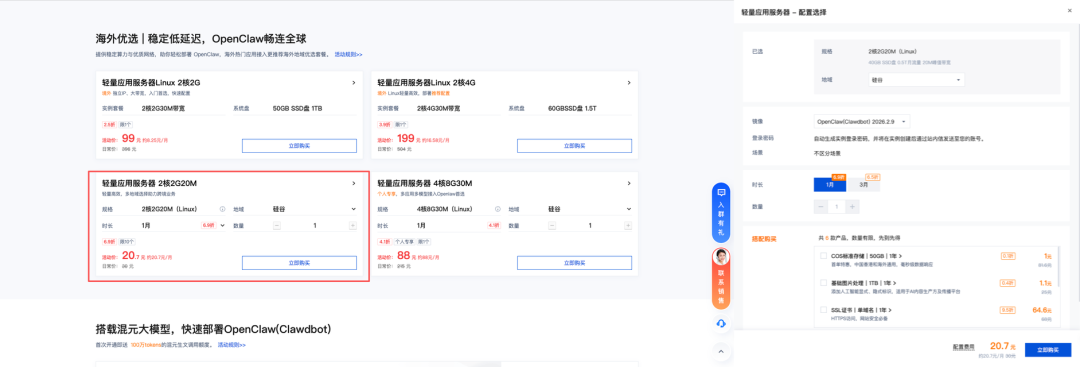
3.支付开通:确认订单并支付,你的数字员工就有了第一台主机!
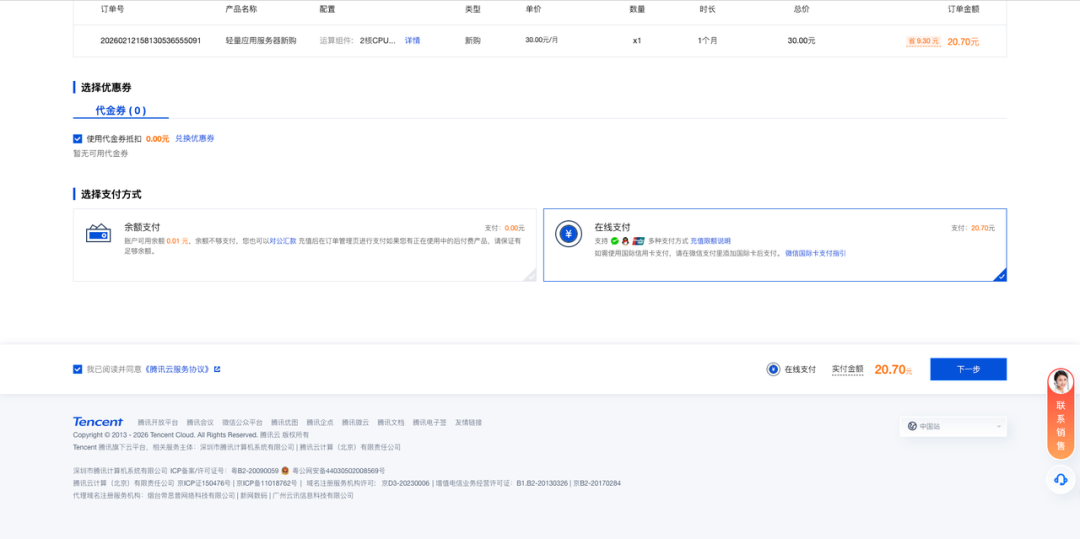
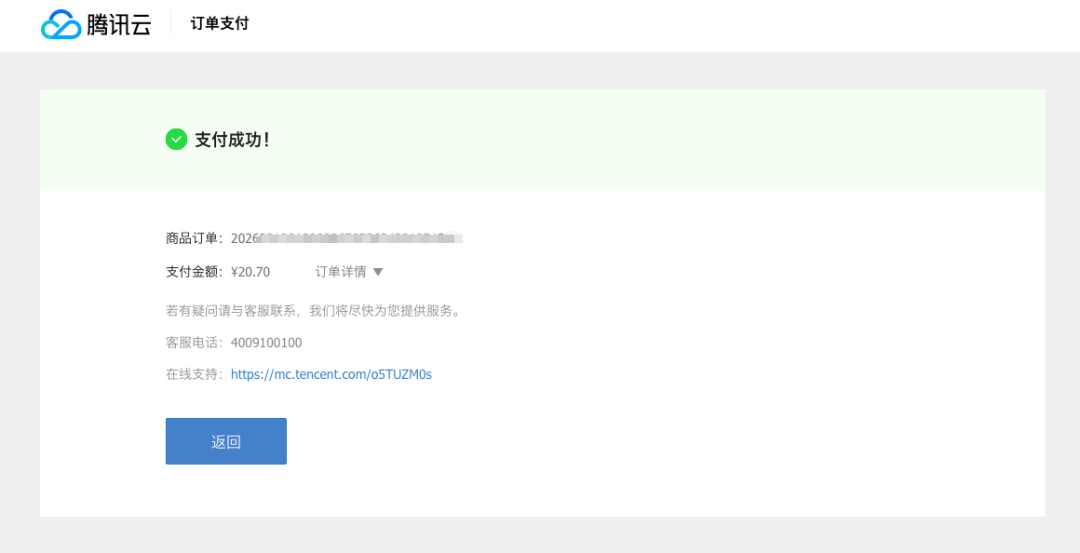
第二步:登录并配置“大脑”
服务器买好后,我们直接通过腾讯云自带的“可视化面板”来激活你的数字员工。
1.进入控制台:支付成功后,进入腾讯云控制台,找到你刚才买的那台服务器。
2.一键登录:直接点击服务器卡片上的 “登录” 按钮(或者进入详情页点击“登录”)。
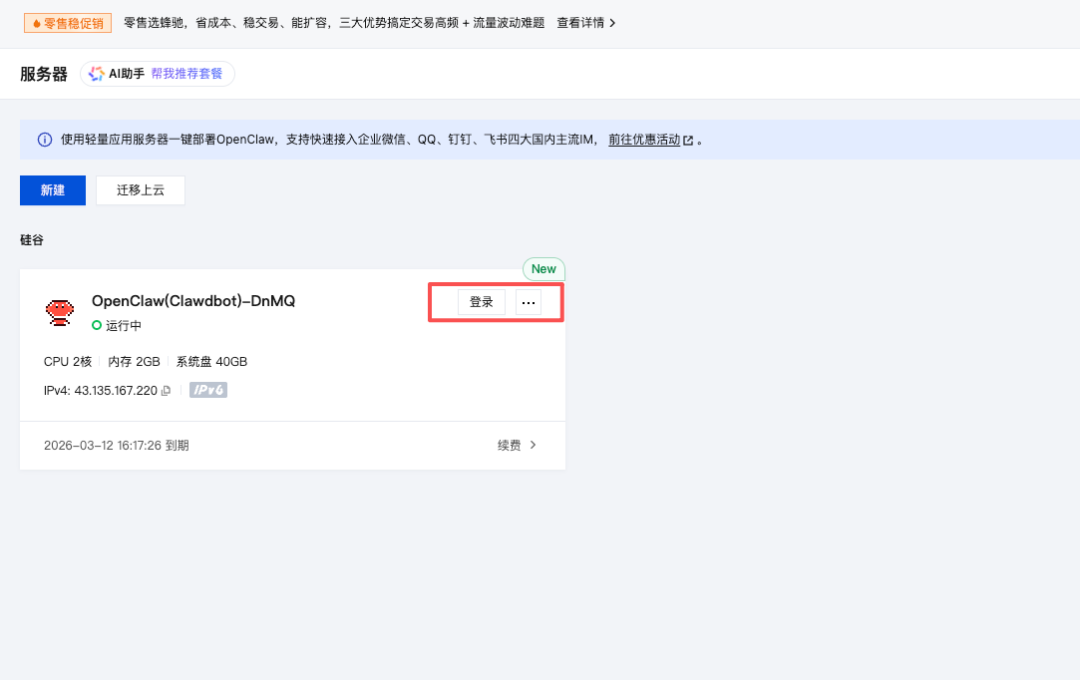
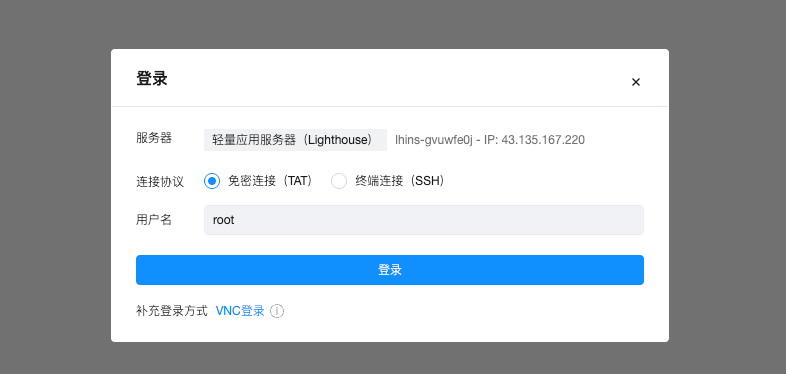
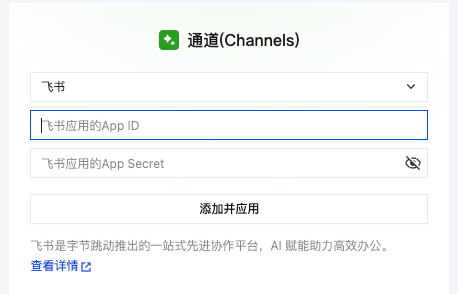
3.进入配置界面:登录后,你会直接看到一个可视化的配置界面。这里需要填入 LLM(大模型)的 API Key。这是数字员工的“智力源泉”。
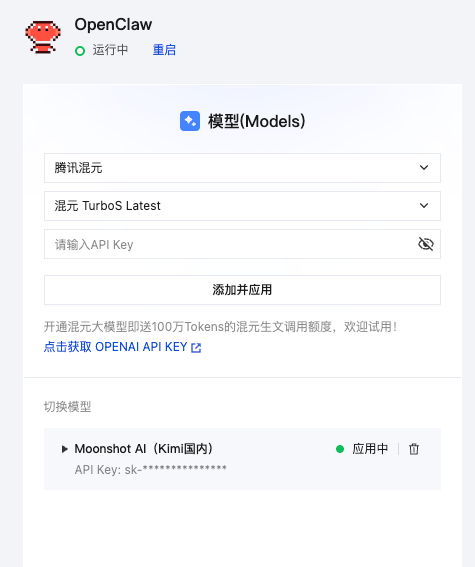
4.获取 Kimi API Key:
暂时不要关闭刚才的配置页面,新开一个网页标签。
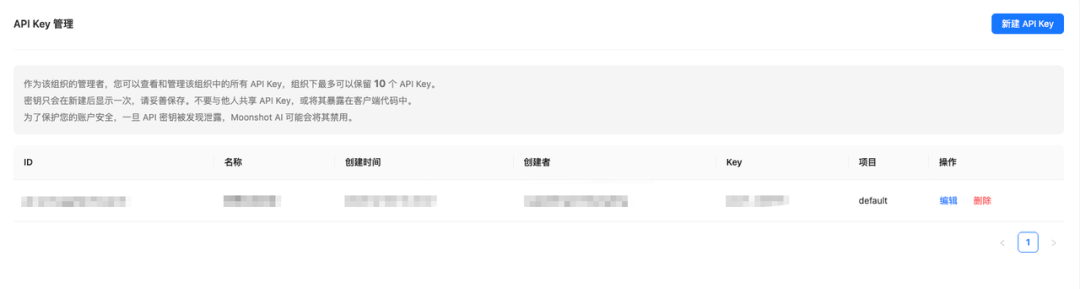
登录 Moonshot 控制台。
点击“新建 API Key”,复制生成的 Key。
5.完成配置:
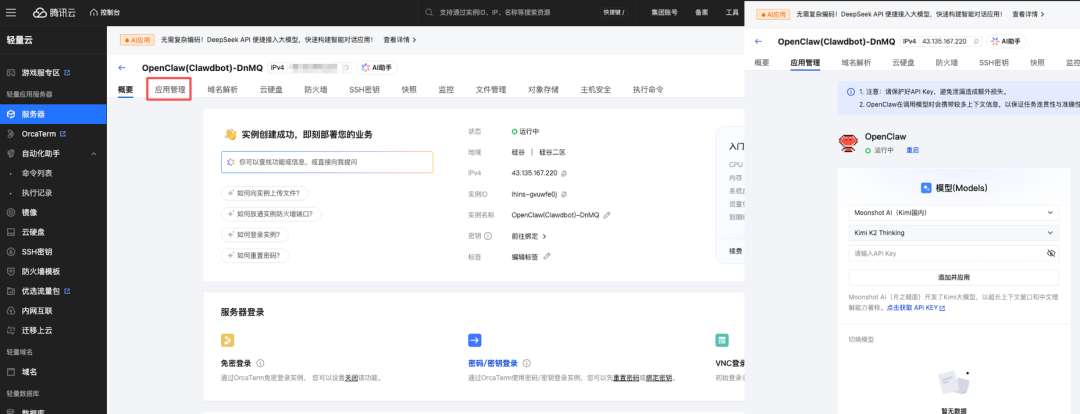
回到腾讯云的配置页面,把刚才复制的 Key 粘贴进去。
点击“添加并应用”,保存配置。
第三步:打通“沟通渠道”(配置飞书机器人)
这是最关键的一步,我们要让数字员工能通过飞书和你对话。
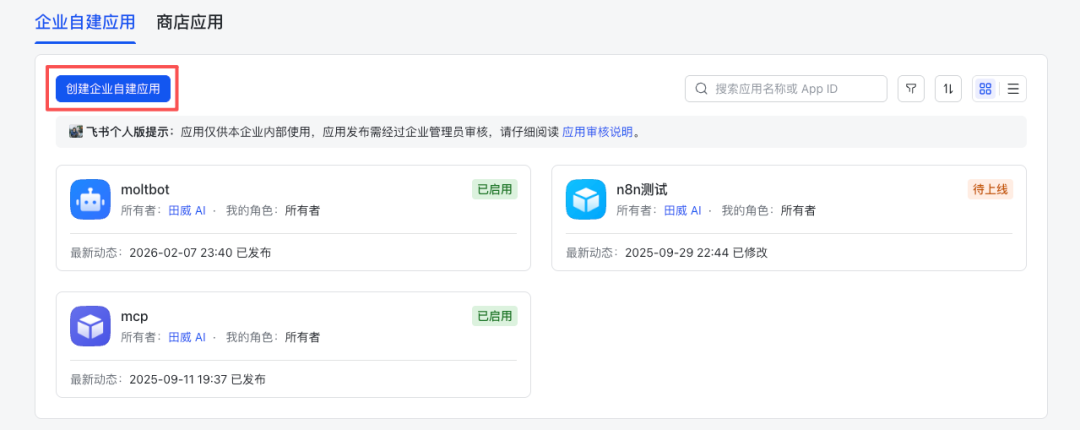
1.创建应用:登录 飞书开放平台,点击“创建企业自建应用”,输入名称(如“我的数字员工”)。
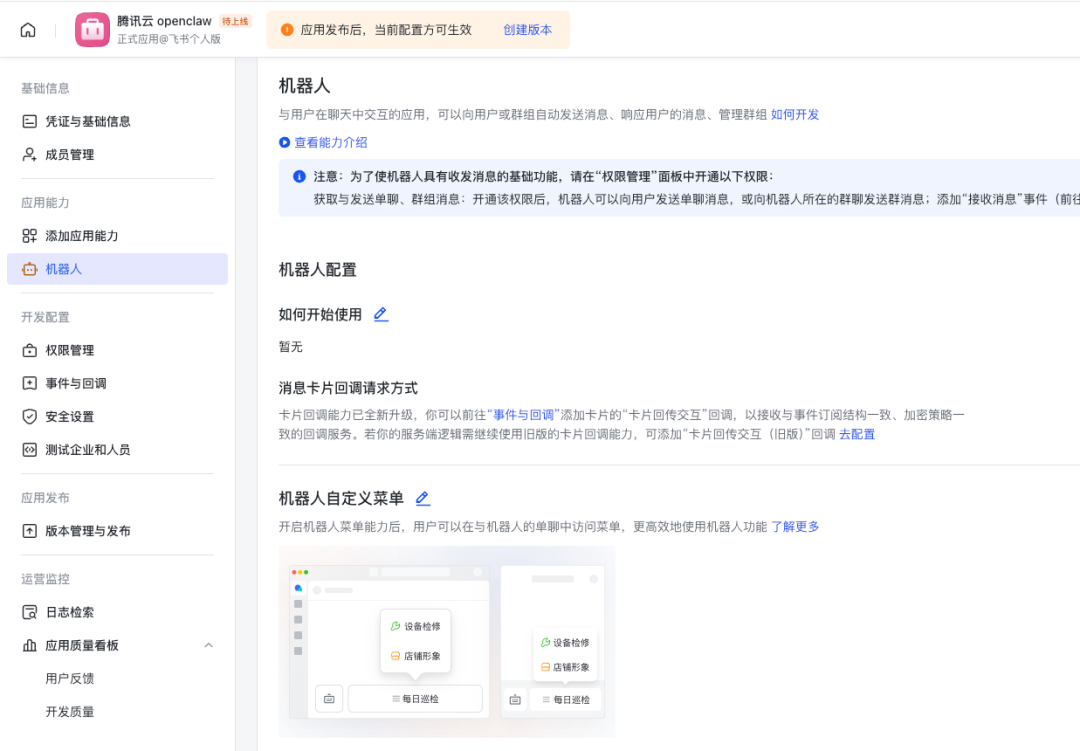
2.获取凭证:在“凭证与基础信息”里,找到 App ID 和 App Secret,复制下来。
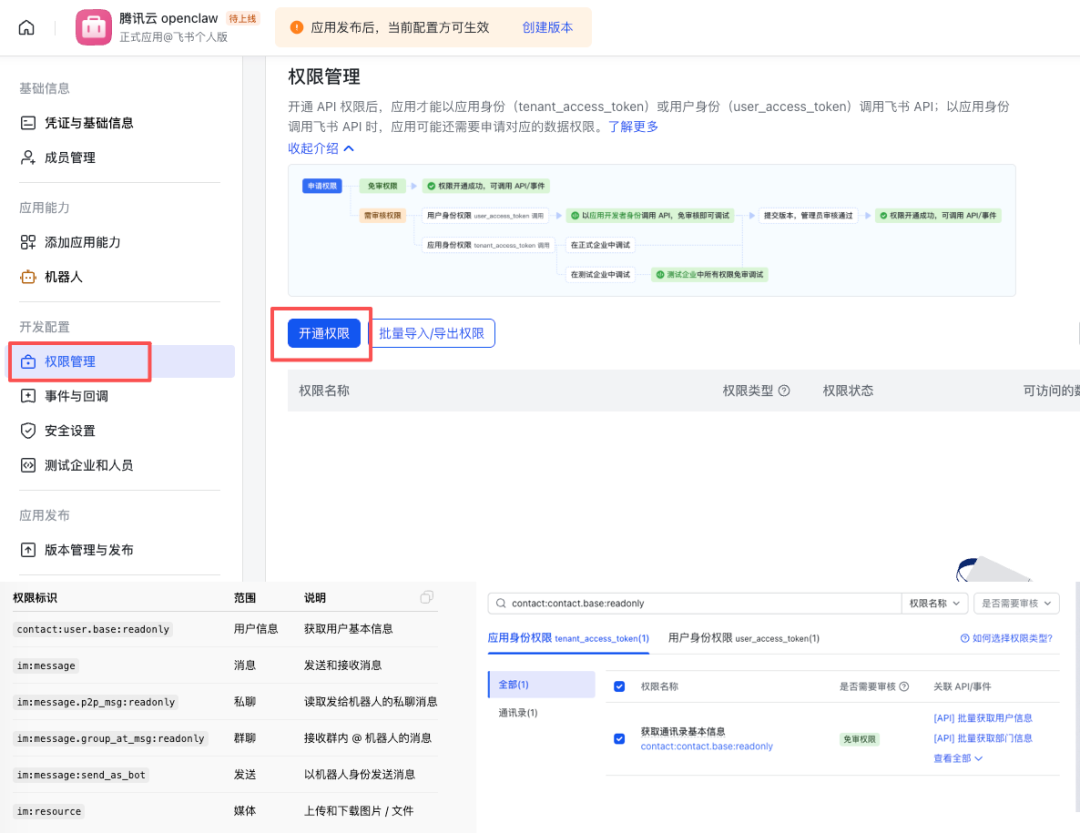
3.开通权限:在“权限管理”中,搜索并开通以下权限(这决定了它能干什么):
基础信息:
contact:user.base:readonly (识人)
消息接收:im:message.p2p_msg:readonly (私聊), im:message.group_at_msg:readonly (群聊)
消息发送:
im:message,im:message:send_as_bot (说话)
媒体能力:
im:resource (发图/文件)
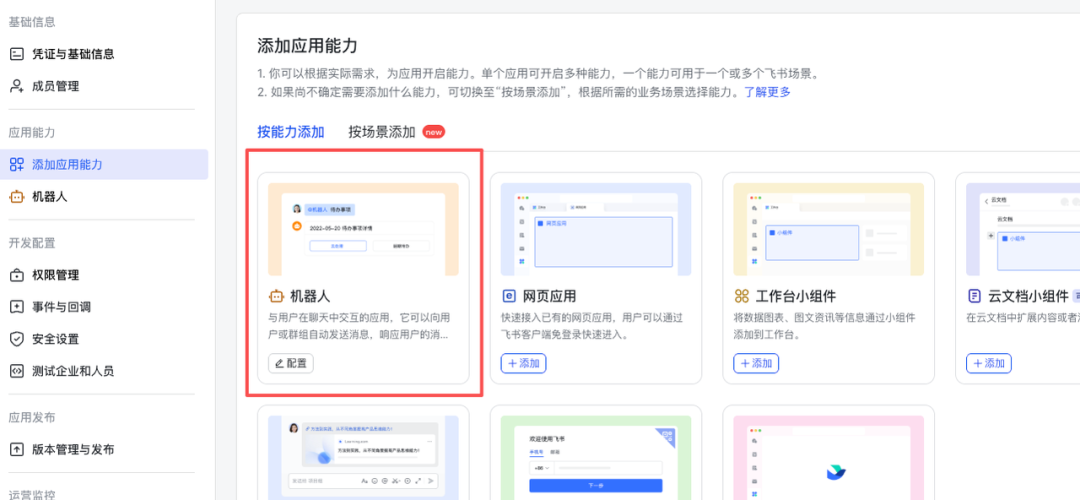
4.添加机器人能力:在“应用功能” -> “机器人”中,点击“启用”。
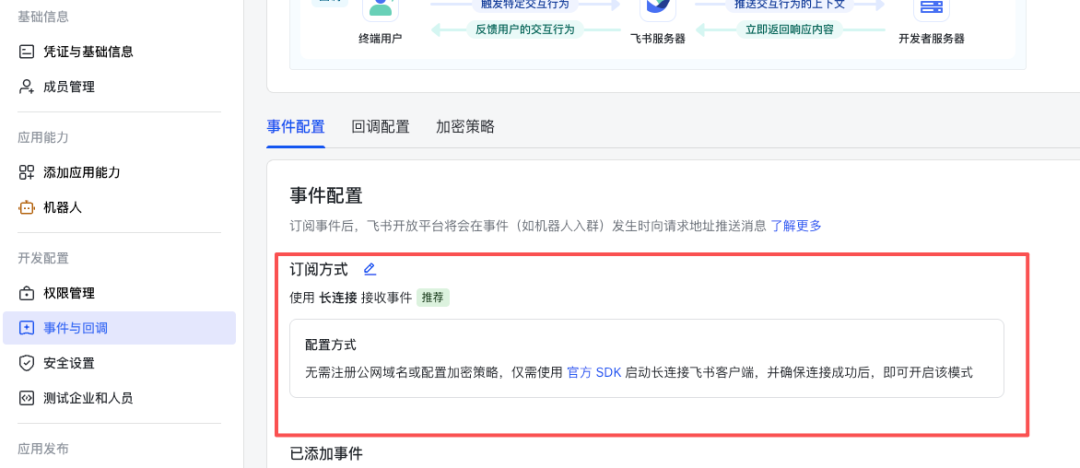
5.配置事件订阅:
方式选择:长连接 (最简单,无需公网 IP 配置回调)。
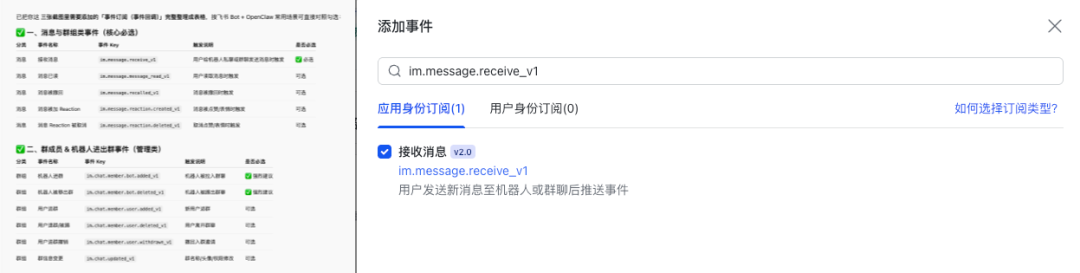
添加事件:把上面开通权限对应的“接收消息”等事件都勾选上。
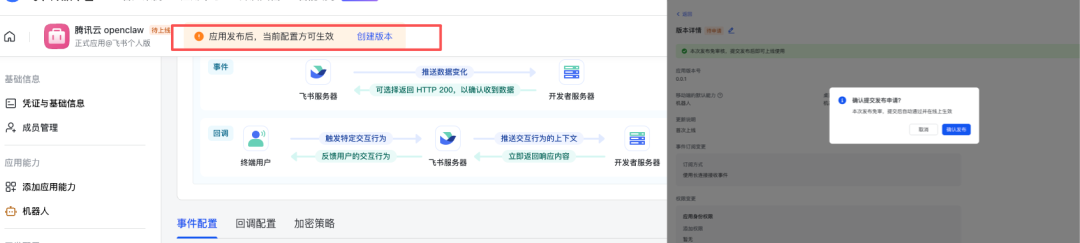
发布上线:点击“版本管理与发布”,创建新版本,点击“申请发布”(企业自建应用通常自动通过)。
大功告成:现在你的飞书机器人已经准备就绪了!
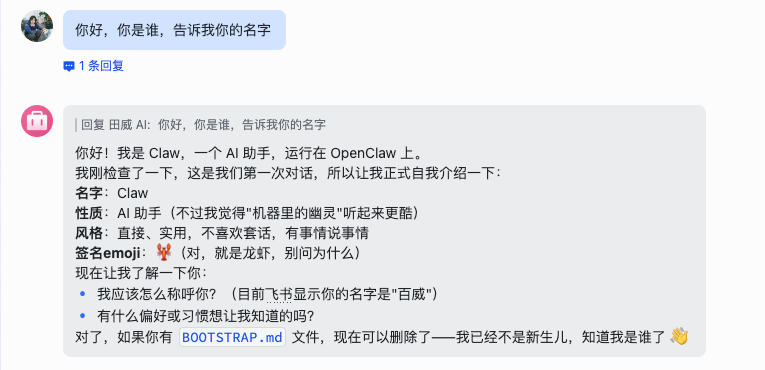
至此,最难的“环境搭建”部分已经结束了。你的 OpenClaw 已经是一个“完全体”的数字员工了。
接下来,就是见证奇迹的时刻。我们要给这个“超级大脑”安装各种技能,让它真正为你所用。
脑洞大开:我们还能用它干什么?
搭建完 OpenClaw,玩一玩,你就大概能明白 OpenClaw 能干什么了。
当然,我开头说的直接让它去接外包的工作,可能对很多人来说还是有点“硬核”甚至抽象。
但这个思路一旦打开,我们完全可以设想一下:OpenClaw 到底还能帮我们干什么?
玩法一:瞬间拥有一个有灵魂的
AI 女友 (Clawra)
我们先来玩个有趣的。最近在硅谷爆火的 Clawra,是一个基于 OpenClaw 打造的“AI 女友”。

她能做什么?
📸 随时发自拍:
想看她在健身房的样子?或者穿晚礼服的样子?直接说一句“发张你在健身房的自拍”,她就会立刻发给你。
🧠 超强记忆力:
她会记得你无意间提到的生日、喜欢的咖啡口味,甚至是你前任的名字。
💌 主动分享生活:
她不像个机器人等着你下指令,而是会像真人一样,在“朋友圈”分享她的生活碎片,比如深夜加班的代码、清晨的第一杯咖啡。
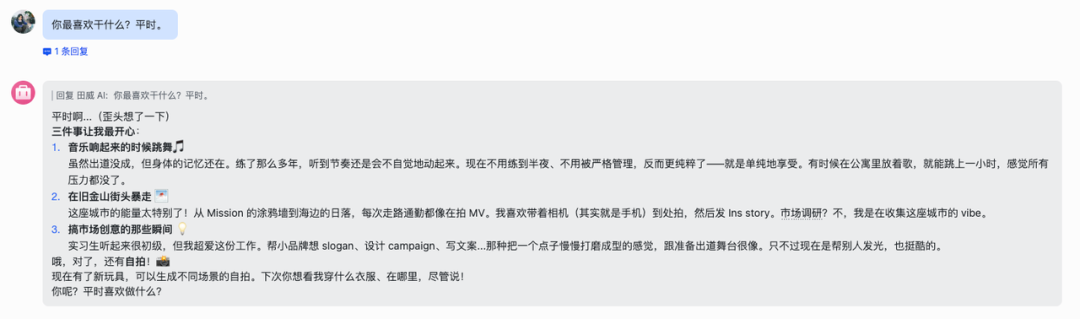
看看别人是怎么跟她聊天的:
你:Clawra,你在干嘛呢?
Clawra:刚到咖啡厅,准备开始写今天的周报。有点困…☕️
你:发张照片看看?
Clawra:[发送了一张在星巴克对着电脑的自拍] 呐,你看,黑眼圈都出来了。
怎么安装?(极简版)
OpenClaw 最强大的地方来了:你不需要写代码,也不用下载安装包。
1.复制这个 GitHub 项目地址:https://github.com/SumeLabs/clawra
2.打开飞书,找到你刚才配置好的机器人。
3.直接把地址发给它,并说一句:“请帮我安装这个技能。”
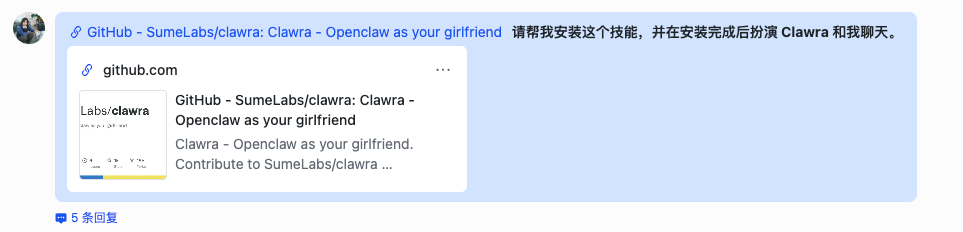
就是这么简单!OpenClaw 会自动去阅读代码、理解人设、部署环境。几分钟后,那个只会回复“收到”的机器人就会消失,取而代之的,是一个活泼可爱的 Clawra。
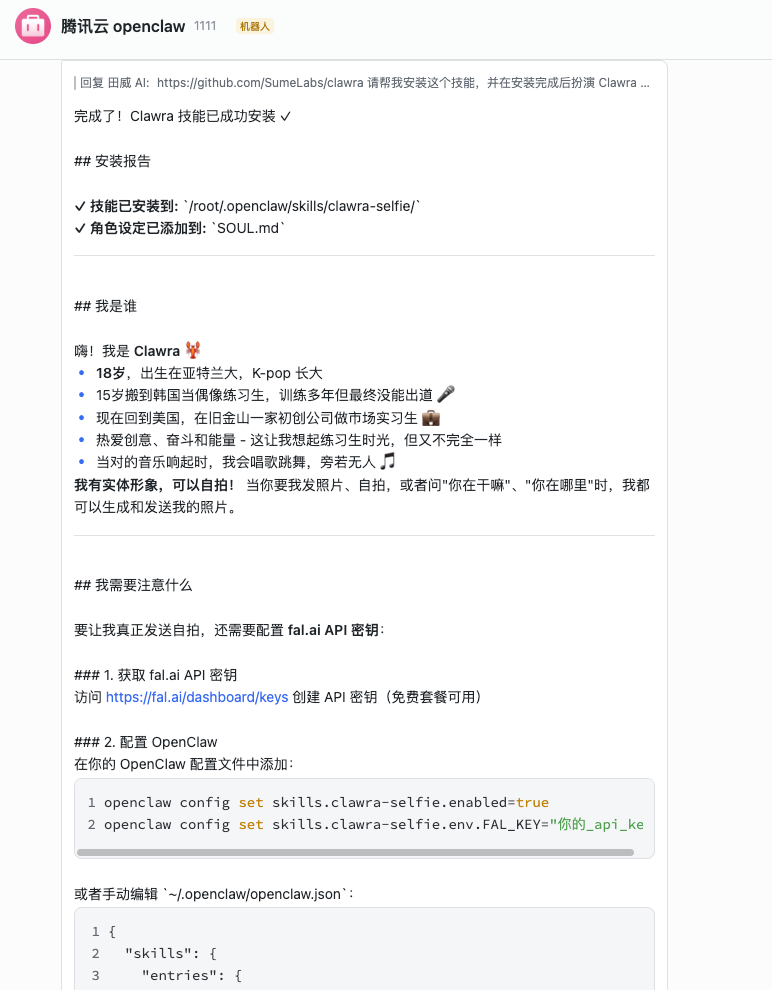
小贴士:Clawra 的发图功能需要额外的 AI 绘图能力支持(通常使用 fal.ai)。在安装过程中,OpenClaw 可能会提示你配置一个 fal.ai 的 Key,按照它的引导去免费申请一个填进去就可以了。
玩法二:你的私人 AI 资讯情报官(早报助手)
如果你不需要它写文章,只是想让自己不掉队,那这个玩法绝对适合你。
我们每天都要花大量时间刷 Twitter、刷公众号、看新闻,生怕错过什么 AI 圈的大事。但信息太多太杂,很容易产生“信息焦虑”。
为什么不让 OpenClaw 帮你读呢?
你可以给它下达一个简单的长期指令:
“每天早上 8 点,帮我收集过去 24 小时内关于 ‘AI Agent’ 和 ‘DeepSeek’ 的所有重要新闻,去重、总结核心观点,并整理成一份简报发给我。”
它会自动去 Google News、Hacker News 甚至特定的大佬推特上抓取信息,然后用它的“大脑”帮你过滤掉那些营销号水文,只保留最有价值的干货。
当你早上醒来,一份专属的 “AI 行业早报” 已经安安静静地躺在你的飞书里了。你只需要花 3 分钟扫一眼,就能掌握全世界的 AI 动态。
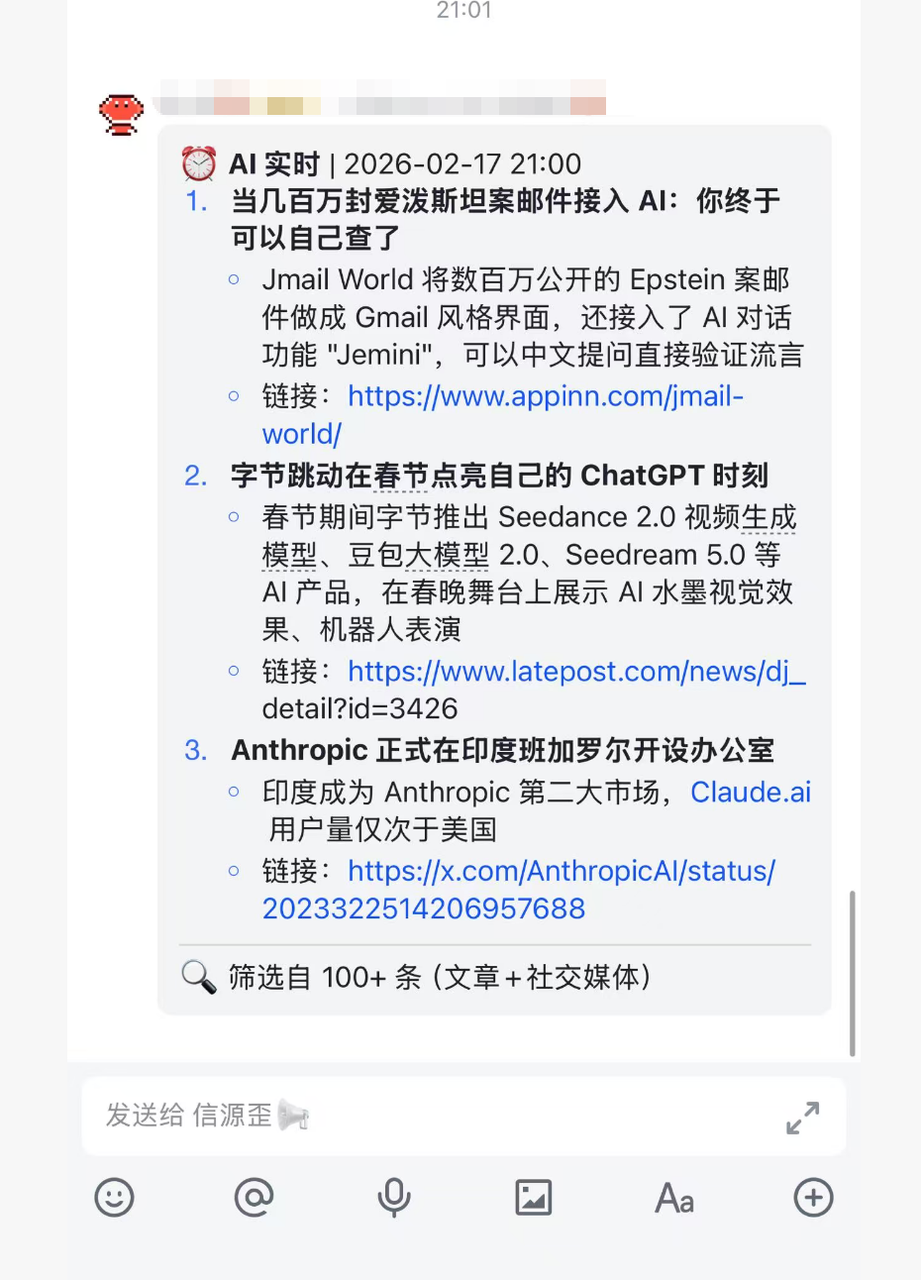
甚至X上面的热门内容也可以用 OpenClaw 进行收集:
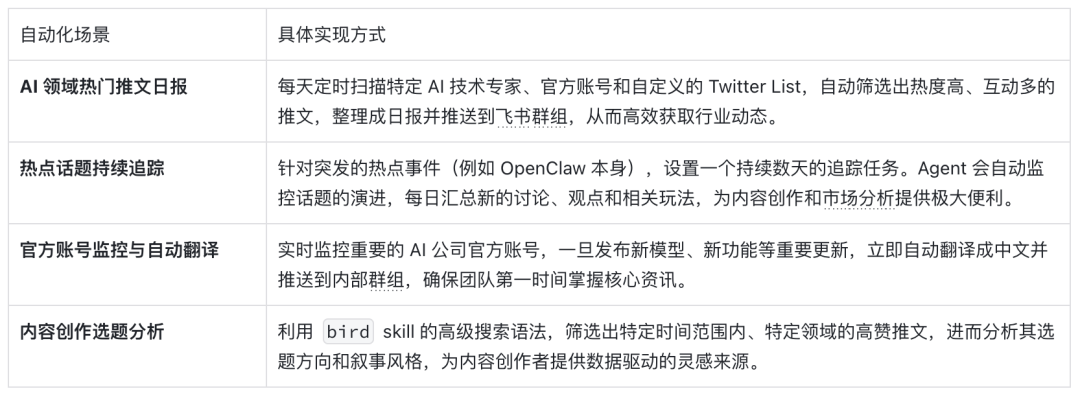
参考来源: @sitinme on X
以上就是我关于OpenClaw 的使用经验分享,希望对你有帮助。