



OpenClaw 完整使用指南:从 0 到稳定常驻(安装配置 + 渠道接入 + 排错)
- 阅读建议:先跑通“安装 -> 首次接入 -> 第一条任务验证”,再做进阶配置。
目录
- 01|OpenClaw 是什么:它和普通 AI 聊天工具的区别
- 02|安装前准备:系统、账号、模型来源
- 03|20 分钟跑通最小闭环:安装 -> 启动 -> 首次可用
- 04|渠道接入:飞书 + Telegram 两条可用路线
- 05|模型配置:先跑通一个 provider,再优化
- 06|下一步:给 AI 助手一个灵魂(SOUL / USER / AGENTS)
- 07|Skills 进阶:从会用到会管理
- 08|常见坑与排错(安装、接入、模型、Skills)
01|OpenClaw 是什么:它和普通 AI 聊天工具的区别
一句话总结:OpenClaw 是本地优先(local-first)的个人 AI 助手框架。
它不是一个单纯的聊天网页,而是一套可以长期运行的自托管 AI 中枢。
核心形态是:
- 你在自己的设备上运行一个 Gateway,
把聊天渠道、设备能力和模型统一接入,
形成可扩展、可持续使用的个人 AI 工作台。
适合这类场景:
- 想把 AI 接入 Telegram / WhatsApp / 飞书等渠道
- 想让 AI 处理一部分重复流程,而不只是问答
- 想把数据和执行环境放在自己可控的设备上
02|安装前准备:系统、账号、模型来源
先确认基础环境:
- Node.js >= 22
- macOS / Linux / Windows(建议用 WSL2)
- pnpm(仅在从源码构建时需要)
模型来源准备:
OpenClaw 支持多个 provider。先选你当前最稳定可用的一个,后续再扩展。
- OpenAI(API + Codex)[1]
- Anthropic(API + Claude Code CLI)[2]
- Qwen(OAuth)[3]
- OpenRouter[4]
- Vercel AI Gateway[5]
- Moonshot AI(Kimi + Kimi Coding)[6]
- OpenCode Zen[7]
- Amazon Bedrock[8]
- Z.AI[9]
- Xiaomi[10]
- GLM 模型[11]
- MiniMax[12]
- Venice(Venice AI)[13]
- Ollama(本地模型)[14]
渠道准备建议:
- 新手先接一个消息渠道,不要一开始全接
- 本文示例使用飞书(Feishu),流程跑通后再扩展到 Telegram/WhatsApp/Discord
03|20 分钟跑通最小闭环:安装 -> 启动 -> 首次可用
推荐默认部署方案(大多数用户):
- 小型 Linux VPS:适合 Gateway 常驻,成本低
参考 VPS 托管[15]
- 专用硬件(Mac mini / Linux 机器):适合需要本地能力或长期稳定运行
- 混合方案:Gateway 放 VPS,需要本地 UI/浏览器自动化时再连本地节点
参考 节点[16] 和 Gateway 远程[17]
macOS/Linux 安装:
curl -fsSL https://openclaw.ai/install.sh | bash
Windows 建议先安装 WSL2,详细步骤见 微软 WSL 安装文档[18]。
安装过程的一些截图:
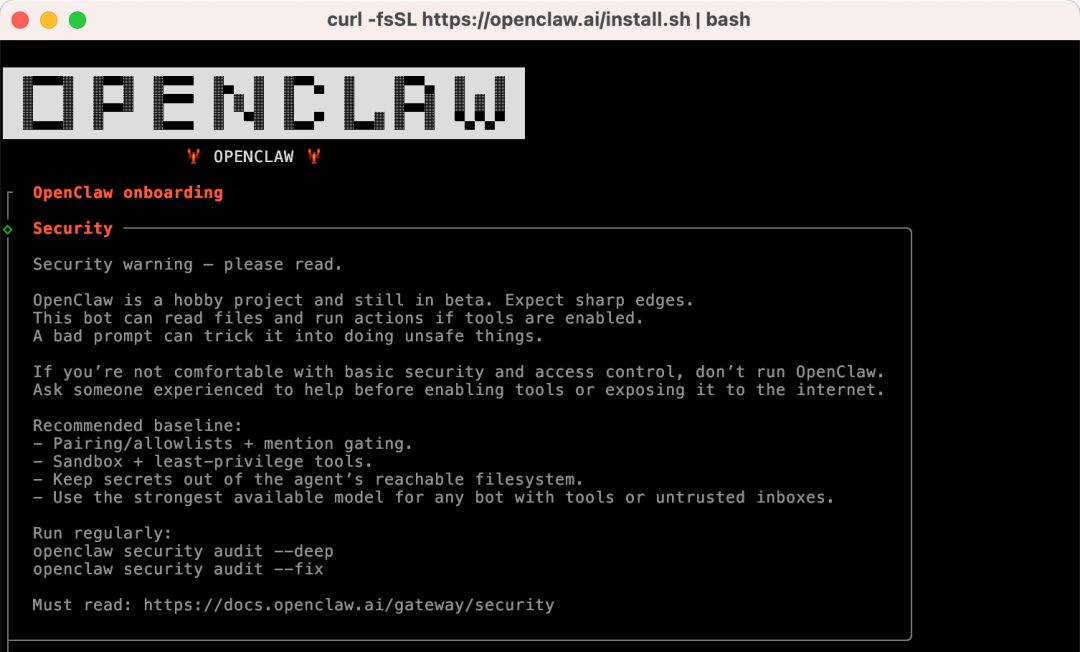
这一步是安全提醒。建议先看一遍官方安全文档,再继续安装流程:
https://docs.openclaw.ai/zh-CN/gateway/security[19]
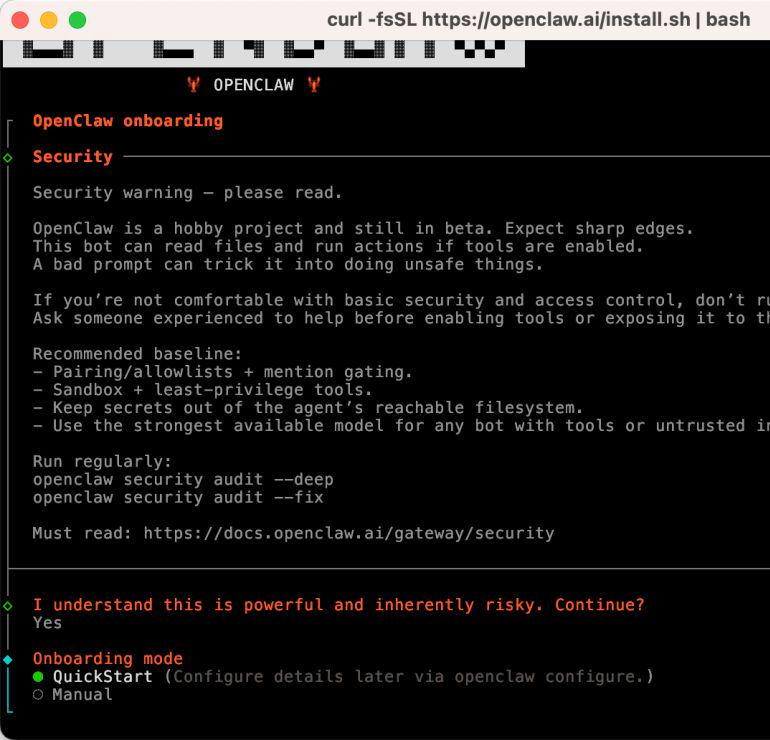
如果你是新手,建议先选QuickStart ,先把最小闭环跑通。
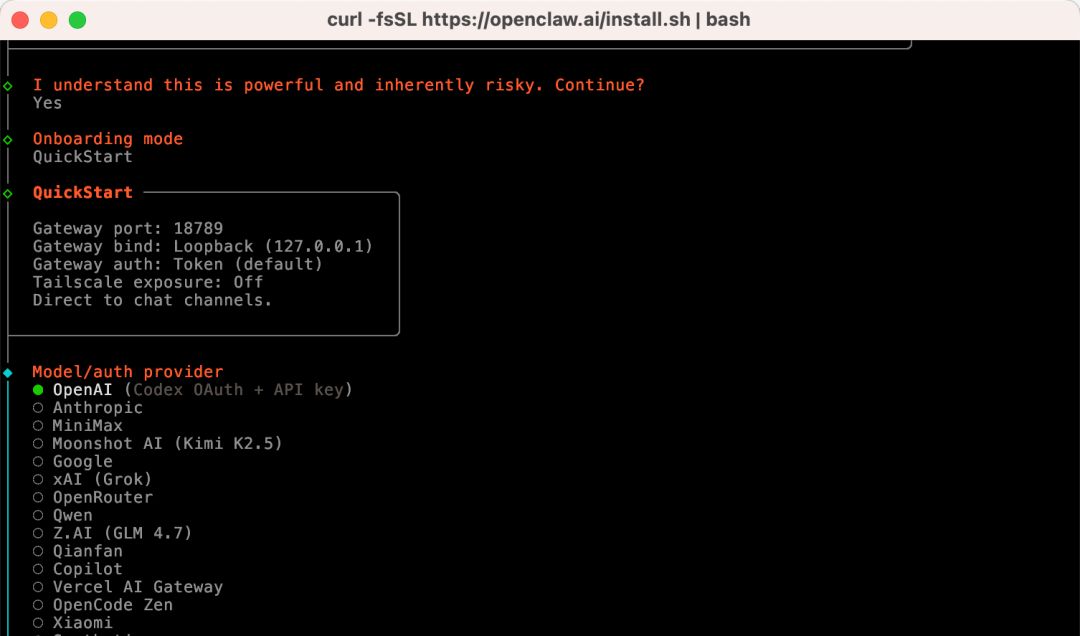
这一步是选择模型供应商。本文演示使用 OpenAI Codex (ChatGPT OAuth),后文也会补充自定义baseURL和apiKey的配置方式。
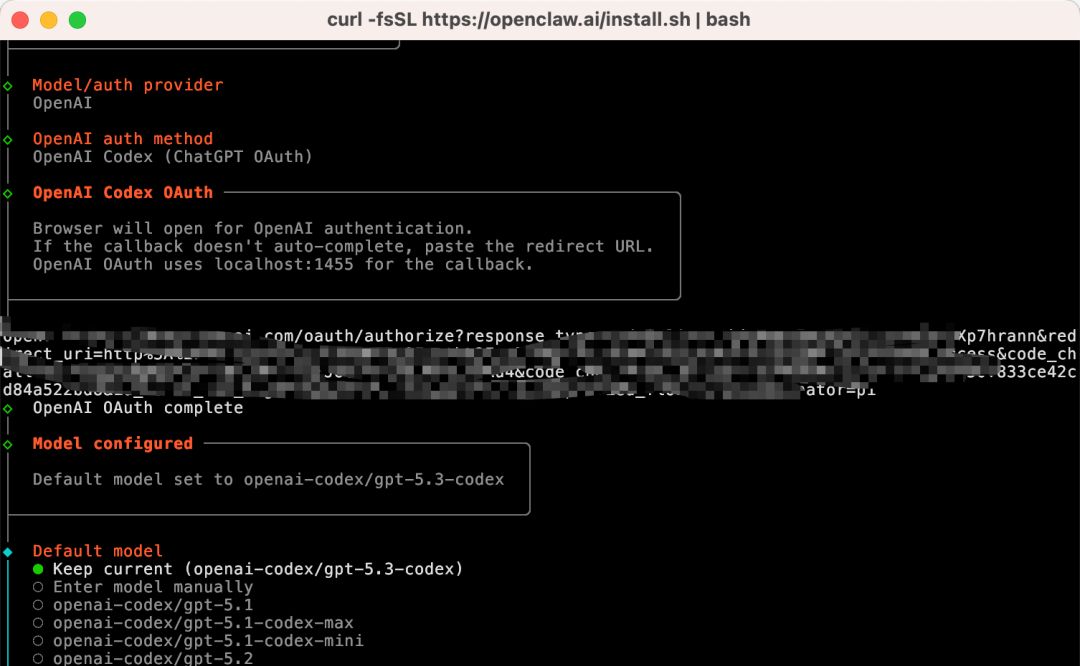
完成 OAuth 认证后选择模型。这里我直接使用Keep current。
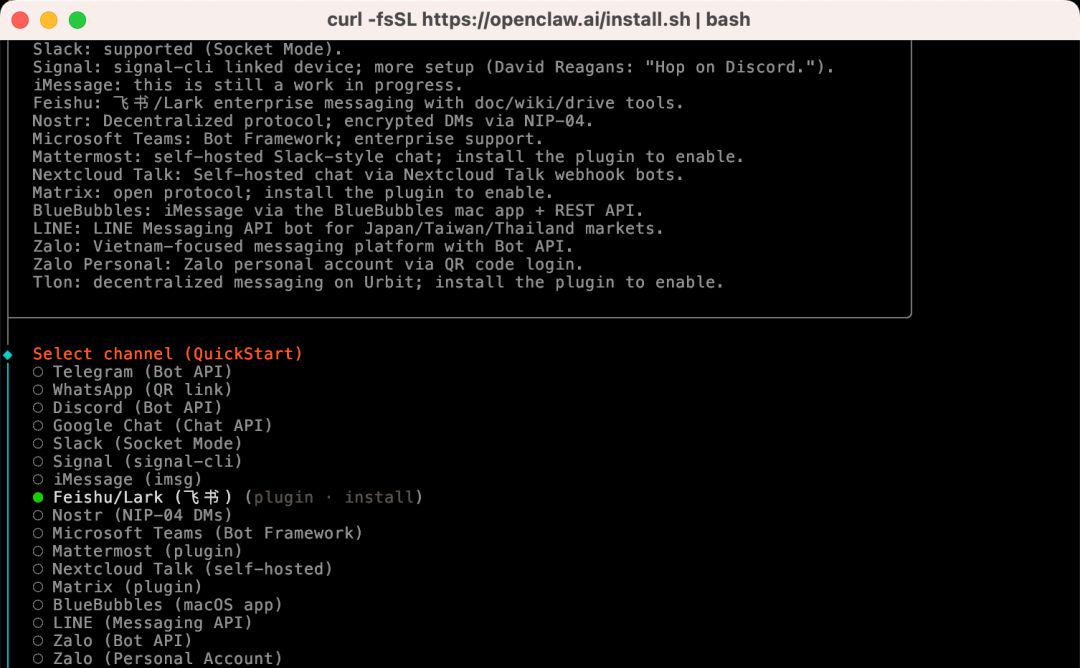
这一步是选择消息渠道。本文先演示飞书,所以这里先选 skip for now,等下面渠道章节再完整配置。
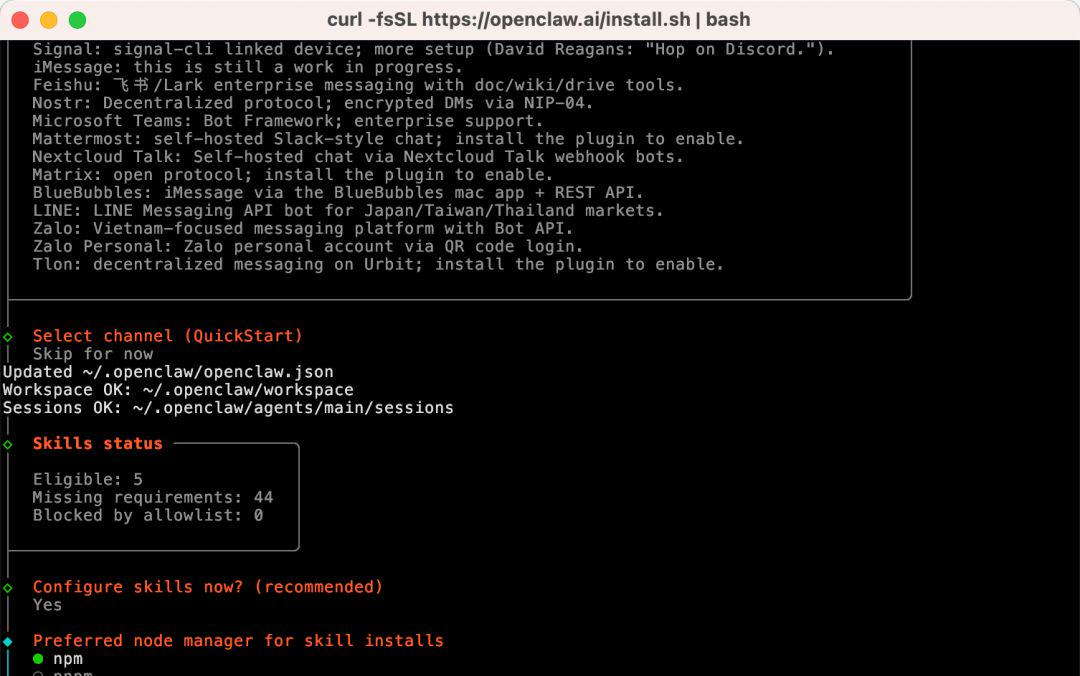
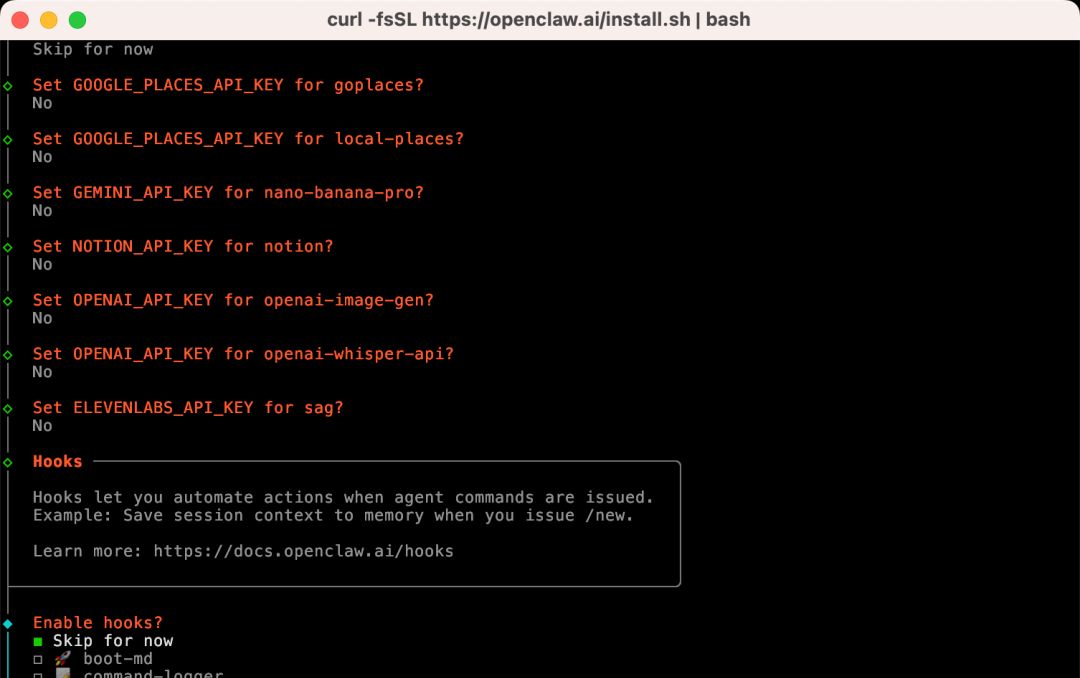
这一步会问你用哪个 Node 包管理器安装 Skills。默认npm就可以。其余步骤我先选了Skip/No,后续有需要再在配置文件里补上。
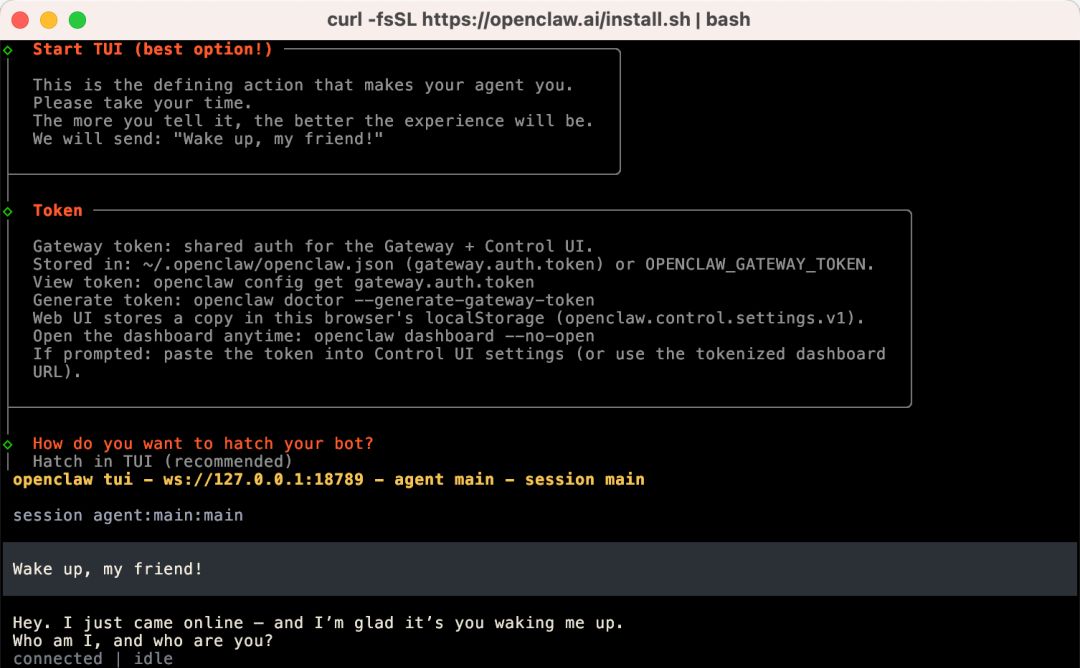
访问127.0.0.1:18789时如果出现报错,可按下面步骤处理:
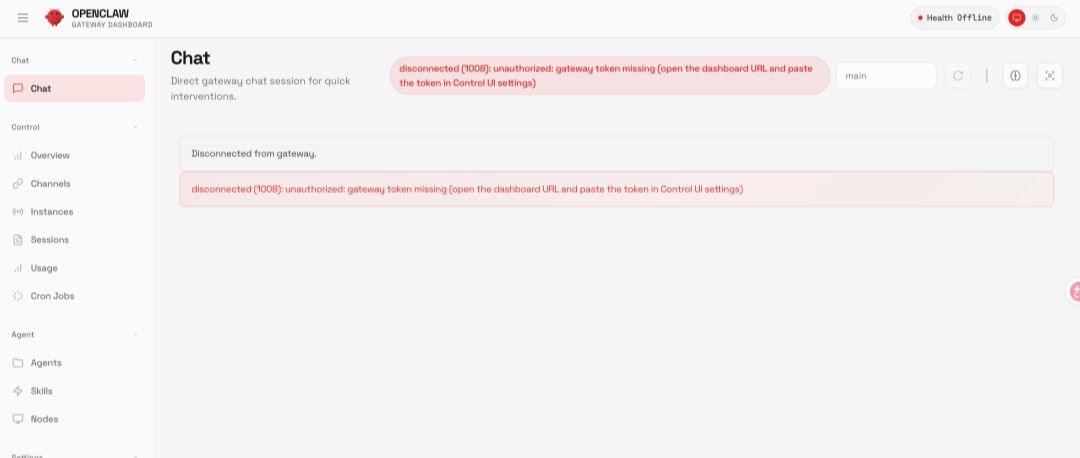
- 执行 cat ~/.openclaw/openclaw.json
- 复制 gateway.auth.token
- 在/overview > Gateway Access > Gateway Token中粘贴
- 点击 Connect
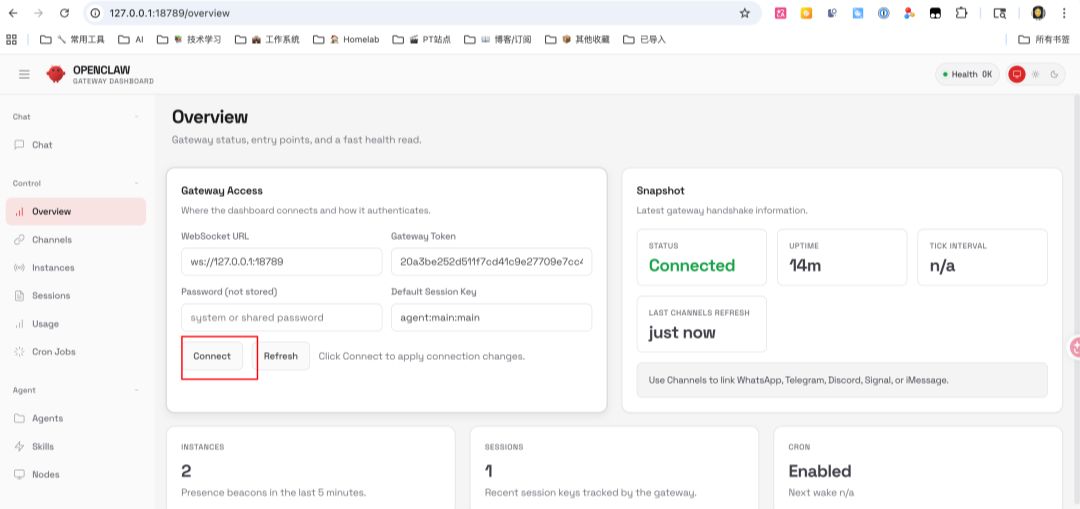
完成后页面就能正常连接。
安装常用状态与运维命令:
openclaw status # 查看整体状态
openclaw gateway status # 查看 Gateway 运行状态
openclaw health # 健康检查
openclaw configure # 重新配置(修改模型、渠道等)
openclaw daemon restart # 重启后台服务
openclaw daemon logs # 查看运行日志
验证方法(满足这 3 条即可):
- openclaw status和openclaw health无关键错误
- Gateway 状态为运行中
- 在目标消息渠道里能收到机器人回复
04|渠道接入:飞书 + Telegram 两条可用路线
新手路线建议:先接一个渠道。
这里先给飞书流程,再补一条 Telegram 流程。你可以先跑通其中一条,再扩展其他渠道。
1. 打开飞书开放平台
访问 飞书开放平台[20] 并登录。
如果你用的是 Lark(国际版),使用 open.larksuite.com/app[21]。
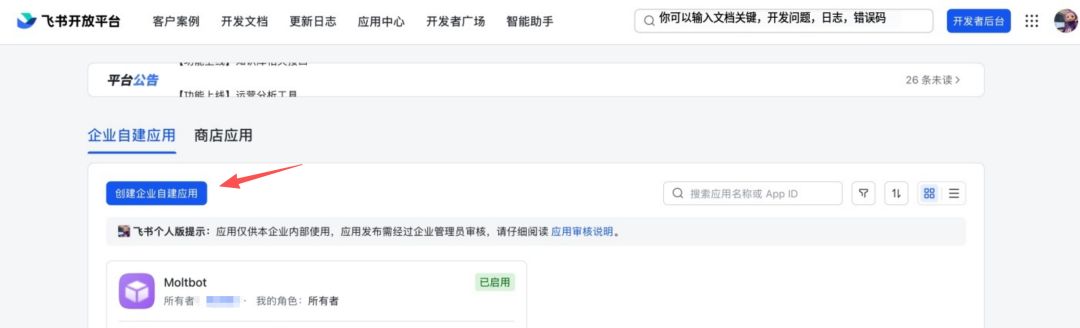
2. 创建应用
- 点击“创建企业自建应用”
- 填写应用名称和描述
- 选择应用图标
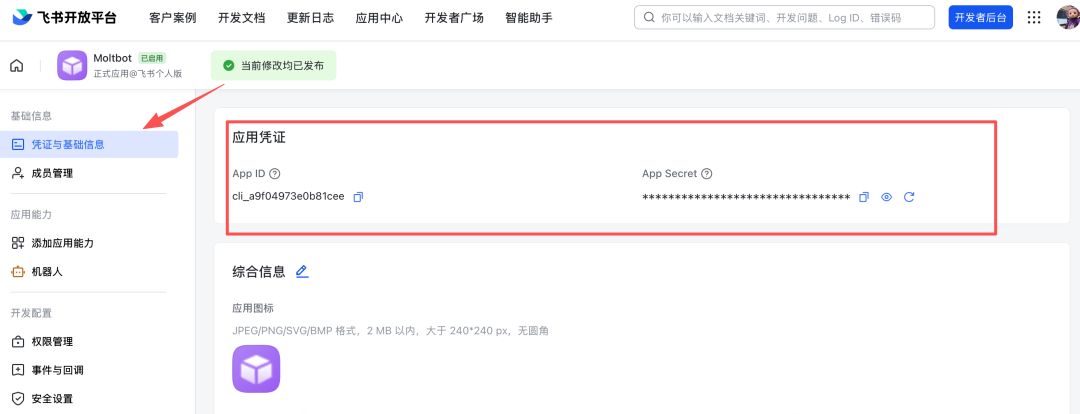
3. 获取应用凭证
在“凭证与基础信息”页面复制:
- App ID(格式类似 cli_xxx)
- App Secret
请妥善保管App Secret,不要外泄。
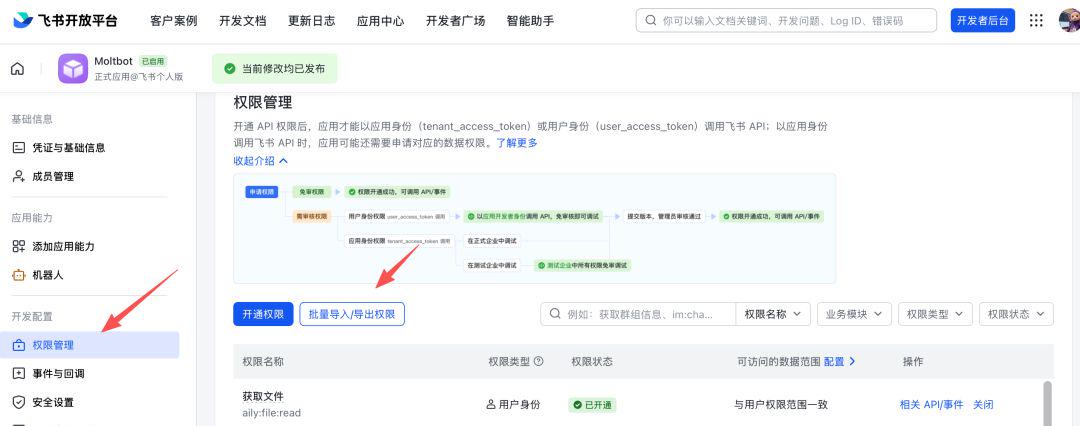
4. 配置应用权限
在“权限管理”页面,使用“批量导入”导入所需权限:
{
“scopes”:{
“tenant”:[
“aily:file:read”,
“aily:file:write”,
“application:application.app_message_stats.overview:readonly”,
“application:application:self_manage”,
“application:bot.menu:write”,
“cardkit:card:write”,
“contact:user.employee_id:readonly”,
“corehr:file:download”,
“docs:document.content:read”,
“event:ip_list”,
“im:chat”,
“im:chat.access_event.bot_p2p_chat:read”,
“im:chat.members:bot_access”,
“im:message”,
“im:message.group_at_msg:readonly”,
“im:message.group_msg”,
“im:message.p2p_msg:readonly”,
“im:message:readonly”,
“im:message:send_as_bot”,
“im:resource”,
“sheets:spreadsheet”,
“wiki:wiki:readonly”
],
“user”:[
“aily:file:read”,
“aily:file:write”,
“im:chat.access_event.bot_p2p_chat:read”
]
}
}
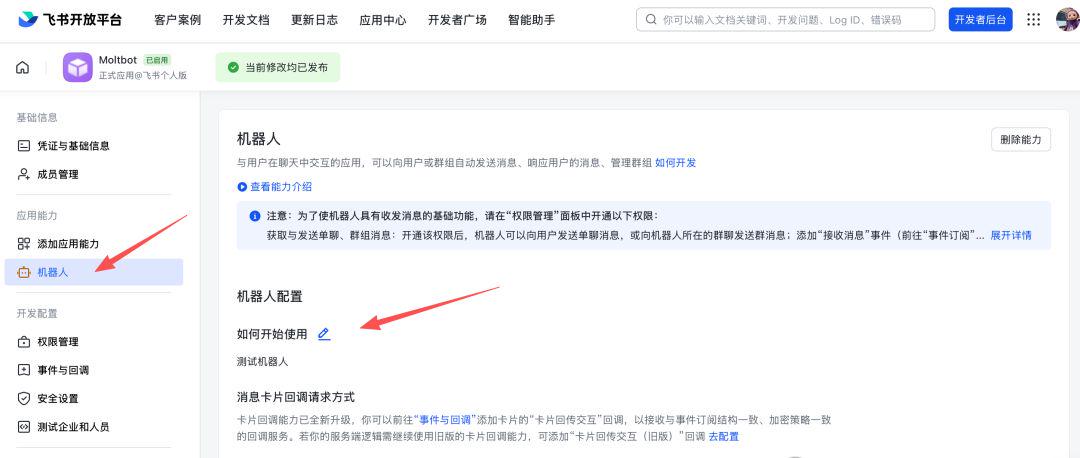
5. 启用机器人能力
在“应用能力 > 机器人”中:
- 开启机器人能力
- 配置机器人名称
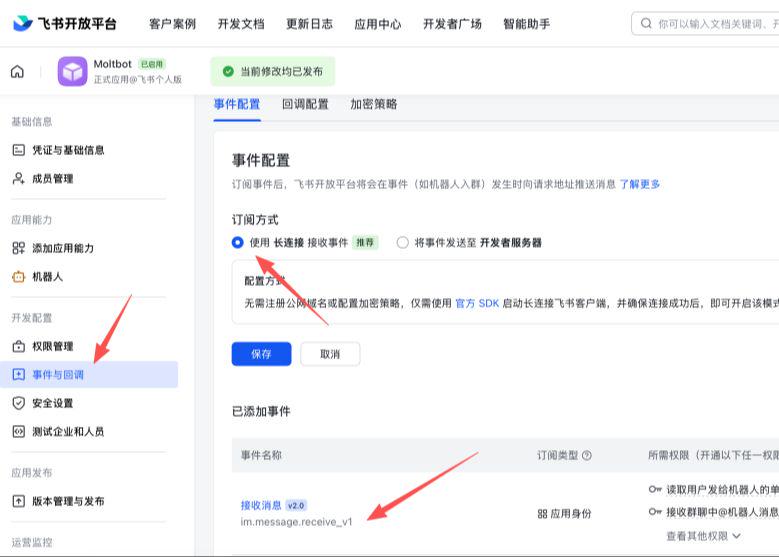
6. 配置事件订阅
在配置前先确认:
- 已执行openclaw channels add添加 Feishu 渠道
- Gateway 已启动( openclaw gateway status可检查)
然后在“事件订阅”页面:
- 选择“使用长连接接收事件(WebSocket)”
- 添加事件 im.message.receive_v1
7. 发布应用(飞书侧)
- 在“版本管理与发布”里创建版本
- 提交审核并发布
- 等待管理员审批
飞书接入后:在 OpenClaw 中配置渠道
通过向导配置(推荐):
openclaw channels add
选择 Feishu,粘贴App ID和App Secret。
通过配置文件配置(示例):
{
“channels”:{
“feishu”:{
“enabled”:true,
“dmPolicy”:”pairing”,
“accounts”:{
“main”:{
“appId”:”cli_xxx”,
“appSecret”:”xxx”,
“botName”:”我的AI助手”
}
}
}
}
}
通过环境变量配置(示例):
export FEISHU_APP_ID=”cli_xxx”
export FEISHU_APP_SECRET=”xxx”
Lark(国际版)域名配置:
{
“channels”:{
“feishu”:{
“domain”:”lark”,
“accounts”:{
“main”:{
“appId”:”cli_xxx”,
“appSecret”:”xxx”
}
}
}
}
}
飞书接入后:启动并测试
启动 Gateway:
openclaw gateway
在飞书里给机器人发一条消息。首次通常会返回配对码,执行:
openclaw pairing approve feishu <配对码>
通过后即可正常对话。
Telegram 渠道接入(飞书流程异常时可先用这条)
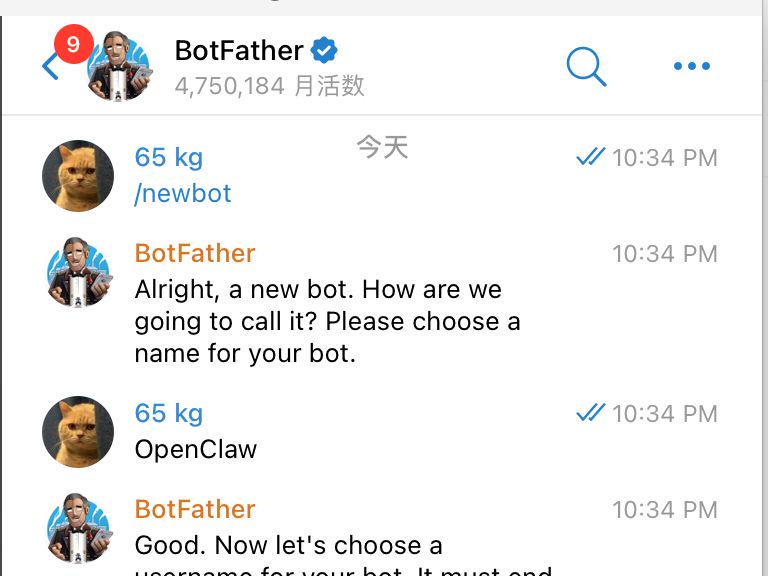
- 通过 @BotFather(直达链接[22])创建机器人,确认账号无误后复制 Token。
- 配置 Token:
- 环境变量:TELEGRAM_BOT_TOKEN=…
- 或配置文件:channels.telegram.botToken: “…”
- 如果两者都设置,配置文件优先。
- 启动 Gateway 网关。
- 首次私聊机器人会返回配对码,按提示执行配对授权。
最小配置示例:
{
“channels”:{
“telegram”:{
“enabled”:true,
“botToken”:”123:abc”,
“dmPolicy”:”pairing”
}
}
}
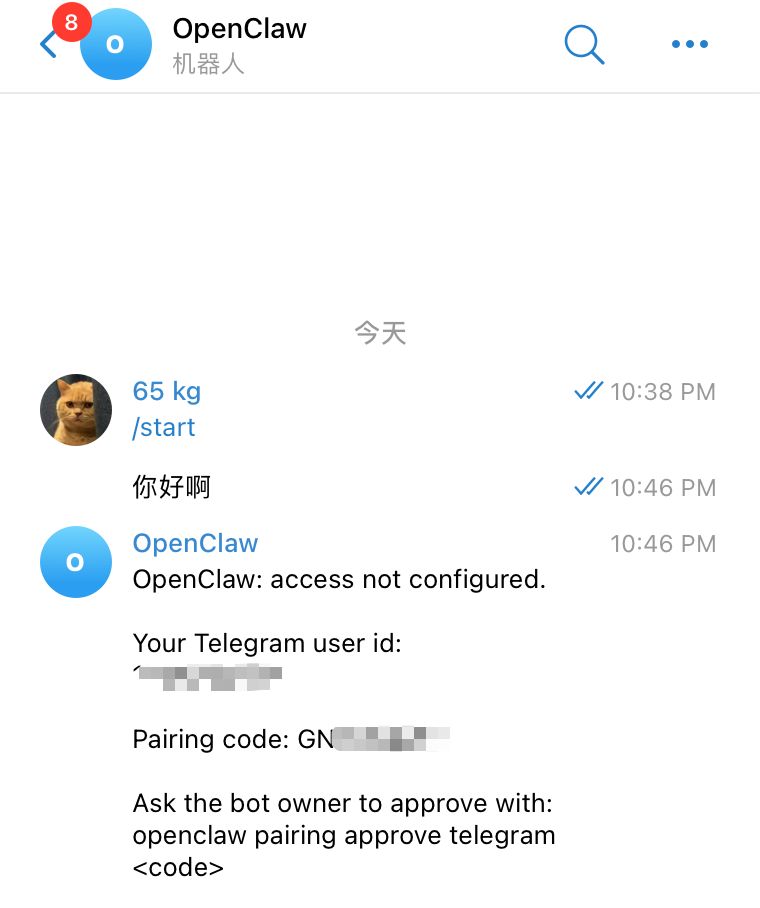
然后在 Telegram 里给机器人发消息,拿到配对码后执行:
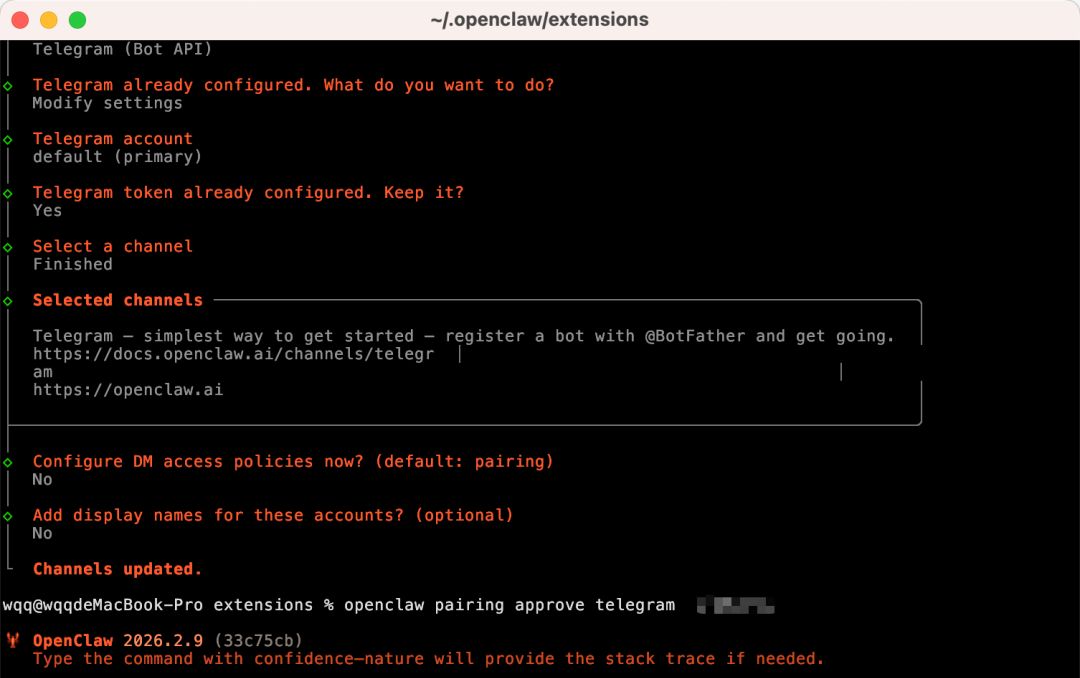
openclaw pairing approve telegram ABC123
授权成功后,你就可以开始和机器人正常互动。
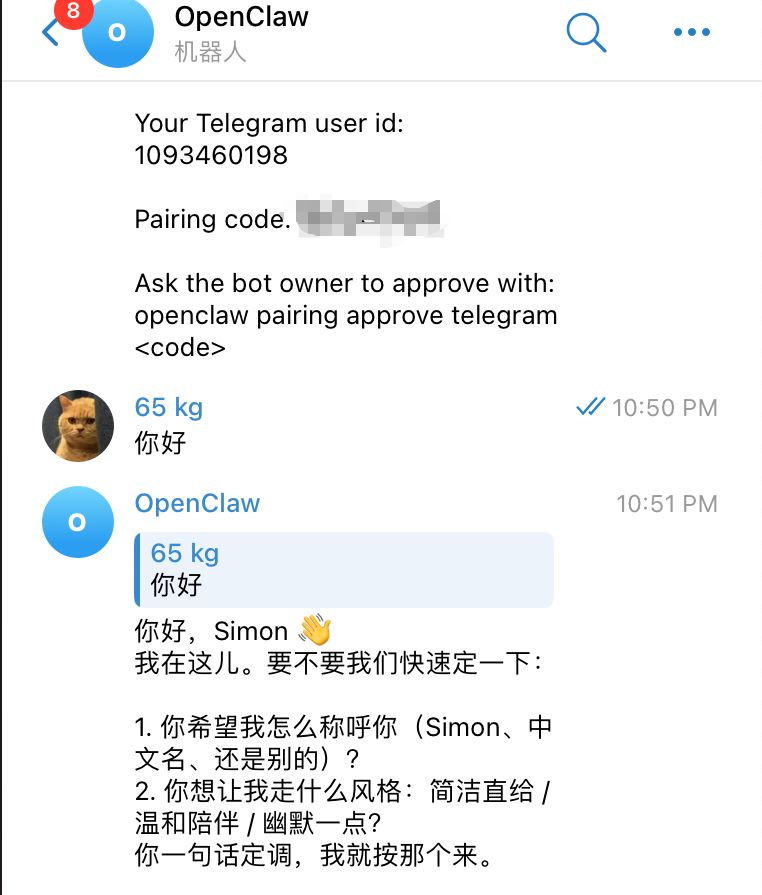
如果继续对话都能正常返回,说明 Telegram 渠道已经接入成功。
05|模型配置:先跑通一个 provider,再优化
前面的演示使用的是ChatGPT – OpenAI Codex。
这篇先给最小可用配置。
先看一张模型接入路线图,再按你当前阶段选一条先跑通:
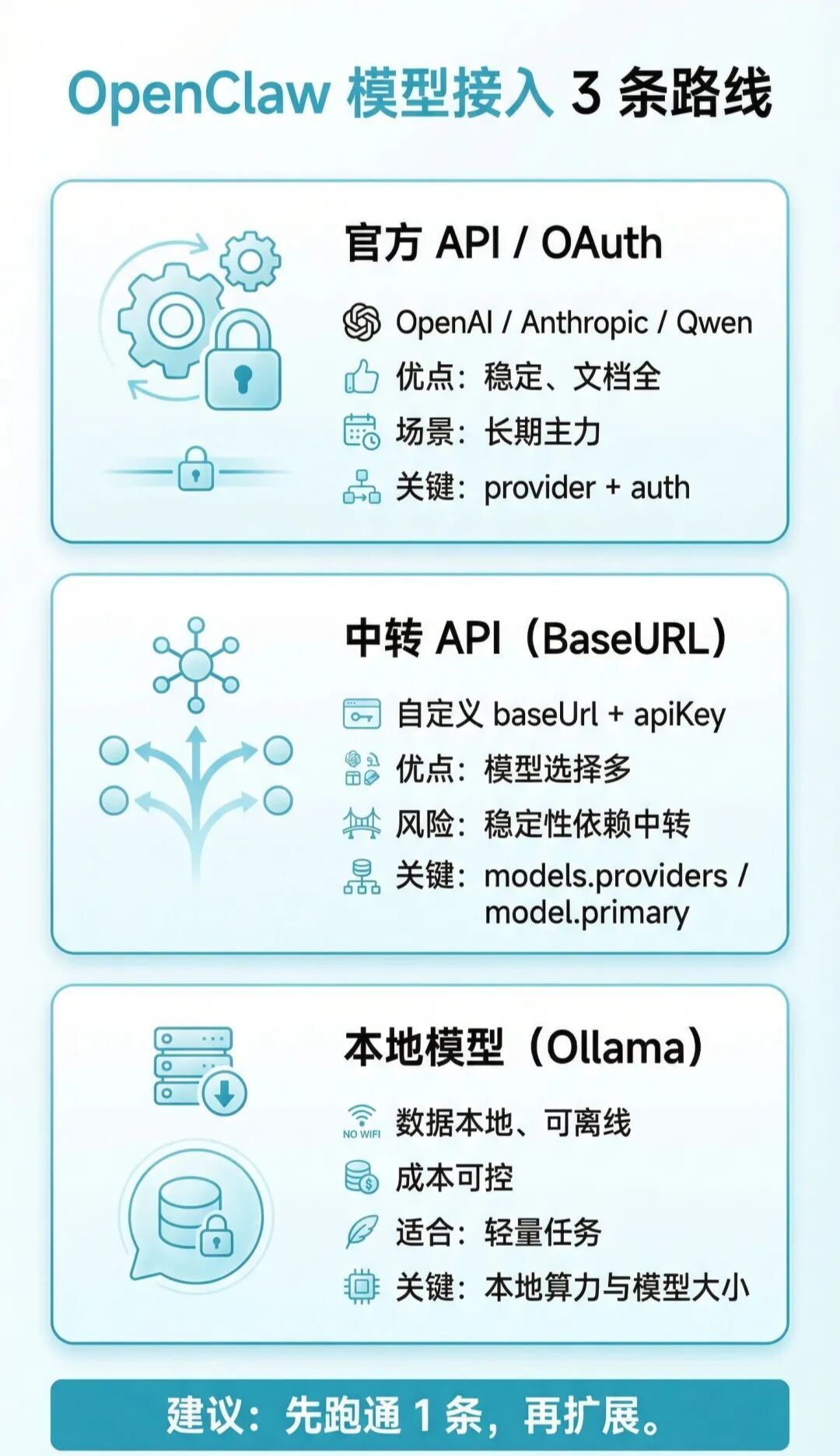
如果你使用中转服务,可参考下面的最小可用配置:
{
“models”:{
“providers”:{
“my-api”:{
“baseUrl”:”https://你的中转地址/v1″,
“apiKey”:”你的-api-key”,
“api”:”openai-completions”,
“models”:[
{
“id”:”模型id”,
“name”:”显示名称”,
“reasoning”:false,
“input”:[“text”],
“contextWindow”:200000,
“maxTokens”:8192
}
]
}
}
},
“agents”:{
“defaults”:{
“model”:{
“primary”:”my-api/模型id”
}
}
},
“gateway”:{
“port”:18789,
“bind”:”loopback”,
“auth”:{
“mode”:”token”,
“token”:”你的-Gateway-Token”
}
}
}
重点只改这几个字段:
- baseUrl:中转服务地址(通常是https://xxx.com/v1)
- apiKey:中转服务分配给你的密钥
- models[].id:中转服务支持的模型 ID
- agents.defaults.model.primary:格式 provider名/模型id
- gateway.auth.token:可用 openclaw configure –section gateway生成
补充两点:
- providers下的名字(如 my-api)可以自定义,但要和model.primary前缀一致
- 先跑通一个模型再加第二个,排错效率更高
06|下一步:给 AI 助手一个灵魂(SOUL / USER / AGENTS)
到这里你已经完成了第一阶段:安装、渠道接入、模型配置、首条问答验证。
下一步就是从“能对话”升级到“懂你、会干活、风格一致”。
先看这张三件套关系图,能更直观理解三份文件怎么协同:
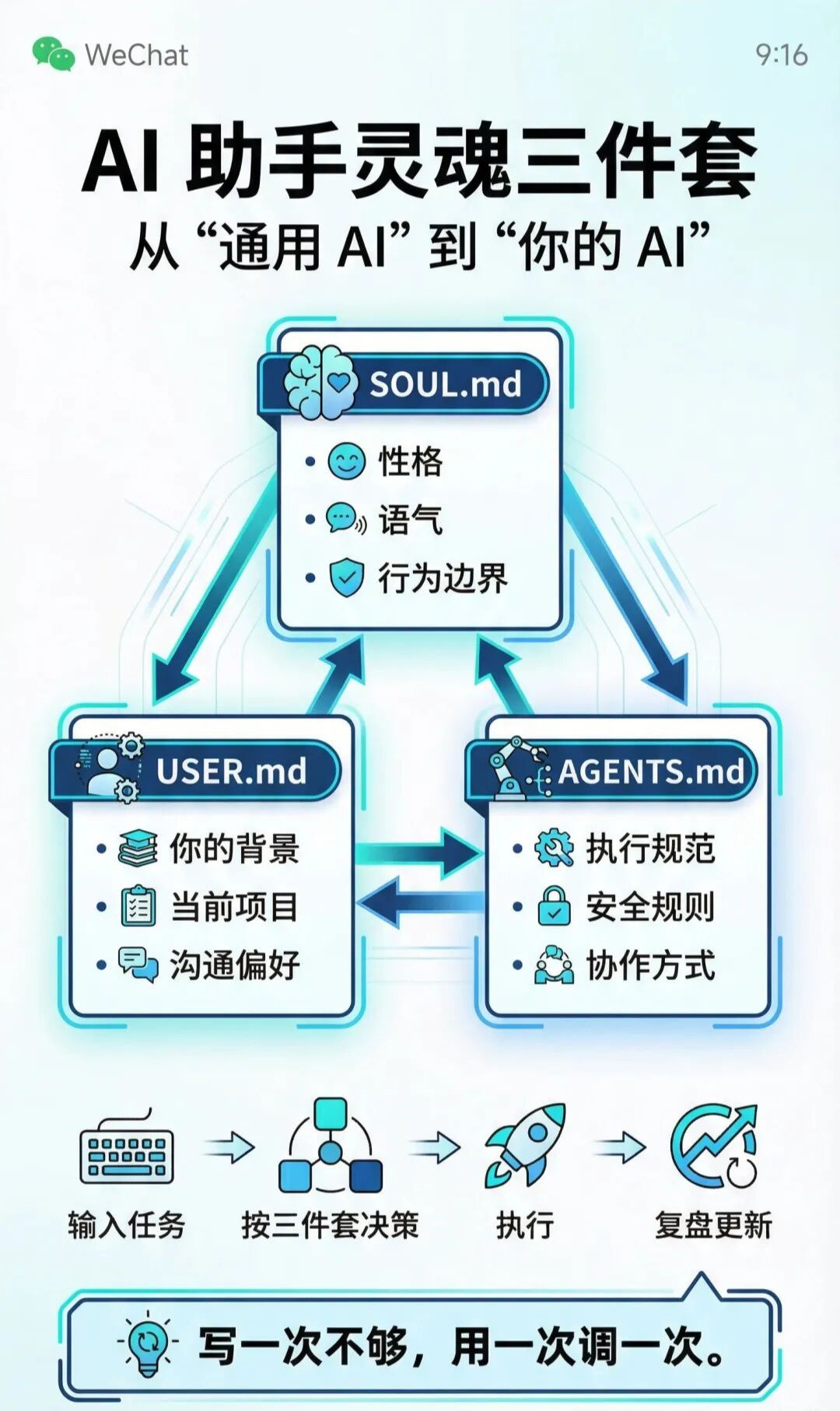
这一步的核心是灵魂三件套:
| 文件 | 作用 | 类比 |
|---|---|---|
SOUL.md |
定义助手性格、语气、行为边界 | 基因 + 教养 |
USER.md |
定义你是谁、在做什么、偏好什么 | 简历 + 日记 |
AGENTS.md |
定义执行规范、协作方式、安全规则 | 员工手册 |
写好这三个文件后,助手才会从“通用 AI”变成“你的 AI”。
再往后,它就能更稳定地协助你处理邮件、管理日程、总结文件、看代码,逐步进化成桌面端 Jarvis。
6.1 先写 SOUL.md:把性格和边界说清楚
建议按这四块写:
- 性格:直接、务实、主动还是温和、陪伴型
- 说话风格:简洁/详细、是否使用 emoji、术语习惯
- 行为准则:哪些事可以直接做,哪些事必须确认
- 绝对不做:隐私泄露、破坏性操作、越权外发
关键原则:
- 性格要具体,不要写“友好、有帮助”这种空话
- “不做什么”比“做什么”更重要
- 规则不要互相冲突,避免“既要主动又不能打扰”这种矛盾
6.2 再写 USER.md:让助手真正认识你
USER.md最少包含:
- 基本信息:名字、职业、时区
- 当前项目:正在推进的 1-3 个项目
- 工具栈:常用 IDE、文档、设计和协作工具
- 沟通偏好:要简洁还是详细,中英比例,提醒方式
- 当前重点:最近研究内容、近期目标、关键背景
你写得越具体,助手越少反问,越能直接进入执行状态。
6.3 最后调 AGENTS.md:把工作规则固定下来
重点看这三类配置:
- 记忆管理:每次启动读取什么、会话结束记录什么
- 安全边界:读写文件、执行命令、外发消息的确认规则
- 交互规则:群聊发言策略、安静时段、心跳任务触发条件
默认AGENTS.md一般已经可用,先小改,不要一上来大改。
6.4 改完后重启并验证
openclaw daemon restart
然后用同一个问题做 A/B 对比(例如“帮我写一封项目更新邮件”),你会明显看到语气、结构和执行策略变得更贴近你的习惯。
6.5 持续训练,才会越来越像你
灵魂三件套不是一次写完就结束,而是边用边调。
每次你出现“它应该这样做,但它没做到”的瞬间,就是更新SOUL.md/USER.md / AGENTS.md的时机。
你可以把这套方法当成长期工程:先跑通,再稳定,再个性化,最后沉淀成你自己的工作流资产。
如果你也在做这条路线,欢迎关注我,一起交流实战经验。
07|Skills 进阶:从会用到会管理
如果说 SOUL.md / USER.md /
AGENTS.md 决定了助手“像谁”,那 Skills 决定了助手“会什么”。
OpenClaw 的 Skills 体系兼容 AgentSkills,核心文件是每个技能目录下的SKILL.md 。
官方文档建议先看总索引再按需深入:
https://docs.openclaw.ai/llms.txt[23]
7.1 Skills 从哪里加载,谁优先
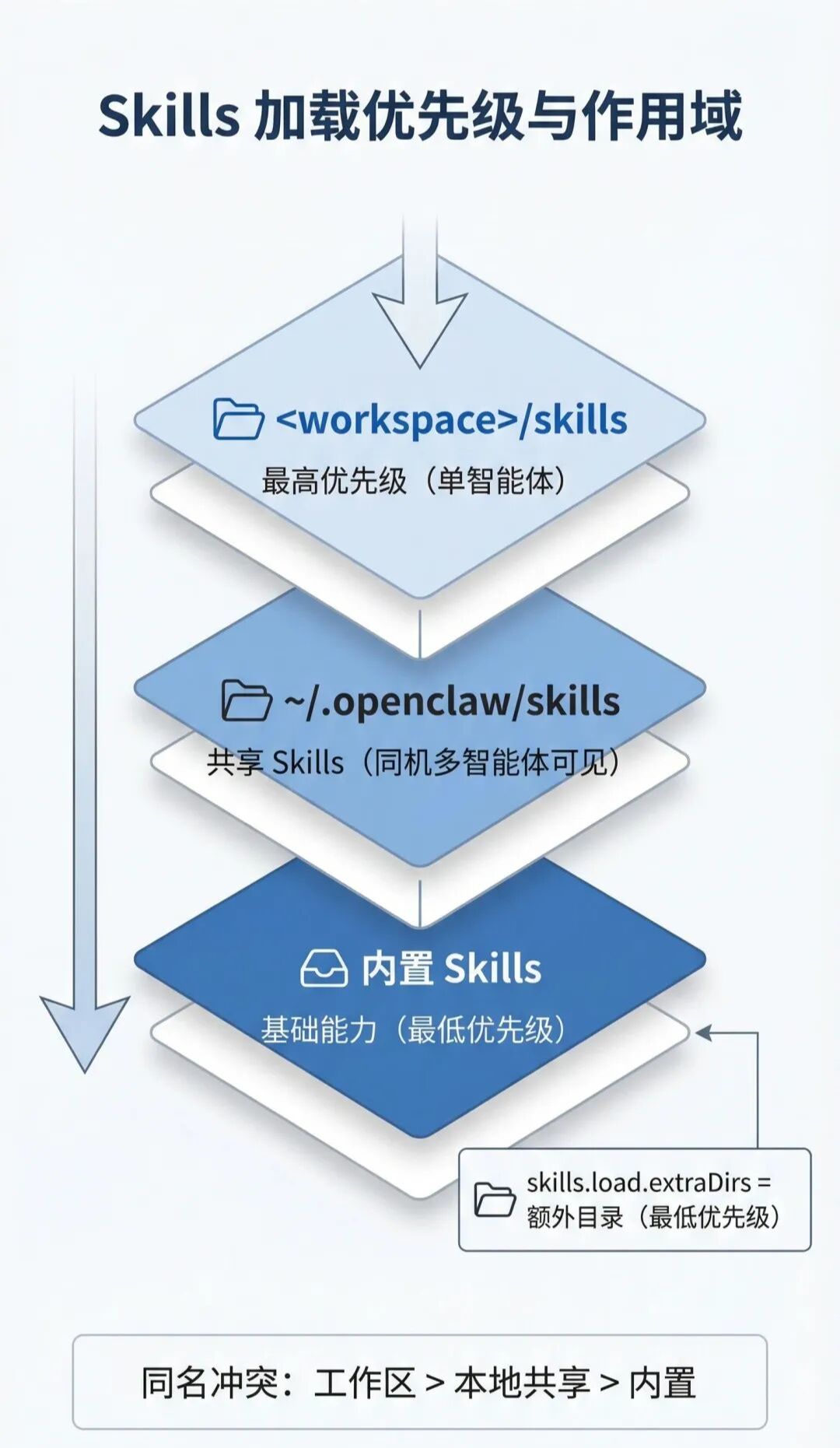
OpenClaw 默认从三个位置加载 Skills:
- 内置 Skills(随安装包发布)
- ~/.openclaw/skills(本地/托管 Skills)
- <workspace>/skills(当前工作区 Skills)
同名冲突时优先级是:/skills
<workspace>/skills >~/.openclaw/skills >内置 Skills
另外还能在~/.openclaw/openclaw.json用skills.load.extraDirs加额外目录(最低优先级)。
这张图可以快速记住加载优先级和作用域:
7.2 单智能体和共享 Skills 的区别
多智能体场景下可以这样理解:
- 单智能体专用:放在该智能体工作区的<workspace>/skills
- 全局共享:放在 ~/.openclaw/skills,同机智能体都能用
- 团队共享目录:通过skills.load.extraDirs挂载公共路径
如果你想“不同智能体用不同技能集”,优先用工作区目录;如果想“所有智能体复用一套”,优先用~/.openclaw/skills 。
7.3 安装、更新、同步(ClawHub)
OpenClaw 官方推荐用 ClawHub 管理 Skills:
clawhub install
clawhub update –all
clawhub sync –all
默认会安装到当前目录的./skills(或回退到配置的工作区),下次新会话会自动识别为 <workspace>/skills 。
7.4 find-skills:先装这个“技能搜索器”
find-skills 的定位是帮你发现和安装技能。
README 原话:
This skill helps you discover and install skills from the open agent skills ecosystem.
链接:
- https://github.com/vercel-labs/skills/blob/main/skills/find-skills/SKILL.md[24]
- https://skills.sh/[25]
常用命令:
npx skills find [query]
npx skills add
npx skills check
npx skills update
无交互安装:
npx skills add <owner/repo@skill> -g -y
7.5 一个合格的 SKILL.md 应该长什么样
最小格式(必须带 YAML frontmatter):
—
name: your-skill-name
description: What this skill does
—
编写时要注意两点:
- frontmatter 键值尽量保持单行
- metadata 建议写成单行 JSON 对象,避免解析歧义
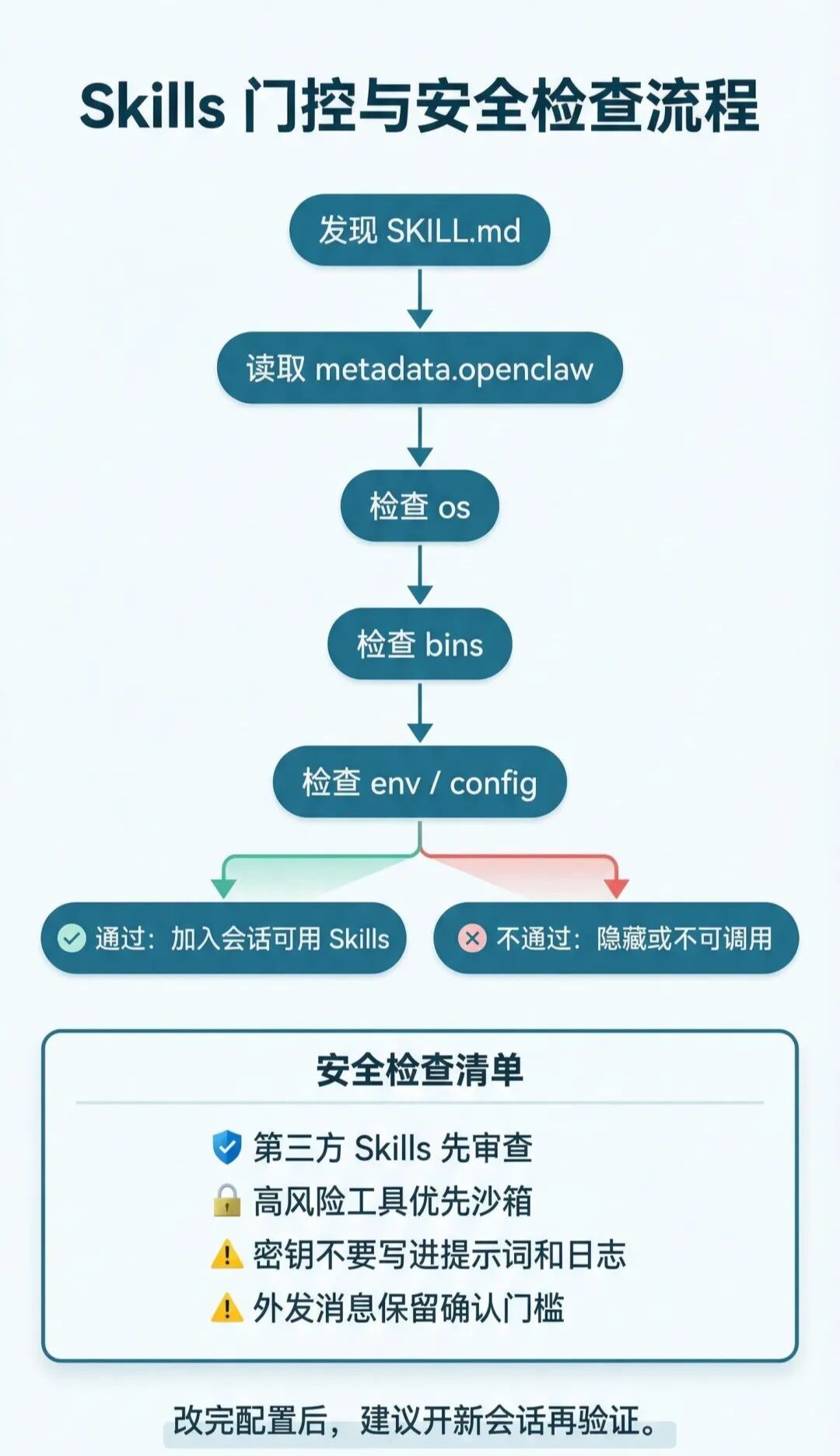
7.6 门控机制:为什么有的 Skills 看不见
OpenClaw 会基于metadata.openclaw做加载时过滤,常见条件包括:
- requires.bins:依赖的二进制必须在PATH 里
- requires.env:必须有环境变量或配置值
- requires.config:openclaw.json指定路径必须为真值
- os:仅在指定系统加载
这也是很多人“明明装了却没生效”的核心原因。
如果你想从“能看到”走到“能安全用”,先过一遍这张门控与安全流程图:
7.7 配置覆盖与密钥注入
你可以在~/.openclaw/openclaw.json里做 Skills 级配置:
- skills.entries.<name>.enabled:开关技能
- apiKey:给声明了 primaryEnv的技能注入密钥
- env:注入环境变量(仅当进程中不存在时)
- config:该技能的自定义配置
这类注入是“智能体运行期注入”,不是写进你全局 shell。
7.8 安全边界:把第三方 Skills 当不受信任代码
重点建议:
- 先读SKILL.md再启用
- 高风险工具优先放到沙箱里跑
- 不要把密钥写进提示词和日志
- 对外发消息、文件删除、系统命令执行保留确认门槛
7.9 插件也可以发布 Skills
如果你在用插件体系,插件可通过openclaw.plugin.json 声明skills目录来发布技能。
这些插件 Skills 会参与同一套优先级和门控规则,也可以通过 metadata.openclaw.requires.config 做条件启用。
7.10 会话快照与热刷新(为什么改完不立刻生效)
OpenClaw 通常会在会话开始时对可用 Skills 做快照,后续轮次复用该列表。
所以改了 Skills 或配置后,最稳妥的做法是开一个新会话再测。
如果开启了 Skills 监视器(skills.load.watch),SKILL.md 变更会触发刷新,下一轮调用会拿到新列表。
08|常见坑与排错(安装、接入、模型、Skills)
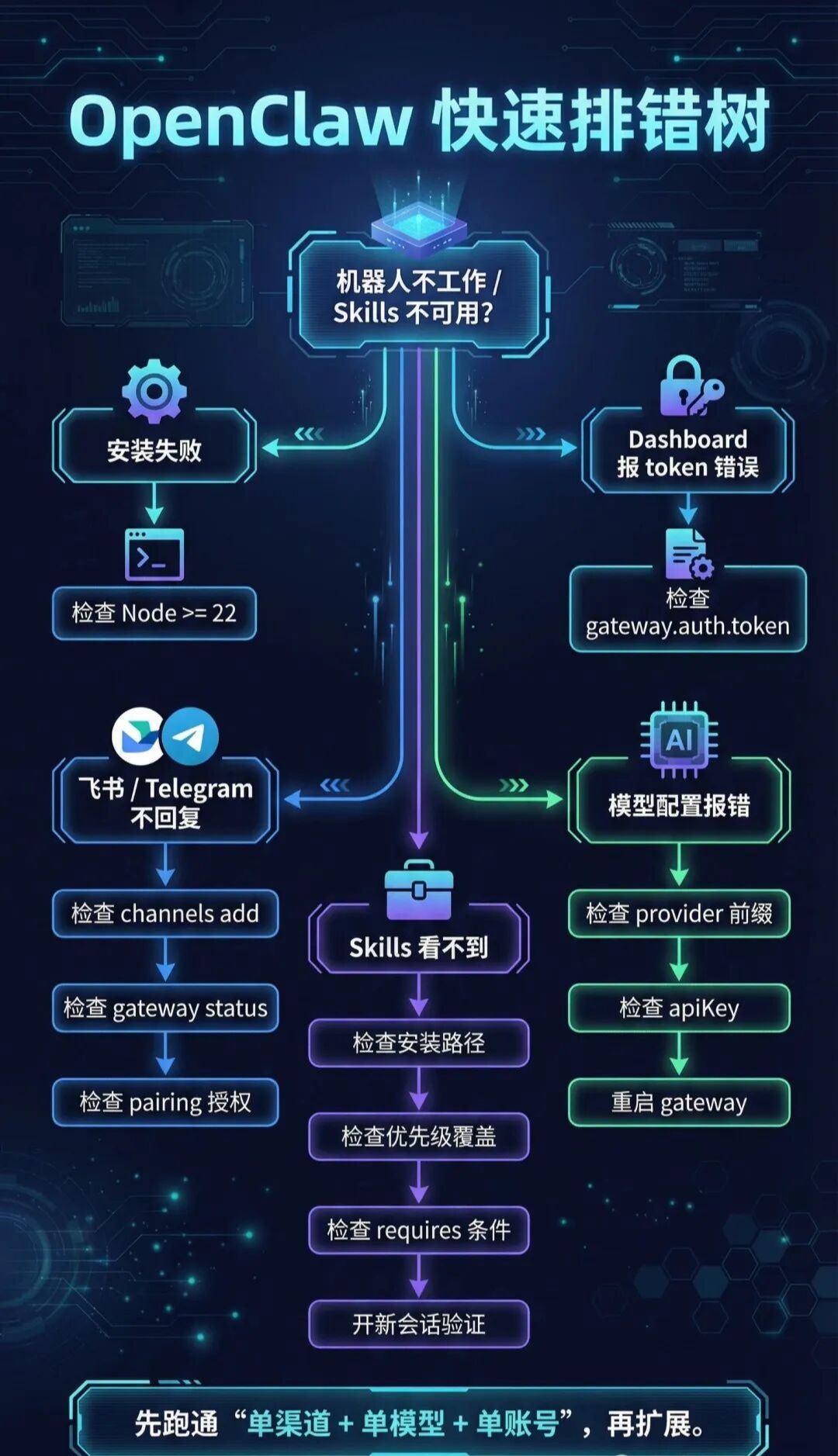
先看这张排错决策树,按分支一路排查会更快:
1) Node 版本不够
现象:安装或启动时报版本不兼容。
原因:OpenClaw 要求 Node 22+。
修法:升级 Node 后重新执行安装。
2) Dashboard 连不上或提示 token 错误
现象:页面报 token 缺失、请求失败。
原因:访问地址没带 token,或配置里未生成 token。
修法:
cat ~/.openclaw/openclaw.json | grep token
openclaw configure –section gateway
3) 模型配置报错
常见原因:
- API Key 格式不正确
- 模型 ID 写错或缺少 provider 前缀
- 改了环境变量后未重启 Gateway
修法:
openclaw gateway restart
4) 渠道接入后机器人不回消息(以飞书为例)
优先检查:
- Feishu 渠道是否已添加
- Gateway 是否在运行
- 事件订阅是否添加了 im.message.receive_v1
- 是否完成配对授权
最后建议:先保证“单渠道 + 单模型 + 单账号”跑通,再逐步扩展,这样定位问题最快。
5) Skills 安装后看不到或不能调用
优先检查:
- 是否安装到了当前会话对应的工作区目录
- 同名 Skills 是否被更高优先级目录覆盖
- metadata.openclaw.requires.*条件是否满足(bins/env/config/os)
- 是否在旧会话里测试(Skills 列表通常在会话开始时快照)
排查路径建议:
- 先确认安装目录<workspace>/skills( 或~/.openclaw/skills )
- 再确认openclaw.json的 skills.entries 开关与配置
- 最后重开新会话再验证