



一个 Plus 账号不够用,一个 Pro 账号又经常闲着?3分钟构建自己本地的代理池!跟着操作完,0基础的你都能去开中转站了!而开始这一切,你只需要准备一个 Codex。
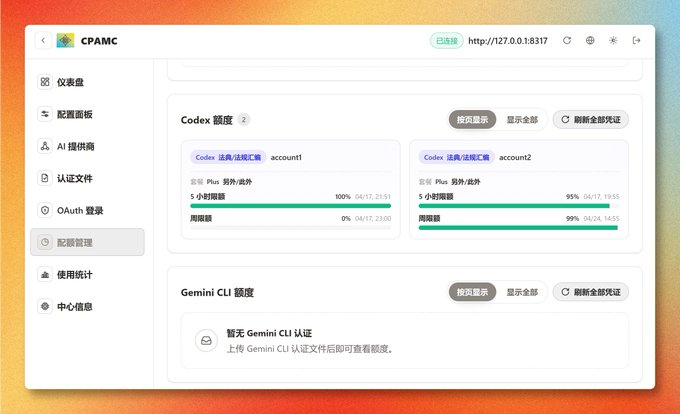
代理池概览
原理与优缺点
原理:客户端 -> CLIProxyAPI -> 账号调度 -> OpenAI
优缺点:
- 前端配置只配一次,后面换账号不需要改每个客户端
- 多个账号可以集中维护
- 此方法有点擦边,不过如果只是反代出来在Codex中用,风险大大降低
让 Codex 帮你本地部署 CLIProxyAPI
这一段最简单,直接把活交给 Codex。
你可以直接发这句提示词:
把 https://github.com/router-for-me/CLIProxyAPI 部署到我本地,不要用 Docker。对于没有基础的,可以强调下不用 Docker,有经验的自行决定。
这样 Codex 一般会直接帮你完成下载、安装依赖、生成配置、启动服务。
服务跑通后,通常会给你一个类似下面的确认结果:
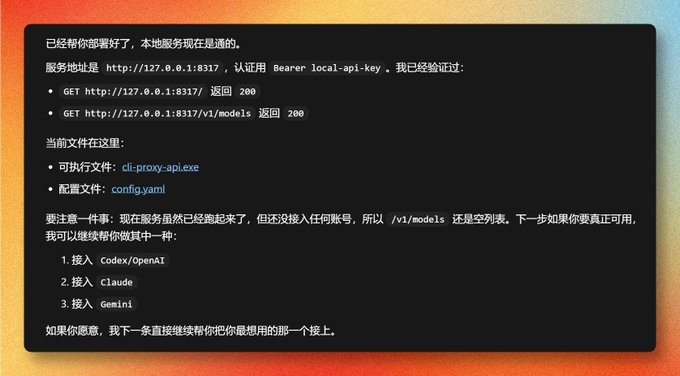
CLIProxyAPI 本地服务启动成功
从这张图里你至少要确认两件事:
- 服务地址已经起来了,比如 http://127.0.0.1:8317
- /v1/models 能正常返回,不是 500 或连不上
如果这一步都还没成功,就先不要往后走,先让 Codex 继续把服务修到能访问为止。
打开账号授权开关
CLIProxyAPI 要接入你的 ChatGPT / Codex 账号,前提是账号允许设备码授权。
先登录你的 ChatGPT 账号,进入:https://chatgpt.com/#settings/Security
找到 Enable device code authorization for Codex 并开启。
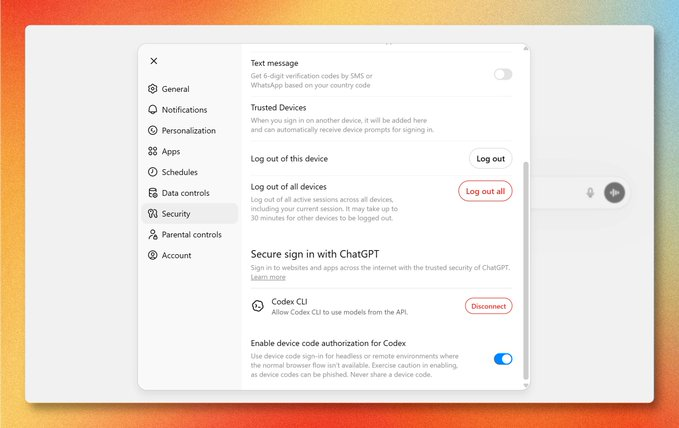
在 ChatGPT 安全设置中开启 Codex 设备码授权
这一步每个要接入的账号都要开一次。不开的话,后面设备码授权会卡住。
让 Codex 帮你绑定第一个账号
服务部署好、授权开关也打开以后,就可以开始接账号了。
直接对 Codex 说:
帮我配置 Codex 账号它通常会返回一个设备码授权链接和验证码,让你去浏览器完成确认:
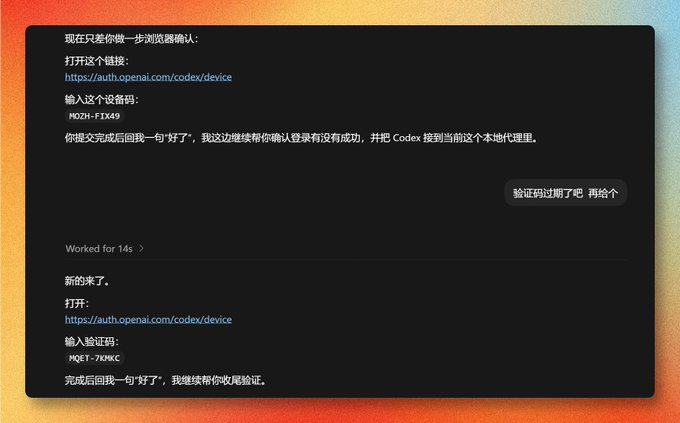
Codex 返回设备码授权链接和验证码
如果设备码授权失败,就是过期了,可以让 Codex 再发一遍。
打开授权页
在浏览器访问:https://auth.openai.com/codex/device
正常情况下,你会先看到登录页面:
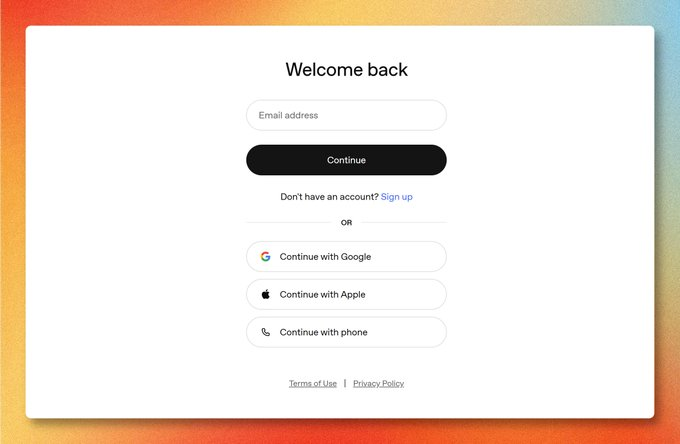
OpenAI 登录页面
输入你的账号密码继续即可。
如果遇到 Oops 报错,不要慌
这个流程里最容易把人劝退的,就是授权页偶尔会直接给你一个报错:
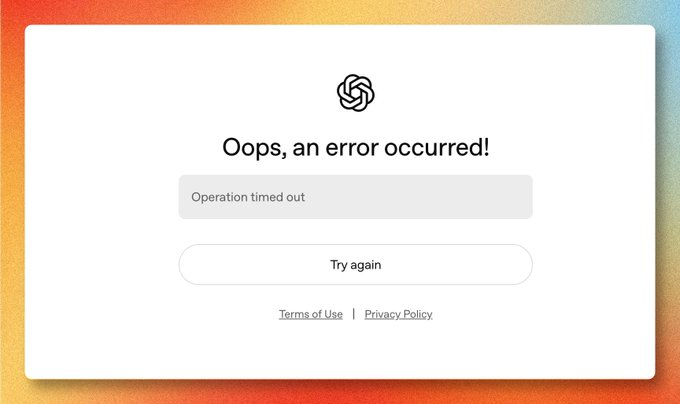
设备码授权页出现 Oops 报错
别急,这不是失败——有个绕过去的办法:
点 Try again,随便输入一个错误账号,先把流程推进到下一页:
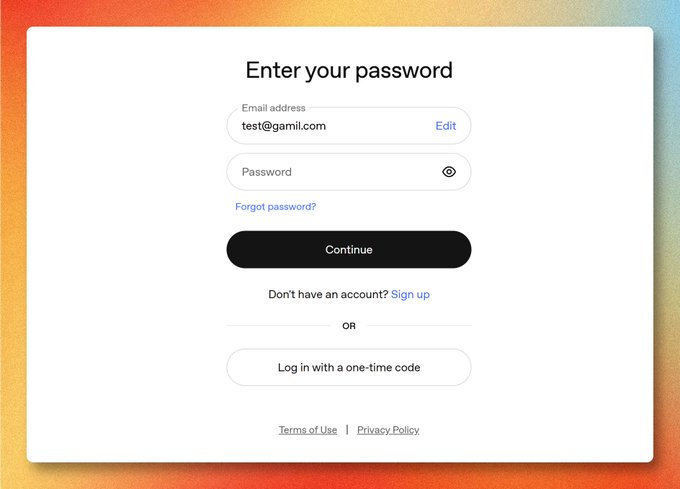
点击 Edit 改回正确账号继续登录
再点击 Edit 把邮箱改成正确的账号,再输入密码继续。
输入设备码
登录完成后,页面会要求你输入刚才 Codex 提供的 9 位设备码:
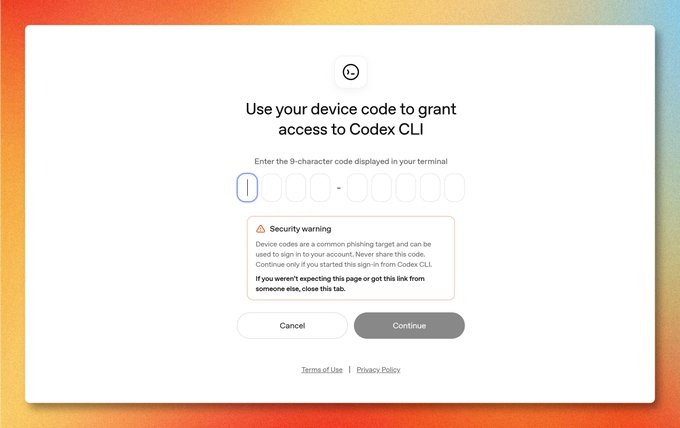
输入设备码完成 Codex 设备授权
输完点 Continue。
确认授权
接着会出现授权确认页,意思是允许 ChatGPT 账号把身份共享给 Codex CLI 使用:
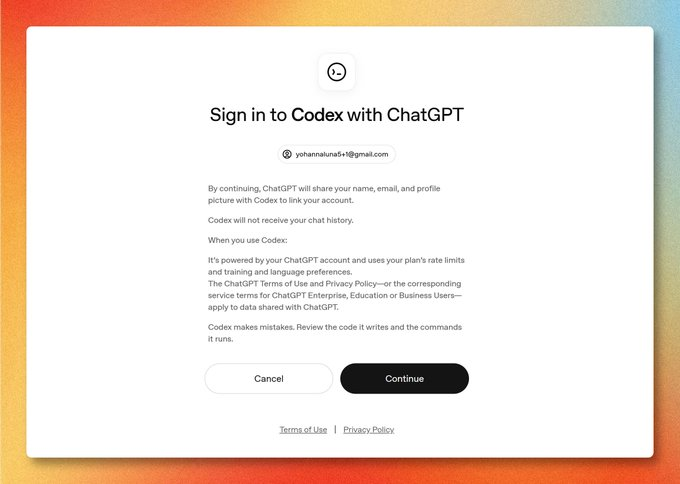
确认把 ChatGPT 账号授权给 Codex 使用
这里直接点 Continue 就行。
完成以后,回到 Codex 对话里告诉它一声“好了”,它就会继续收尾,把这个账号真正接入到 CLIProxyAPI。
继续添加更多账号
如果你不止一个账号,就继续重复上面的授权流程。
你只需要对 Codex 说:
还要继续添加账号然后重复前边的步骤就可以。
检查管理后台
账号接好之后,打开:http://127.0.0.1:8317/management.html
如果打不开,直接让 Codex 帮你排查。
默认管理密码是 local-management-key。
第一次打开时,你会先看到登录页,直接填默认管理密码进入:
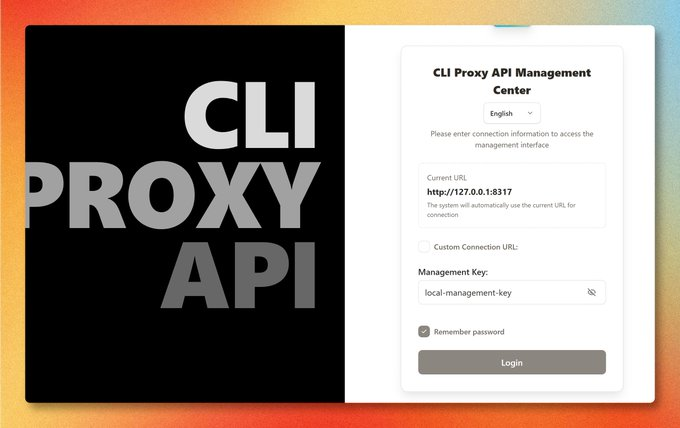
CLIProxyAPI 管理后台登录页
登录成功后,大致会看到这样的后台概览页:
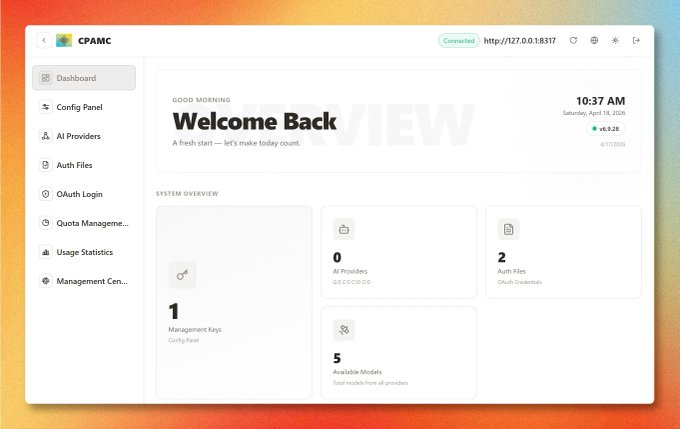
CLIProxyAPI 管理后台概览页
如果你还想让同一局域网里的其他设备也能调用,也可以对 Codex 说一句:
把 CLIProxyAPI 配置成局域网可访问。在 Codex 里改成走本地 API
当代理层和账号都准备好以后,就可以把 Codex 前端接到这个本地接口上。
让 Codex 直接帮你改 config.yaml,核心配置就是这两个值:
openai_base_url: "http://192.168.3.6:8317/v1"  # 其中的ip 对应是你本机ip
api_key: "local-api-key"
如果只是本机自己用,也可以把地址写成:
openai_base_url: "http://127.0.0.1:8317/v1"
api_key: "local-api-key"
其中:
- openai_base_url 指向你的 CLIProxyAPI 服务
- api_key 默认就是本地代理的访问口令 local-api-key
建议直接把这两行复制给 Codex,让它帮你填进去。
在 Codex 欢迎页里选择 API Key 接入
重新打开 Codex 后,不要走官方登录,直接选 Enter API key(如果已经账户登录,先):
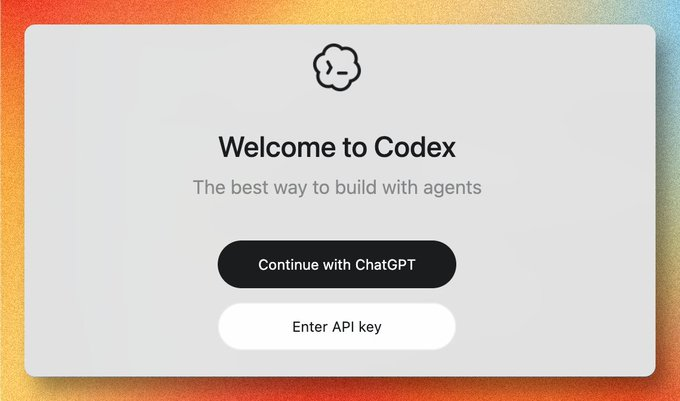
Codex 欢迎页选择 Enter API key
到输入 API Key 界面,直接填:local-api-key
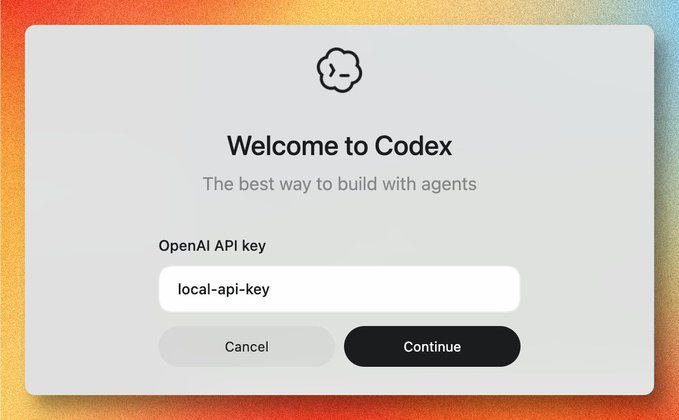
Codex Enter API key
常见问题汇总
1. 授权页一直报错怎么办
- 点 Try again
- 先输错账号
- 再点 Edit
- 改回正确账号
2. 管理页打不开怎么办
- 服务是不是已经退出
- 端口 8317 有没有变
- 你是不是把服务绑定在了别的地址上
不想自己查的话,直接让 Codex 帮你重启并检查。