



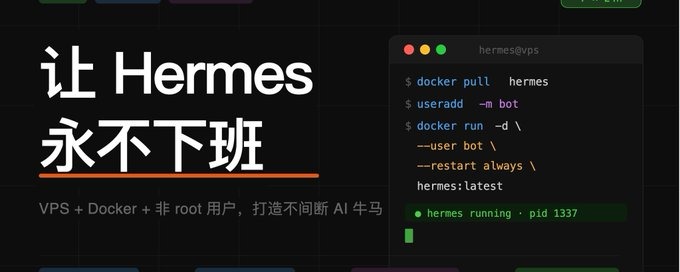
我在个人电脑上装好 Hermes 后,用起来确实非常顺手,但很快发现一个现实问题:
电脑一休眠、关机,Hermes 就跟着“下班”了
作为 Hermes 的“老板”,谁不希望自己睡觉、出去玩的时候,它还能 24 小时待命,帮我执行定时任务、监控信息、处理计划中的工作呢?
不想 24 小时开着电脑浪费电?最直接的办法就是部署到 VPS 上
但这样又带来新的安全隐患:
Hermes 和 OpenClaw 这类 AI Agent 权限极大,几乎可以操作服务器上的任何文件。如果 VPS 里存着 SSH 私钥、钱包密钥、重要文档……谁敢放心让它随便访问?
(当然,如果你愿意专门买一台空 VPS 只跑 Hermes,可以忽略本文。普通人通常只有一台 VPS,既想用又想要安全,该怎么办?)
我的解决方案是:VPS + Docker + 非 root 用户运行 Hermes
✅ Docker 可以把 Hermes 完全隔离在容器里,避免它触碰到宿主机其他重要文件
✅专门创建了一个普通用户运行容器,进一步降低权限,极大提升安全性
下面我用最简洁、最实操的步骤,教大家如何在 VPS 上安全部署 Hermes系好安全带,我们出发啦🚀
关于VPS
建议购买一台在海外的VPS,这样运行hermes就不用担心国内被墙问题
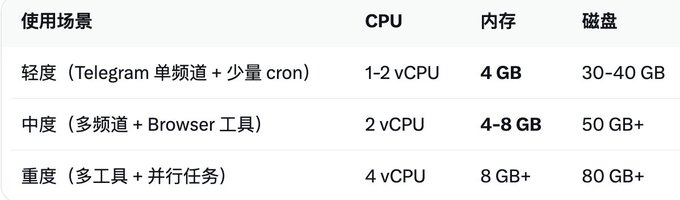
Hermes Agent(尤其是 Docker 部署)本身非常轻量,主要消耗来自 Python 进程 + SQLite 内存数据库 + Gateway,不需要 GPU
可以参考这个表格
1. 创建专用用户 (用户名: hermes)
sudo adduser --disabled-password --gecos "" hermes
sudo usermod -aG sudo hermes   # 加入 sudo 组
sudo passwd hermes # 设置密码
su - hermes # 切换到hermes用户
2.安装Docker (Ubuntu/Debian 示例)
用官方一键脚本或 apt 安装 docker-ce + docker-compose-plugin
3.克隆并启动Docker
git clone https://github.com/NousResearch/hermes-agent.git

cd hermes-agent

HERMES_UID=$(id -u) HERMES_GID=$(id -g) docker compose up -d
注意这些都是在hermes用户下操作,现在执行”docker compose ps”可以看到有两个容器在跑:

gateway和dashboard
4.初始化设置
docker compose exec -it gateway bash -c "source /opt/hermes/.venv/bin/activate && hermes setup"这里进行Hermes设置,按照自己偏好设置大模型,Telegram,微信
注意大模型选择Nous Portal时候需要打开浏览器链接,因为VPS没有图形化,只需要在另一台电脑的浏览器(台式机或者笔记本电脑)完成认证
5.解决权限问题
你以为到这里就结束啦,远远没有
通过Telegram或者微信向Hermes发送消息,会发现出现认证错误:
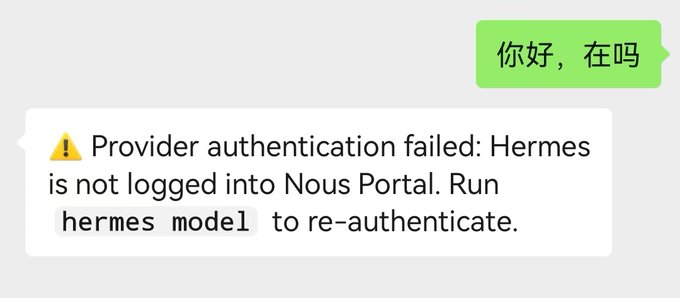
使用下面命令进入docker启动hermes命令行会发现大模型可以正常使用
docker compose exec -it gateway bash
source /opt/hermes/.venv/bin/activate && hermes
这是因为权限问题,执行 “ls -alh ~/” 会看到
…drwx—— 18 10000 10000 4.0K Apr 27 15:31 .hermes…
其它文件都是用户名和组都是hermes hermes
先恢复用户名和组名
sudo chown -R hermes hermes ~/.hermes
chmod -R 755 ~/.hermes
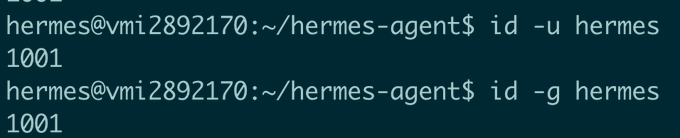
执行下面命令并保存结果,一个是用户id, 一个是组id
编辑 ~/hermes-agent/.env 在最下面添加:
HERMES_UID=1001 # 改为刚才获取的 “id -u hermes”HERMES_GID=1001 # 改为刚才获取的 “id -g hermes”
编辑 ~/hermes-agent/docker-compose.yml
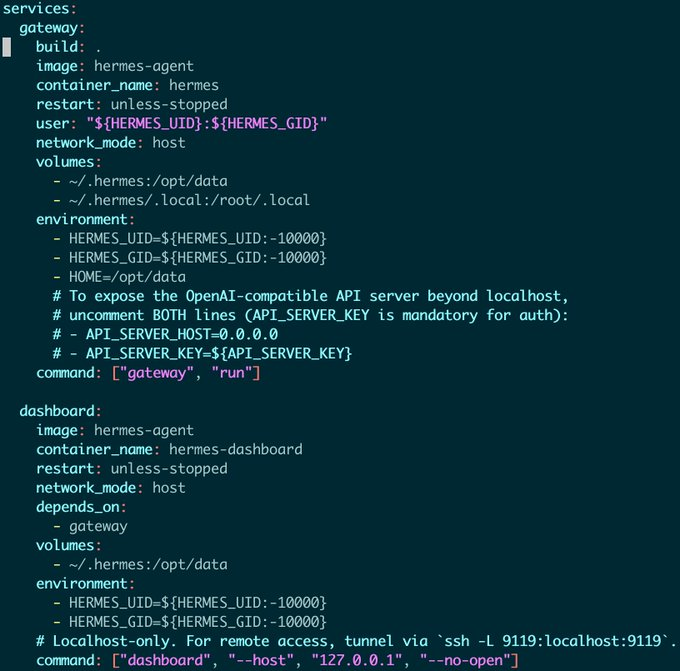
大部分应该和我的一样,不一样的地方改成一样就可以了
现在重启 docker
docker compose down
docker compose up -d
现在再用Telegram和微信试着沟通应该就可以了
恭喜你💐 现在拥有了一个7×24小时不间断运行的hermes牛马
现在你可以随时随地召唤hermes给你干活啦
7.附录
一些常用docker命令
docker compose down   # 关闭镜像

docker compose up -d # 启动镜像

docker compose up -d --build # 强制重建镜像 + 启动

docker compose exec -it gateway bash # 重启gateway

docker compose restart gateway # 进入docker

docker compose logs gateway | tail -30 # 显示gateway日志最后30条

docker compose exec -it gateway bash -c "source /opt/hermes/.venv/bin/activate && hermes status"

docker compose exec -it gateway bash -c "source /opt/hermes/.venv/bin/activate && hermes model"
更新hermes
cd ~/hermes-agent

git fetch

git rebase

docker compose up -d --build
官方文档:
https://hermes-agent.nousresearch.com/docs/user-guide/docker