



上篇(第05篇)ComfyUI 从安装入门到精通,工作流实战指南(看懂节点链 + 自己搭 + 保存复用) 你把工作流搭起来了,图也能出了。但有没有这种感觉:别人的图又美又清晰,你的却发灰、发糊、手指头多两根?
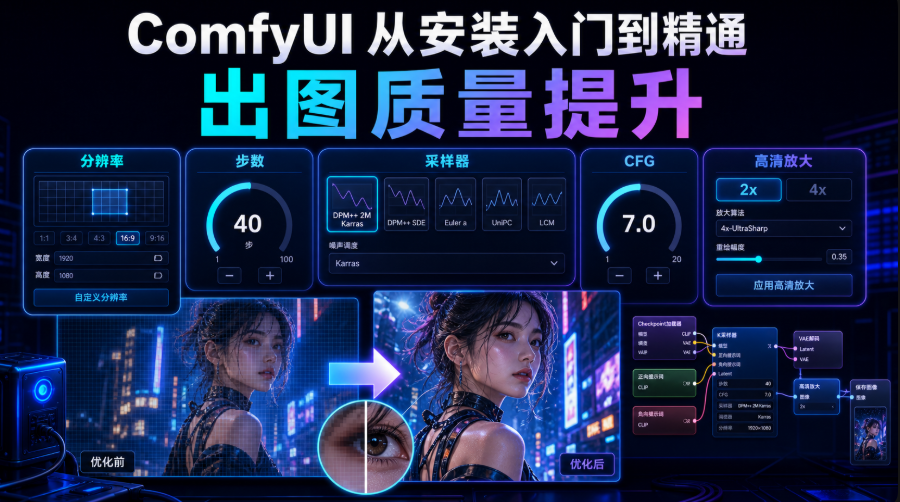
我刚出图那阵,调参数纯靠蒙——步数拉到 100、CFG 拉到 15,以为”越大越好”,结果越调越塑料。后来才知道,画质不是堆参数堆出来的,是每项都调到合适区间。这篇把最影响画质的几个旋钮一项项讲透,附一张 8G 显存实用参数表。
一、分辨率:必须 64 的倍数
不同底模有它”训练时认的尺寸”:SD1.5 用 512×512,SDXL / Flux 用 1024×1024。为什么必须 64 的倍数?因为 VAE 会把图压成 1/8 大小的潜空间,不是倍数的尺寸会被截断错位,出图就糊。我见过有人填 1000×1000,边缘怪怪的,改成 1024 立刻正常。
8G 显存提醒:1024² 在 4060 上约占 6.5GB 余量还算稳;上到 1536² 就容易 OOM。8G 卡老实待在 1024²,想更大用后面的”高清放大”,别硬出大图。
二、步数:20~30 就够
步数是 AI “画”图的迭代次数。SDXL 常用 20~30 步;Flux 蒸馏版只要 8~12 步。我实测过,SDXL 从 20 加到 50 步肉眼几乎没区别,时间却翻倍——到 20~30 就边际递减了。新手别学我当年拉到 100,真没用。
三、采样器 + 调度器:认准黄金组合
|
|
|
|
| SDXL |
|
|
| SDXL 快出 |
|
|
| Flux |
|
|
四、CFG:控制”听提示词”的程度
CFG 越高 AI 越严格照提示词画;越低越自由发挥。SDXL 用 5~8(我常用 7);Flux 用 1~4(guidance 约 3.5)。过高会出过曝、塑料感、伪影——我当初拉到 15,脸像打了蜡;过低(<2)AI 基本不理你,乱画。SDXL 落 5~8 最自然。
五、负向提示词:告诉 AI 别整幺蛾子
正向写”想要啥”,负向写”不想要啥”。质量差一半是负向没写好。我按三类写(通用英文词):
|
|
|
|
|
|
|
|
|
|
|
|
六、种子:固定复现,换它换构图
Seed 是出图”随机起点”。固定(如 12345)同样参数 100% 复现;填 -1 每次不同构图探索;±1 只微调光影。我习惯:先随机找喜欢构图,固定 Seed 再调提示词精修,比盲随机高效十倍。
七、高清放大:小图先出,再放大补细节
想要大尺寸又怕爆显存?别直接出 1536²,用”高清放大”两步走:① 1024² 出小图 → ② Latent Upscale 放大 1.5~2 倍 → ③ 第二个 KSampler 精修(步数 10~20,denoise 0.3~0.6)→ ④ VAE Decode → Save。比直接出大图省 50%+ 算力,细节更好(即第05篇”套路 A”)。
八、8GB / 4060 实用参数清单(照抄)
|
|
|
|
|
|
|
|
|
|
|
|
|
|
|
|
|
|
|
|
|
|
|
|
这套 SDXL 单图约 8~12 秒,画质稳、显存稳。Flux 量化版则步数 8~12、CFG 用 1、采样器 Euler。
参数都调对了,图也清晰了,但哪天蹦出一堆红字报错怎么办?第07篇教你读懂报错、自己救活,把最常见红字逐个拆解。