



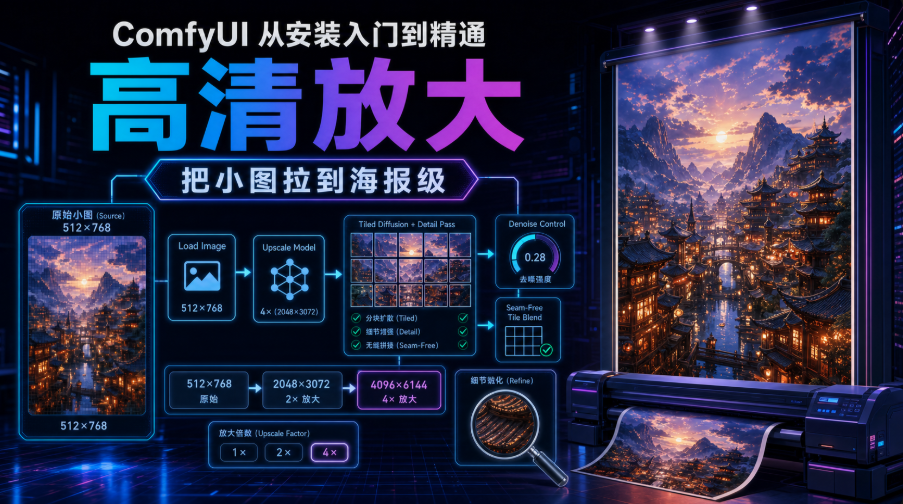
前面十二篇走下来,你已经能装好 ComfyUI、出图、调质量、修报错、图生图、挂 LoRA、用 ControlNet 控构图、拿 Depth 控空间、还能用 IPAdapter 锁脸了。出图这块,基本没啥能拦住你了。
但有个问题,我猜你早就撞上了——图是出来了,一放大看细节就糊。尤其咱们这些 4060 8G 的用户,想直接出一张 2048×2048 的大图?显存分分钟爆给你看,要么直接 out of memory,要么跑得像老牛拉车。
我自己第一次踩这坑特别典型:出了张满意的人像,想发朋友圈当封面,一放大,脸上全是马赛克块、头发糊成一坨。当时我还傻乎乎地回去调采样步数、加 CFG,折腾一晚上没用——因为方向就错了。出图和放大是两码事,小图出好之后,该交给专门的”放大”这一步。这篇就把这事讲透。
一、AI 放大,和你手机里的”放大”根本不是一回事
一句话:AI 放大是用算法把低分辨率图重建成高分辨率,而且是”猜着补细节”,不是简单拉伸。手机里放大靠插值(像素间硬塞平均值,越放越糊);AI 放大模型(ESRGAN 系)是训练出来的,见过千万张高清图,知道”这块该长成什么样”,于是重建出真实纹理。同一张 512 小图,AI 放大出来经常比你硬生生直接生成的 1024 还清楚。
一句话记住:先出小图,再 AI 放大,比直接怼大图又省显存又更清楚。这是所有老手的默认打法。
放大分两大流派,先记住这张对比:
|
|
|
|
|
|
|
|
|
|
|
|
|
|
|
二、模型放哪、装哪几个(放错下拉框永远空)
放大模型统一丢这个目录,后缀 .pth(老 ESRGAN)或 .safetensors(新模型)都直接平铺放:
ComfyUI/models/upscale_models/
去 OpenModelDB / Hugging Face / Civitai 的 upscalers 分区下,全免费。选型看内容类型(多源交叉验证过):
|
|
|
|
|
|
|
|
|
|
|
|
|
|
|
|
|
|
踩坑经历:我头回下了个 4x 模型放进去,下拉框死活刷不出来,以为下坏了又重下一遍还是空的。后来才发现——放完模型得刷新浏览器网页(F5),下拉框才更新。跟当初放 LoRA 一模一样的坑,我又栽了一次,你别学我。
还有个提醒:别用错模型类型。拿动漫放大器去放真人照片,出来有诡异塑料感;反过来拿写实模型放二次元,线条会发虚。对着内容选模型,能省不少返工。
三、路线一:模型放大——手把手接节点(最快)
最简单的一条链,三个核心节点搞定:
Load Image → Upscale Image (Using Model) ← Load Upscale Model
Upscale Image (Using Model) → Save Image
端口怎么接(这步我特意查源核对过,别接反):
· Load Image 的 IMAGE 输出 → Upscale Image 的 image 输入口
· Load Upscale Model 的输出 → Upscale Image 的 upscale_model 输入口
· Upscale Image 的输出 → Save Image
分步操作:
1. 加节点:右键 → 搜 Load Upscale Model(真名 UpscaleModelLoader,在 loaders 分类)。
2. 再加:搜 Upscale Image (Using Model)(真名 ImageUpscaleWithModel,在 image→upscaling 分类)。
3. 接线:一条喂图、一条喂模型,两个口别插反。
4. 选模型:Load Upscale Model 里选刚下的那个。
5. 出图:接 Save Image,Queue。
一句话记接法:一个节点喂图、一个节点喂模型,俩输入口都插进 Upscale Image 那个节点,就出大图。倍数由模型定——4x 模型把 512 变 2048,改不了。这条链纯放大不走扩散,又快又省显存,但不补细节——图糊,放大出来只是”清晰的糊”。要补细节看路线二。
实操闭环:10 分钟,把小图放大成清晰大图(现在就做)
前面讲原理,这段真做一遍。做完你手里多一张”从糊变清”的大图,还能亲眼确认 AI 放大和普通拉伸的差别。
前提:你已能出图(第05篇基础文生图链:Load Checkpoint → 两个 CLIP Text Encode → KSampler → VAE Decode → Save Image),手里有一张 512 左右的成品图。没有就先出一张。
目标:把 512 小图用模型放大成 2048 高清大图,并对比”AI 放大 vs 直接看小图”的清晰度。
步骤(照着点,别跳):
1. 下模型:下 4x-UltraSharp(通用),丢进 ComfyUI/models/upscale_models/,平铺别套子文件夹。
2. 刷新网页:F5 刷新,让下拉框认到新模型。
3. 加节点:双击空白 → 搜 Load Upscale Model → 回车;再搜 Upscale Image (Using Model) → 回车。
4. 接线:VAE Decode(或 Load Image)的 IMAGE → Upscale Image 的 image 口;Load Upscale Model 输出 → Upscale Image 的 upscale_model 口。
5. 选模型:Load Upscale Model 选 4x-UltraSharp。
6. 接输出:Upscale Image 输出 → 新加 Save Image。
7. 出图:Queue Prompt。
检查点(你跑完应该看到):① 输出尺寸变 2048×2048(4x × 512),边缘纹理明显更锐利;② 下拉框没你的模型 = 没刷新或放错目录,回第二节;③ 报 out of memory = 原图太大(如已 1024 再 ×4=4096),先缩小原图或用第六节切块放大。
作业(选做,欢迎发评论区):同一张图,一次 4x-UltraSharp,一次 Real-ESRGAN,两张对比——直观感受”通用锐利”和”写实自然”的区别,选型不是玄学。
四、路线二:扩散放大——要画质、补细节靠它
模型放大只会”放大已有的”。如果图本身细节就不够(脸想要皮肤纹理、衣服想要布料质感),得上扩散放大——让扩散模型在放大同时”重新画一遍”,真正补出新细节。
最常用 Ultimate SD Upscale(自定义节点,用 ComfyUI Manager 搜 “Ultimate SD Upscale” 装)。它聪明在:把大图切成一块块瓦片(tile),逐块跑 img2img 再无缝拼回。哪怕出 4K,显存也只需扛住”一块瓦片”的量——这正是 4060 8G 能出 4K 的关键,和在 8G 上跑 Flux 一个思路:切开、逐块、省显存。
核心就一个旋钮要记牢——denoise(重绘幅度),压在 0.3~0.5:
· 太低(<0.3):几乎不补细节,白跑;
· 甜区(0.3~0.5):结构保得住,又实实在在加细节;
· 太高(>0.5):模型开始”发挥想象”,脸会变、构图会飘,等于换张图。
一句话记住:扩散放大的 denoise 就是”改多少”的旋钮,0.3~0.5 是保命区间,宁可低不要高。
进阶组合拳(我最爱这套):先用路线一 ESRGAN 像素放大把尺寸拉上去、边缘清干净;再 VAE Encode 回潜空间,走一遍低 denoise(0.35)的 KSampler。等于”干净放大+扩散补细节”两步叠加,出来又大又实。链如下(端口已逐源核对,注意 KSampler 还得多接几个口):
Load Image → VAE Encode → Upscale Latent → KSampler → VAE Decode → Save Image
端口提醒:这条链的 KSampler 除了接 Upscale Latent 的 latent,还要接 model(Checkpoint)+ 正负提示词(CLIP Text Encode)+ VAE——和出图时一模一样,少了哪个都跑不起来;VAE Encode 和 VAE Decode 都用同一个 VAE。
KSampler 参数:denoise 0.35(0.3~0.4 保脸最稳)、steps 20、cfg 6、采样器 dpmpp_2m + karras,正负提示词沿用出原图那套。
五、4060 / 8G 专项:不爆显存出 4K
8G 卡出 4K,核心一句话:别一次性放大整张,让它切块跑。
· 首选路线:小图先出(512/768)→ 模型放大到 2x(够用就停)→ 要更大再上 Ultimate SD Upscale 切块。
· 链式优于暴力:512 到 4K 别直接 ×4,先 2x 到 1024、再 2x 到 2048,分两次更干净、显存压力小。
· 切块工具:显存吃紧装 ComfyUI-TiledDiffusion 插件,更大尺寸下逐块去噪,与 Ultimate SD Upscale 同原理。
· 纯要像素:直接用路线一模型放大顶上,最省显存,8G 甚至 6G 都能跑。
我踩过的坑一次说全:① 直接怼大图 一步出 2048 → OOM;② denoise 拉太高 到 0.7 脸变另一个人;③ 单次 4x 硬放 边缘毛糙,分两次 2x 更好;④ 模型选错类 动漫器放真人一层塑料感;⑤ 忘了刷新 下拉框空的又以为下坏了。
六、参数速查表(照着抄)
|
|
|
|
|
|
|
|
|
|
|
|
|
|
|
|
|
|
|
|
|
|
|
|
|
|
|
|
七、常见坑 / 雷区
· 下拉框空的:没刷新网页 / 放错目录 / 套了子文件夹。
· 放大后没变清晰:用了纯模型放大但原图本就糊——纯放大不补细节,要清晰走扩散放大。
· 放大后变了张图:扩散 denoise 太高,压回 0.3~0.4。
· OOM 爆显存:原图太大 / 单次倍数太高 → 切块 + 分次。
· 塑料感/发虚:放大模型和内容类型不匹配,对着内容选。
放大搞定,你的静态图这条线基本圆满了。第 14 篇咱们迈进动的世界——很多人以为 8G 卡碰不了视频,其实能玩,我实测给你看。