



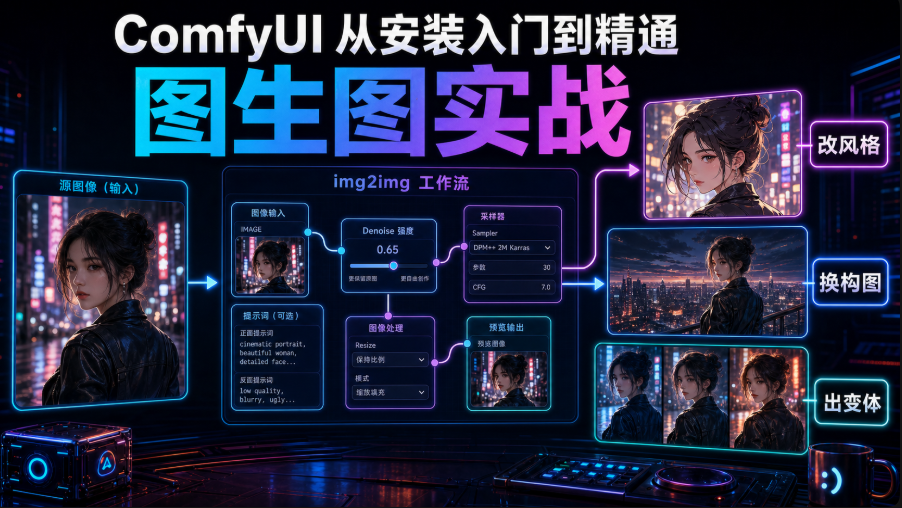
前面七篇,你已经能从零装好、出图、调质量、自救报错了。但有个问题:每次都从一段文字提示词硬”憋”出图,想要某个构图、某个姿势,纯靠文字怎么都描述不准。
这时候就得用图生图(img2img)了。我当初发现这功能,简直打开新世界——拿一张现成图当”底子”,让 AI 在上面改,比从零瞎猜提示词高效十倍。这篇手把手教你:图生图咋回事、降噪强度怎么调、三个实战场景直接抄。
一、图生图到底啥原理
一句话:图生图 = 文生图 + 一张参考图。文生图是”从噪声里凭空画”;图生图是”先把你的图编码进潜空间,再在这基础上重新生成”。关键节点链:
Load Image(载入你的图)
→ VAE Encode(编码进潜空间) ← 图生图独有
→ KSampler(latent_image 接这里,非 Empty Latent)
→ VAE Decode
→ Save Image
最关键的坑:KSampler 的 latent_image 接的是 VAE Encode 的输出,绝不是文生图那个 Empty Latent Image。我见过新手把原图直接连 KSampler,结果全是噪声——像素图没经 VAE 编码,AI 当纯噪声处理了。原图必须经过 VAE Encode 才能喂给 KSampler。
二、降噪强度 Denoise:灵魂旋钮
denoise 决定”保留原图多少”。0 = 原图一点不动,1 = 完全噪声替换(等于文生图)。
|
|
|
|
|
|
|
|
|
|
|
|
|
|
|
|
|
|
|
|
|
|
|
|
想”同图换画风”,denoise 设 0.4 最舒服——构图还在、风格全变。新手先从 0.5 试,每次调 0.1。SDXL 和 Flux 有差异:Flux 潜空间压缩比更高,可用 0.8~0.95;SDXL 更宜 0.2~0.4。
踩坑经历:我第一次用图生图设了 denoise=0.1,出来的图和原图几乎一模一样,还以为工作流坏了。后来才懂——denoise 越低 AI 改得越少,0.1 基本等于没改。
三、手把手搭一条图生图链
和第05篇基础文生图比,只多 Load Image + VAE Encode 两个节点。
1. 加 Load Image:选底图(或拖图进节点)。
2. 加 VAE Encode:Load Image 的 IMAGE 连 pixels,Checkpoint 的 VAE 连 vae。
3. 加 KSampler:VAE Encode 的 LATENT 连 latent_image(重点!不是 Empty Latent),denoise 先设 0.5。
4. 加 VAE Decode + Save Image:同文生图。
5. 开跑:Queue Prompt。
实操闭环:10 分钟,拿你的照片改个赛博朋克风(现在就做)
前面讲原理和搭链,这段真刀真枪做一遍。做完你多一张”自己的照片变赛博朋克”的图,还能确认图生图真生效。
前提:你已有第05篇基础文生图工作流(Load Checkpoint → 两个 CLIP Text Encode → KSampler → VAE Decode → Save Image)。丢了重搭一遍。
目标:拿一张自己的照片改成赛博朋克风,且保留原图姿态构图。
步骤(照着点,别跳):
1. 备图:找张自己的照片(人像最好),放桌面。
2. 加 Load Image:画布双击空白 → 搜 Load Image → 回车 → 点节点 “choose file” 选照片(或拖图进节点)。
3. 加 VAE Encode:Load Image 的 IMAGE 连 pixels,Checkpoint 的 VAE 连 vae。
4. 改接线(最关键):拔掉 KSampler 原接的 Empty Latent,改接 VAE Encode 的 LATENT → latent_image;denoise 设 0.6。
5. 写提示词:正向 cyberpunk style, neon lights, rain, city street, masterpiece, best quality;负向留空或 blurry, low quality。
6. 出图:点 Queue Prompt。
检查点(你跑完应该看到):
① 还是”你”的姿态构图、脸的位置,但色调背景光影全变赛博朋克;
② 一团噪声 → 八成 KSampler 还接 Empty Latent,没换成 VAE Encode 输出(回第三节坑);
③ 和原图一模一样 → 八成 denoise 太低(<0.2),拉回 0.6。
作业(选做):同一张照片,denoise 分别设 0.3 和 0.8 各跑一张对比。0.3 是”淡淡改色”,0.8 是”大改画风只留轮廓”——一下就把 denoise 旋钮摸透了。
四、三个实战场景(提示词直接抄)
原理和搭链都会了,下面三个最常用场景,提示词和参数都写好了,照着改你自己的图。
场景一:照片转艺术风格(赛博朋克)
正向:cyberpunk style, neon lights, rain, city street, masterpiece, best quality
denoise 0.6(保人物构图,改色调背景);dpmpp_2m + 20 步 + karras + CFG 7.5。效果:姿态构图保留,色调光影全变赛博朋克。
场景二:线稿上色
正向:colored, vibrant colors, anime style + 具体颜色。
denoise 0.7~0.8(保线条、加新颜色);建议二次元底模。提示词越具体越好,”蓝眼、红裙、金发”比”彩色”强得多。
场景三:老照片修复 / 变清晰
正向:high resolution, sharp, detailed face, restored photo
负向:blurry, low quality, damaged, scratch, noise
denoise 0.2~0.3(最低档,设高会改没老照片特征);配第06篇高清放大更好。
还能玩:垫图(草图当底子 denoise 0.5~0.7 出精细图)、变体(同提示词 0.35~0.7 出几版挑最好)、局部重绘(Mask 白色=要改区,下篇细讲)。
五、参数速查表(照场景抄)
|
|
|
|
|
|
|
|
|
|
|
|
|
|
|
|
|
|
|
|
|
|
|
|
|
|
|
|
|
|
|
|
|
|
|
|
六、4060 / 8G 技巧 & 我踩的坑
技巧:显存≈分辨率²,8G 底图从 512×512 起步,要高清先小图出再放大;denoise 别太高省时;采样器用 Euler / LCM 更轻快。
坑:① denoise=1 白费原图,等于文生图;② 尺寸和模型不匹配会变形,先缩放裁剪原图;③ 混淆 denoise 和 CFG,前者管保留原图多少、后者管听提示词多少。
图生图会了,你能拿任何图当跳板。接下来第09篇讲LoRA 使用实战——怎么选、下、放、串权重,让”装机→出图→管模型→换风格”最短闭环彻底打通。