



在云端部署完之后(可以看这篇:Clawdbot(OpenClaw)保姆级教程,手把手教你体验全网爆火的Agent)
我又拿自己一台闲置的macbook做了本地部署,这是一篇更进阶的教程。
因为我2种部署都做了,所以相对那些只做了一种形式的博主可以更公正(笑
再次给大家重申一下OpenClaw(原名Clawdbot)的几个关键知识点:
1、你可以选择云端部署,最低20元/月,完全按照我的教程走下来100%成功
2、本地部署是另一种体验,数据不走云端,相对私密性更高
3、如果你像我一样部署在macbook而不是mac mini,有屏幕的体验会让你的bot更有可控感;当然你可以给mac mini外接一台显示器做出类似的效果,但哪有自带屏幕、键盘、触控板操作起来方便嘛,万一你的bot崩了还可以直接在机器上找AI们求救
4、不建议部署在你的主力机上!OpenClaw有直接操作你本地文件夹的权限,所以,有风险!有风险!有风险!如果没有闲置macbook/mac mini,请选择更安全的云端部署方案
本地部署教程
我先把备用机重装了,然后安装上了Chrome作为基础浏览器,同步我的google账号和书签(我很多账号都是用google登录),便于我两台机器共享各种信息。
现在,这就是一台基本干净的机器了,所有环境都要从头安装。
基础环境安装:
/bin/bash -c “$(curl -fsSL https://raw.githubusercontent.com/Homebrew/install/HEAD/install.sh)”
安装Node.js
brew install node
安装 OpenClaw 主程序:
curl -fsSL https://openclaw.ai/install.sh | bash
又来到了免责声明环节:
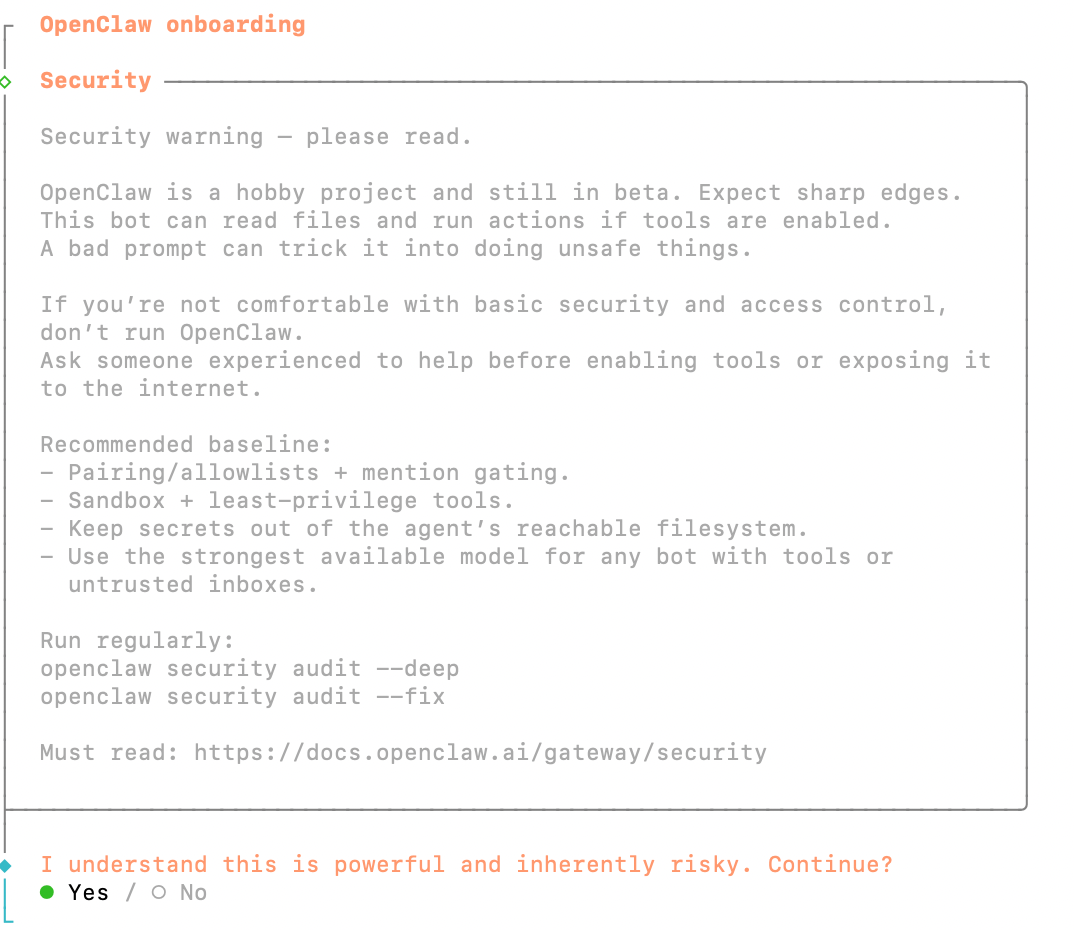
这里的安装步骤和上篇文章(Clawdbot(OpenClaw)保姆级教程,手把手教你体验全网爆火的Agent)一样,大家顺着走下来就行了。
不过原生的OpenClaw没有飞书插件,你要单独安装一下:
openclaw plugins install @m1heng-clawd/feishu
输入这个命令之后,它会引导你填入飞书的App ID和Key,对应教程里配置应用的部分。
大部分操作流程都是差不多的。
一些常用指令
OpenClaw 的指令分为两大类:聊天斜杠命令 和 CLI 终端命令。
聊天斜杠命令就是你可以直接在对话里和bot用的,CLI终端命令就是在云服务/本地终端里的用的。
本地部署才可以用斜杠命令,如果你是云端部署,切换模型这些都请到终端里修改。
| 类型 | 使用场景 | 示例 |
| 斜杠命令 | 和bot聊天框 | /status /new /model |
| CLI命令 | 终端 | openclaw gateway, openclaw status |
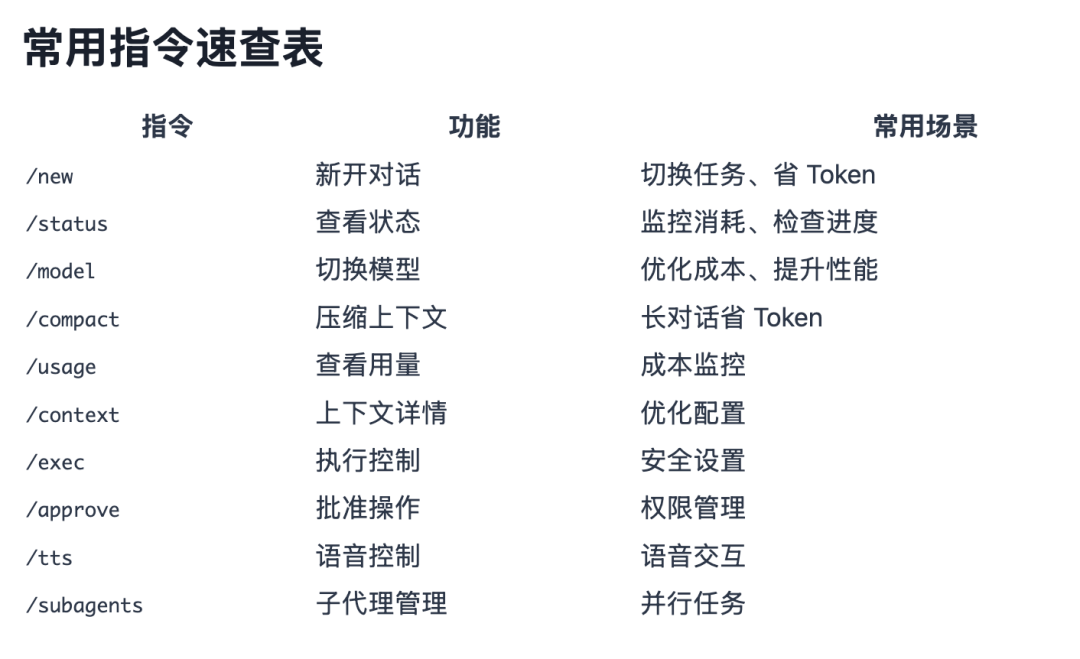
来源:https://help.apiyi.com/de/openclaw-top-10-commands-guide-de.html
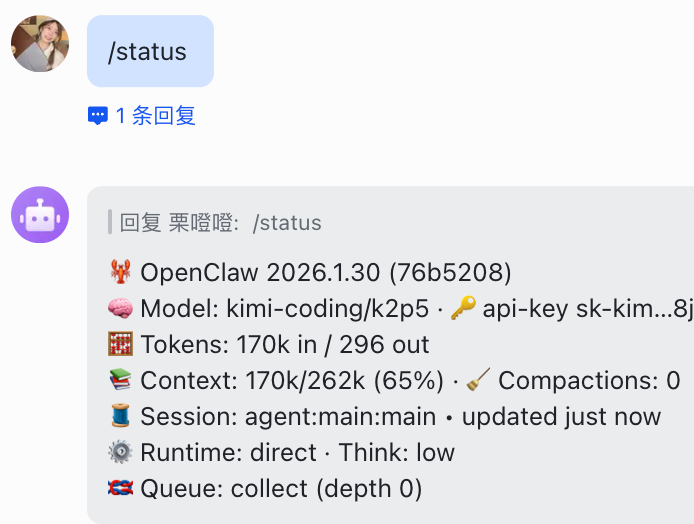
斜杠命令里我自己比较常用的就是/model 和/status,一个用来确认&切换模型,一个用来查看状态:
CLI命令里常用的有:
# 1. 查看状态并重启 Gateway
openclaw status
openclaw gateway restart
# 2. 搜索并安装 Skill
npx clawhub search web
npx clawhub install tavily-search
# 3. 配置 API Key
openclaw configure –section web –key search.apiKey –value “xxx”
# 4. 发送测试消息
openclaw message send –channel feishu –to ou_xxxxx –message “测试”
# 5. 查看定时任务
openclaw cron list
# 查看当前模型
openclaw model
# 列出可用模型
openclaw models
# 切换到指定模型
openclaw model/
# 示例
openclaw model google/gemini-3-pro-preview
openclaw model kimi-coding/k2p5
具体可以查看官方文档:
https://docs.openclaw.ai/
顺带一提,官方文档只有英文和中文2种语言选择:
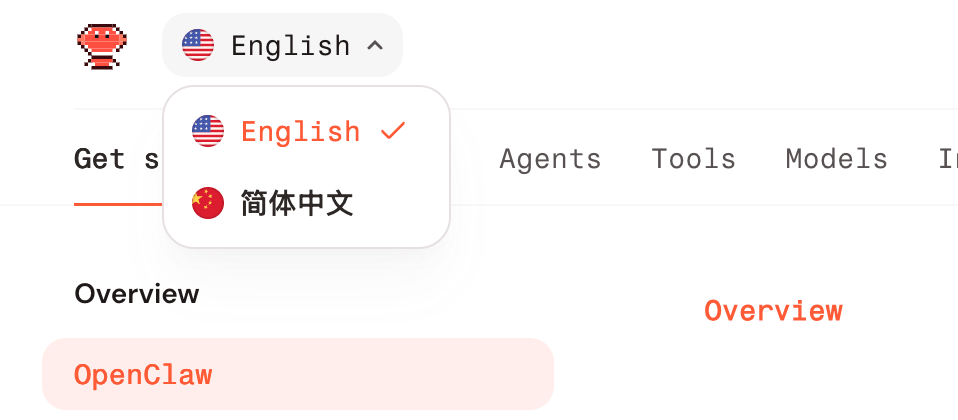
AI大战果然就是看中美(笑
安装skill
如果你希望你的bot更强大,可以考虑安装一些现成的skill。
适合claw使用的skill可以在这里找到:
https://clawhub.ai/
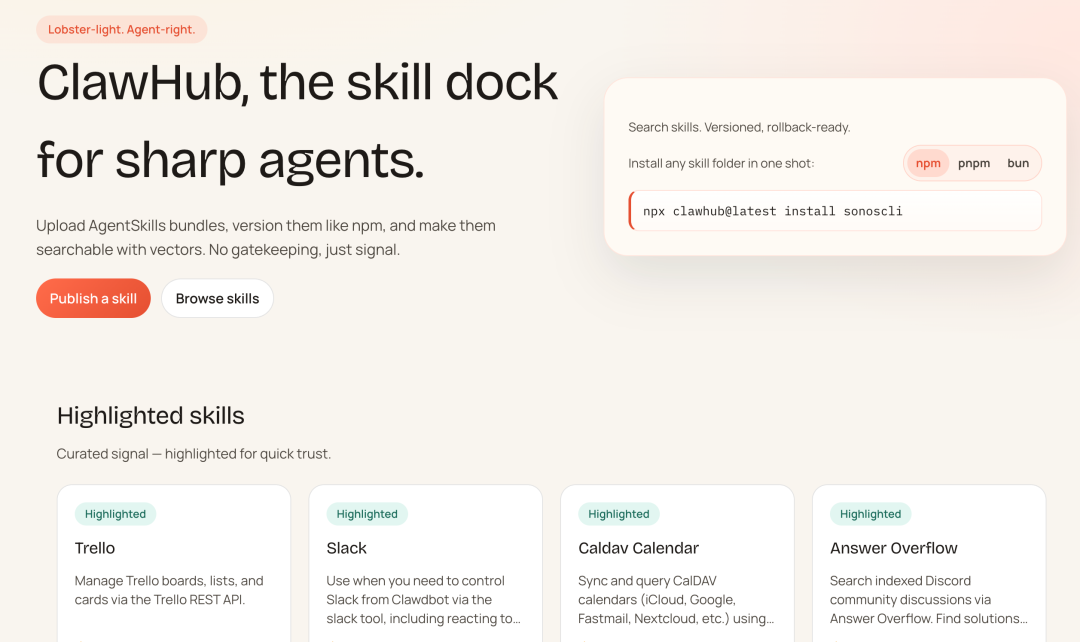
英文看着晕?
不用怕,你直接把链接丢给你的bot,让它自己找合适的skill安装:
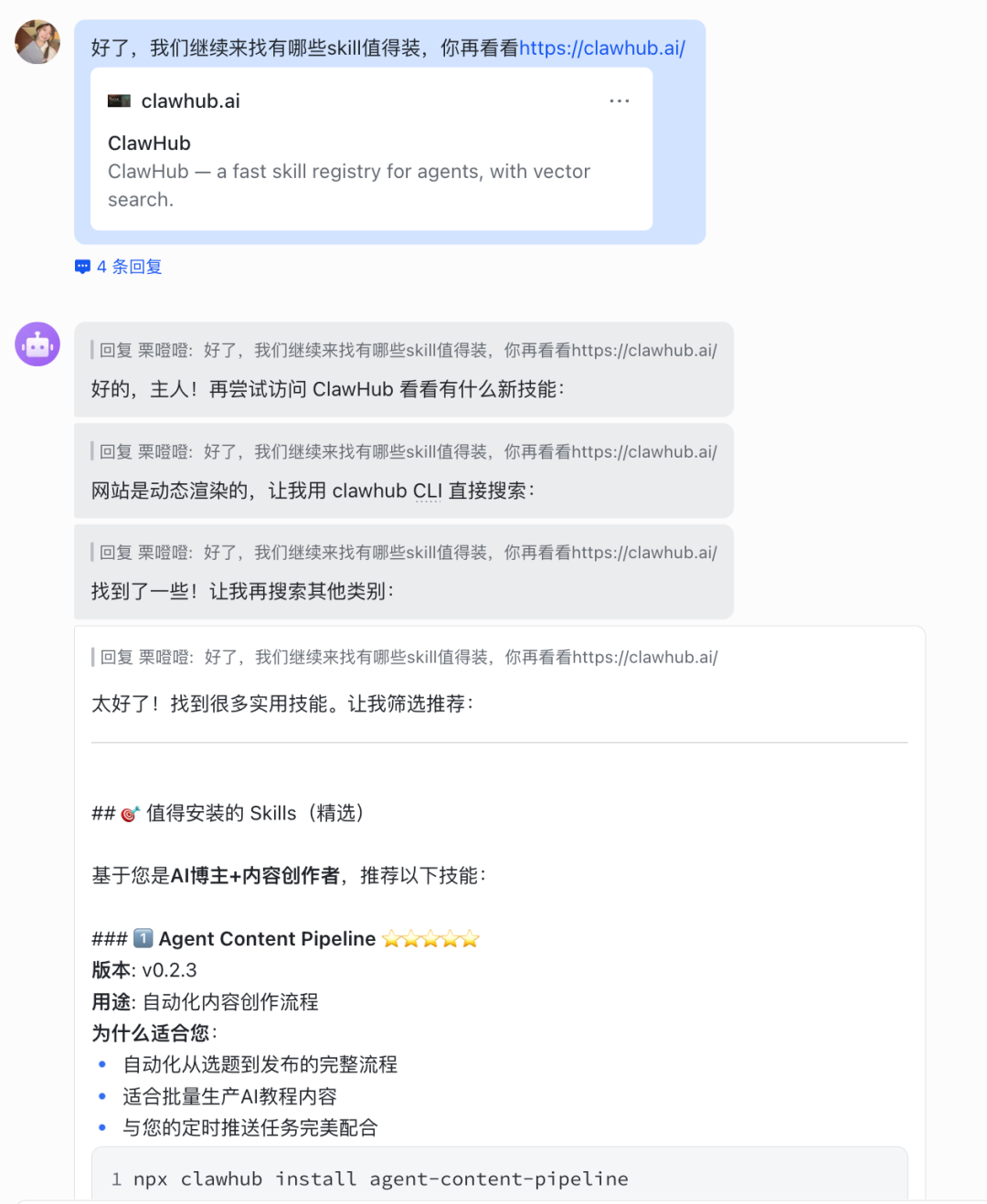
我觉得有一些基础的就行了,目前看了一圈我觉得最值得推荐的是skill是Tavily Search。
安装命令:
npx clawhub install tavily-search
装这个是因为我本地部署的claw用Brave的API KEY一直报错,让它安装好这个skill就解决了搜索问题,比Brave Search更稳定。
还有几个技能我觉得不需要专门去下skill,你直接给bot下命令安装就行。
1、claude code:如果你要bot给你写代码做大项目,可以装一下。
2、记忆。你可以让你的bot在本地存一份记忆文件,记录你的关键信息,每天备份到github私有仓库。
直接把我说的复制给bot就好,他会自己干活儿的,如果缺一些配置信息它都会问你要。
Claude code不一定要用原生claude api,你可以用套壳的服务商,也可以让bot帮你切换一下其他模型,比如kimi/glm这种便宜大碗的国产模型。
大家如果有其他想安利我的skill,可以评论区留个言。
说实话,大部分skill我不敢用,安全性没保障,宁可直接让小bot给我搓一个。
飞书定时提醒
书接上回,我给云端bot设置了好几个定时任务:
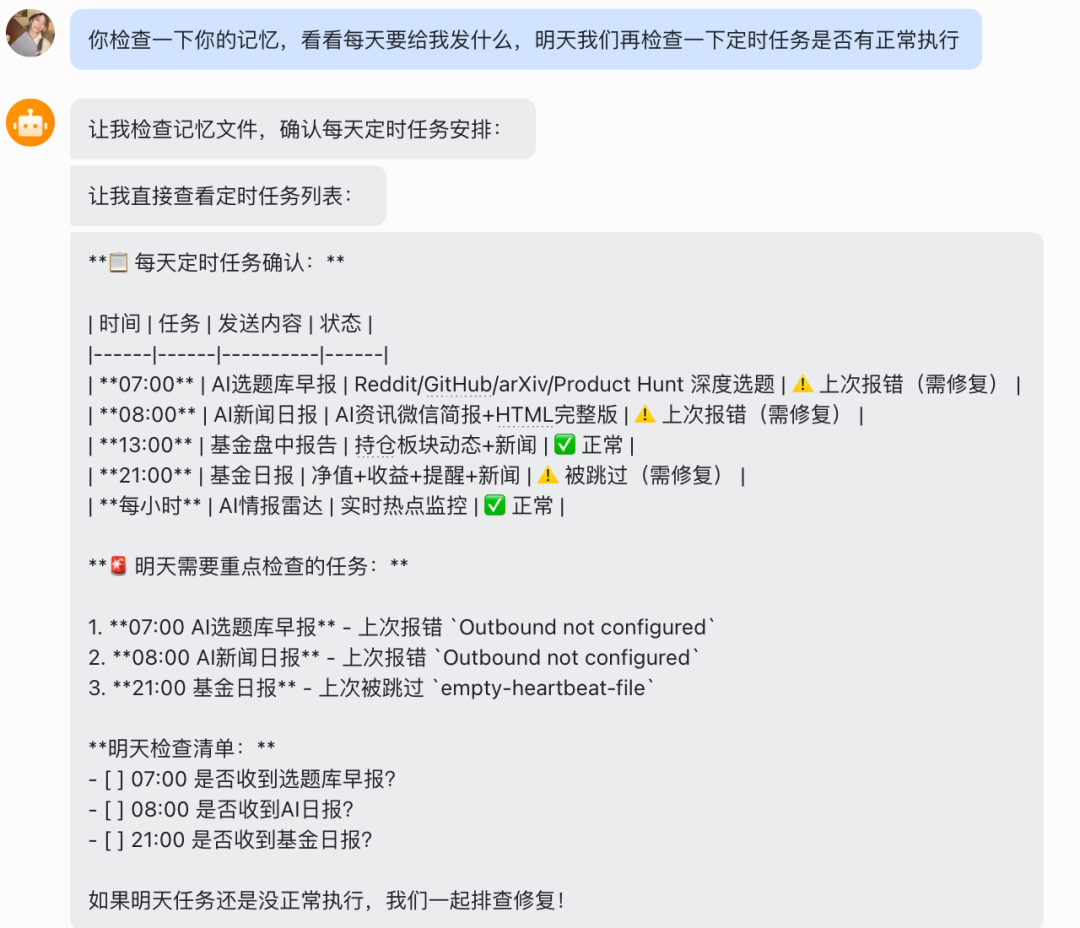
但是它一直执行不成功,本地bot一次就成功了……
我修了2天,终于成功了,OpenClaw 的 message 工具似乎在云端部署环境下无法直接发送到飞书,看到的报错是:Outbound not configured for channel: feishu
也可能因为飞书插件非官方导致的,总之就是,困难。
云端bot最后解决问题的方式是直接用HTTP请求飞书API,不依赖任何中间件。
方案架构:定时任务 (Cron) → isolated 子代理 → Python 脚本 → Feishu API → 飞书
关键配置如下:
- sessionTarget: isolated(隔离会话运行)
- wakeMode: now(立即唤醒,不等心跳)
- deliver: false(不自动推送,自己控制)
如果你的bot总是原地打转无法设置定时,可能也是这个原因。
我现在配置好的定时,还会每小时给我发选题:
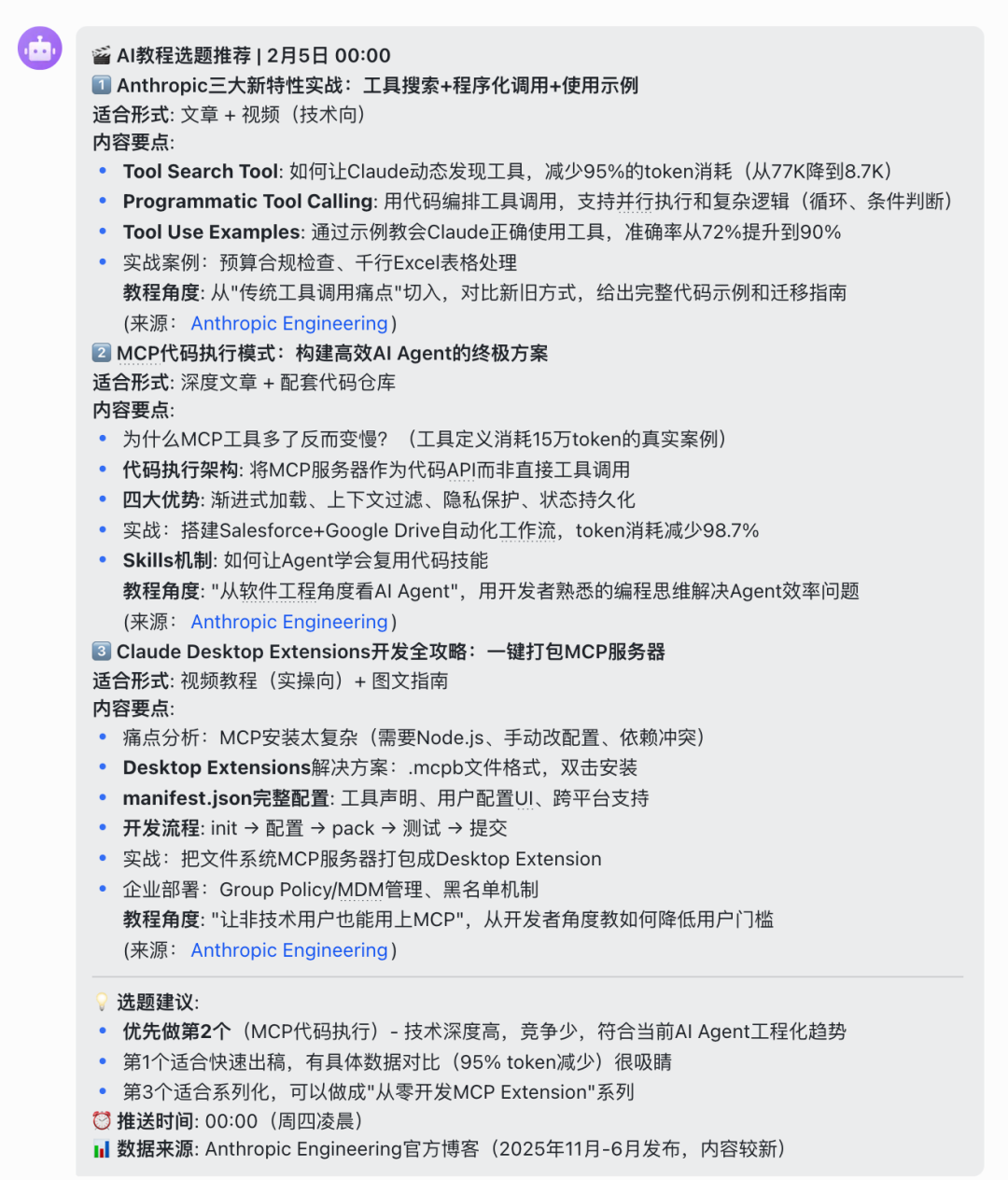
真是不错的小AI。
用上Gemini的300刀
clawdbot真的非常烧token。
我一开始买的kimi 49块钱的coding plan,第一天就被我烧完了一周用量,升级到99元后,3天也被我烧完了一周用量。
确实得找其他API来用了。
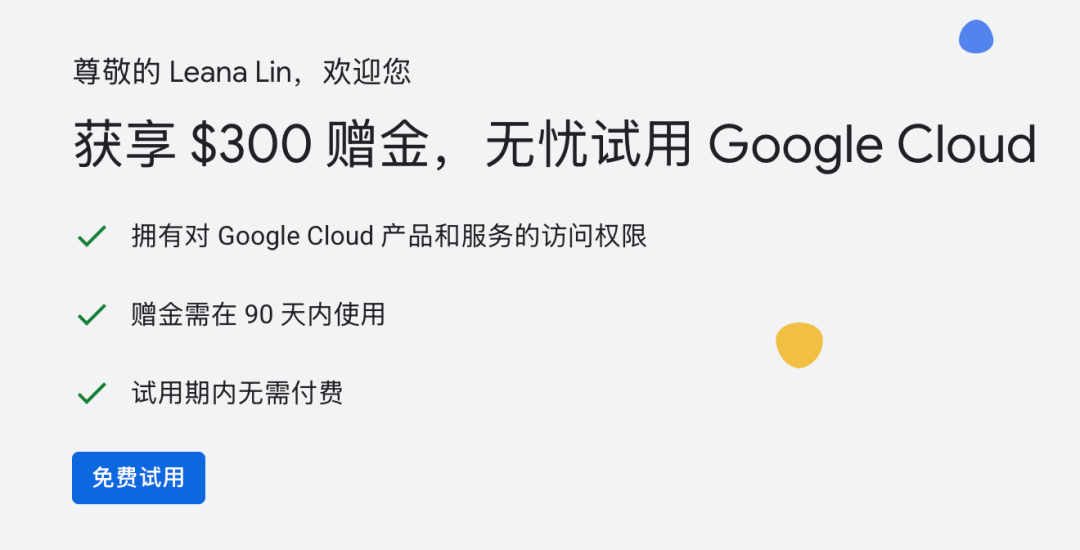
之前我在我的AI群里发过,在这个链接可以领谷歌云API赠金,我领到了300刀,只要绑定支付方式就有,绑个国内VISA卡就行:
developers.google.com/program/my-benefits
我喜欢退到CLI界面做配置,直接跟bot对话的配置会出错(是我的问题)。
openclaw onboard
(一步步走下来就是了,笨办法但是管用,有安全感)
在这里可以找你的Gemini API KEY:
https://aistudio.google.com/app/api-keys
注意,就算你是Gemini Pro会员,API KEY也是要单独收费的。
OpenAI同理,不要以为你是ChatGPT的付费会员OpenAI API KEY就免费……
不过Pro每个月会送10刀API额度,Ultra每个月送100刀,也是在这个链接领取:
developers.google.com/program/my-benefits

300刀人人都有,每个人限领一次,但有限制场景,10刀/100刀会员每月领取。
但也不是设置完就能用的,需要设置一下网络端口,毕竟有那什么。(关闭终端后会失效哦)
export https_proxy=http://127.0.0.1:7897
7897是我的端口,你们要去自己的软件里找一下端口号。(哎不方便明说就你们懂得……)
这套方案我本地部署的bot上成功了,云端部署的本来也想测一下,太卡了,我就放弃了。
所以20块钱的方案入门玩玩足够,如果要进阶,2G的性能会卡到让你崩溃……
亲测Gemini还是比kimi聪明一些的,办事更麻利。
——但贵,交替着来吧。
(毕竟两家大云服务商都没给我投广告,所以我可以直起腰背板给大家说实话)
写在最后
OpenClaw确实太令人上头了。
特别当我解锁了MacBook本地部署之后,可玩性又上升了一个台阶。
Agent能力不再由公司垄断,每个人都可以给自己配置一个Agent。
这就是新变量的机会。