




如果看完这篇教程你部署不了,直接回来喷。
这篇提供两条路径:一条是自己选择实例和模型,从头搭建环境;另一条是在平台镜像社区里,选择别人已经配置好的H3环境,再上传自己的素材生成视频。想学部署就走第一条,想先体验出片就看第二条。
这次复测,约7.29秒的高清成片,生成用了11分52秒。按本次GPU单价3.80元/小时折算,这一条生成阶段的GPU费用约0.75元。社区镜像费和额外存储费另计,具体在创建页面查看。
先说清楚:“不到1元”对应这次成功任务的生成阶段。首次启动、上传素材、看教程、下载以及失败重试,都可能占用计费时间。
这篇从选机器写到下载关机,目标就是让你先跑出自己的第一条短视频。
这篇文章是用 Codex 读取我的操作记录写的,大家也可以直接将这篇文章丢给 Codex,让他去跑通。
一、先选路径:自己搭,还是用现成镜像
两条路线都在自己租的云端GPU上运行模型,浏览器只是操作入口。你的电脑不用配48GB显卡,也不需要两条路线各租一台。
路径A,自己搭。 创建实例时选基础环境镜像,自己决定硬件配置,再按用途选择模型权重、量化版本、编码器和VAE。Python、PyTorch、ComfyUI及依赖需要自己安装,工作流也要自己导入和检查。
这条路线适合想学部署、换模型、研究工作流的人。使用免费的基础镜像时,没有镜像附加费,但GPU和可能产生的存储费用照常计算。时间主要花在安装、下载、排错和生成上,版本和模型也由你自己维护。
路径B,用社区里已经配置好的镜像。 在镜像社区搜索H3,选择说明中明确支持照片和音频参考生成的版本,再按作者建议选择硬件。安装依赖、配置模型和整理工作流的工作通常已经由镜像作者完成,但启动方式和附带功能要看具体说明。
这条路线适合想先跑出成片的人。社区镜像可能免费,也可能按运行小时额外收费,不能只看GPU单价。你主要负责选对镜像、准备素材、生成和检查结果;遇到镜像特有的问题,先查作者的说明。
两条路线的画质并不因是否付镜像费而自动拉开差距。 如果底模、工作流、素材和参数一致,镜像主要省下的是配置时间。画质和稳定性仍要看实际生成结果。
两条路线都以“照片+配音生成短Digital HumansOral”为目标。本文的模型、预览和高清参数来自我自己的实测环境,供你复现和对照;不同社区镜像可能使用其他权重或工作流,不能直接把本文的效果和耗时当成它们的实测结果。
两条路线都先准备自己的照片和配音。是否附带文字转语音、音色克隆等功能,要看所选镜像,不能默认都有。
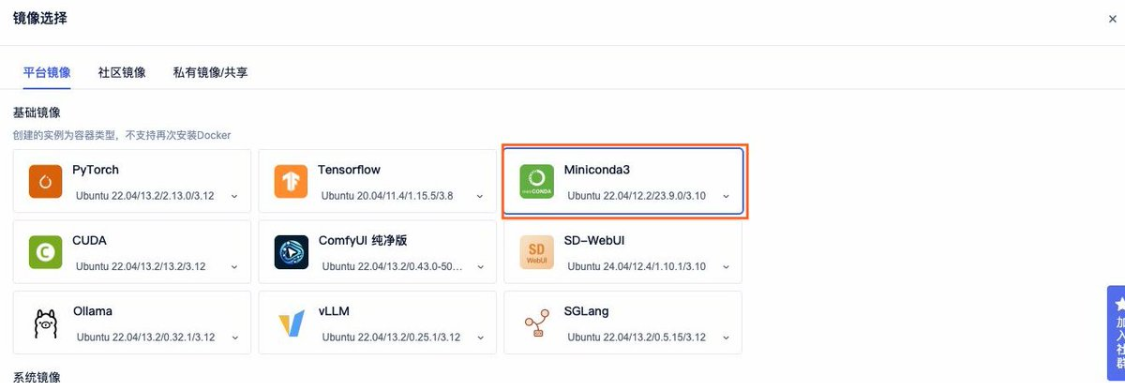
图中选中的是路径A的“平台镜像”。走路径B时,切换到“社区镜像”,再搜索适合的H3环境。
二、开机前,把这几样东西准备好
先准备素材,再租机器,可以少花一些等待的钱。
第一,准备平台账号。 登录优云智算,按页面要求完成账号设置,并确保余额足够覆盖本次试跑。首次使用不建议直接包月,先用按量计费把流程跑通。

这是此前保存的空白登录页截图,实际登录方式以当前页面为准。
第二,准备一张人物照片。 先选清晰、单人、面部无遮挡的照片。新手第一次建议使用成年人物的正面或轻微侧脸照,避免复杂手势和多人同框。照片和声音都要有使用授权。
第三,准备一段6—7秒的配音。 可以自己录,也可以用已经获得授权的声音生成好。先试听,检查有没有杂音、尾句缺失和错误读音。
第四,准备与配音一致的逐字稿。 音频里说什么,提示词里就写什么。不要音频是一句话,提示词又改成另一句话。
例如可以用这一句做短测试:
你好,这是我的数字人口播测试。欢迎一起体验人工智能创作。
实际朗读速度不同,长度也会不同。请以音频播放器显示的时长为准,超时就缩短文案,别为了塞进去把声音加速得不自然。
本文实测的两套预设都是175帧、24fps,输出约7.29秒。第一次先用6—7秒配音跑通;社区镜像若提供其他时长,按对应工作流说明准备素材。本文没有验证15秒或一分钟口播的稳定性。
三、路径A:自己选择实例、模型,完成部署
这条路线从基础环境开始。你要自己安装软件、配置模型,也能看懂每个环节在做什么。
A1. 先根据任务选模型,再决定租什么机器
H3的模型文件不是随便选一个就通用。本篇要做的是参考照片和配音生成数字人口播,所以使用 Ref2VA参考生成路线.
如果你的目标是普通文生、图生音画,才考虑对应的FL2VA工作流;不要把FL2VA权重直接塞进这篇的Ref2VA工作流。官方BF16权重又是另一种资源需求,不能套用本篇单卡量化版的配置和费用。
这篇复现采用Comfy-Org整理的剪枝INT8 Ref2VA权重。需要下载的文件列在下面,模型下载地址统一放在文末。
需要准备五个文件:
- 视频主模型:minimax_h3_ref2va_pruned_int8_convrot.safetensors。
- 文本编码器:qwen3vl_32b_minimax_h3_nvfp4_awq.safetensors。
- 视频VAE:minimax_h3_video_vae_int8_convrot.safetensors。
- 音频VAE:minimax_h3_audio_vae_fp32.safetensors。
- 4步预览加速LoRA:minimax_h3_ref2v_turbo_4step_v0.1_comfyui_bf16.safetensors。
前四个用于两档生成,第五个用于预览。文件名里的任务和量化后缀都要对应,别只按“H3”搜索后随便下载。
这里的NVFP4 AWQ文本编码器也不能简单理解成“只有5090能用”。模型页明确说明它不要求Blackwell显卡,我们的48GB RTX40系实测也使用了这一文件。是否可用还取决于完整软件环境。
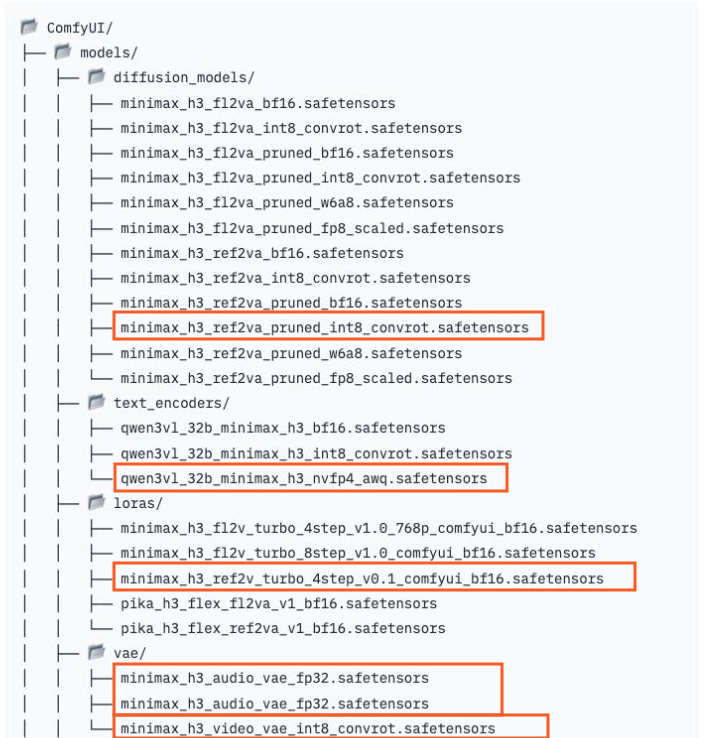
模型目录中的音频VAE在官方说明里重复列了一次,实际只需要下载一份。
A2. 创建基础环境实例
进入平台“部署GPU实例”,选择基础环境镜像。我们从 Cuda12.2_Py3.10 起步,再独立安装H3运行环境;如果平台目录变动,先核对能否建立下面的环境,不要只凭相似名称判断。
本篇已经验证的硬件是上海二C、48GB RTX40系×1、20核90GB内存。24GB、32GB或其他卡型不属于本教程的已验收配置。自己选硬件不等于随便换卡后还能照搬参数。
磁盘按模型存放方式决定:公共模型能直接读取时,可以减少本地权重占用;若要自己下载模型,还要容纳安装缓存、依赖、输入输出,建议给手动安装预留100—200GB空间。这个范围是空间规划建议,不是模型运行的硬性最低值。我们早期手动部署使用了200GB。
选择按量计费,确认基础镜像费为0或你接受的价格,再创建。GPU、磁盘和任何第三方镜像费用分别看明细。
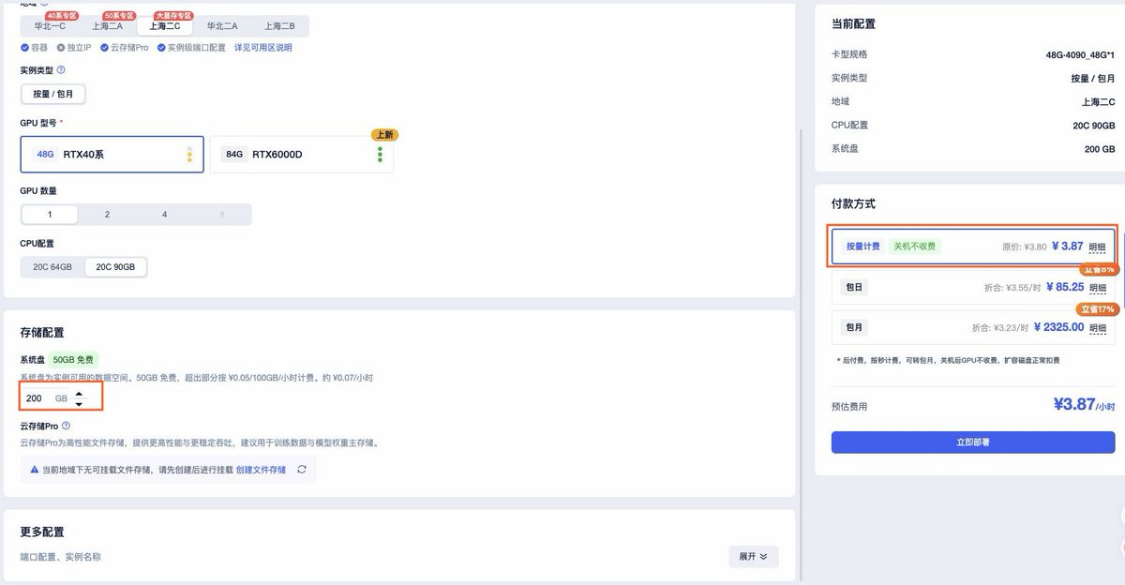
这是手动安装路线的配置预览,没有点击“立即部署”。图中200GB包含额外存储费用;使用公共模型时按实际空间需求选择。
A3. 安装独立运行环境
实例运行后,打开JupyterLab的Terminal。先检查硬件:
nvidia-smi
free -h
df -h /workspace
确认能看到GPU以及足够的内存、磁盘空间,再开始下载。基础镜像名字中的CUDA版本,不等于最终PyTorch使用的CUDA运行时。
下面以实例已有Conda和Git、工作目录为 /workspace 为前提,按我们验收的Python、PyTorch和ComfyUI版本整理。这是手动路线的命令,不要在已经使用打包镜像的实例上再执行一遍。
source “$(conda info –base)/etc/profile.d/conda.sh”
conda create -n h3 python=3.12.16 -y
conda activate h3
cd /workspace
git clone https://github.com/Comfy-Org/ComfyUI.git
cd ComfyUI
git checkout c844cb672186f187bf9455e2808821417a10d296
python -m pip install torch==2.13.0 torchvision==0.28.0 –index-url https://download.pytorch.org/whl/cu130
python -m pip install -r requirements.txt
python -m pip check
python -c “import torch; print(torch.__version__); print(torch.version.cuda); print(torch.cuda.is_available())”
每条执行成功再继续。最后一项应显示CUDA可用;若安装失败或GPU不可用,保留具体错误,先处理版本、驱动或下载问题,不要直接提交生成任务。
本文固定版本是为了复现本次环境,不建议新手一边安装一边全部升级。
A4. 配置模型:先查公共目录,没有再下载
先看看平台目录里有没有需要的文件:
ls /model/ModelScope/Comfy-Org/MiniMax-H3
本次测试地域能读取这个目录,但其他实例或地域要现场确认,不能默认都有。
如果五个文件分别位于该目录的 diffusion_models、text_encoders、vae、loras 子目录中,在ComfyUI根目录新建 extra_model_paths.yaml,填入:
h3_public:
base_path: /model/ModelScope/Comfy-Org/MiniMax-H3
diffusion_models: diffusion_models
text_encoders: text_encoders
vae: vae
loras: loras
已有这个配置文件时添加这一段,不要覆盖其他模型设置。若实际文件夹结构不同,按真实目录修改,不能只写上路径就当挂载成功。
没有公共模型时,从文末的模型下载地址分别下载这五个文件,放到ComfyUI对应目录:
/workspace/ComfyUI/models/
├── diffusion_models/  ← Ref2VA主模型
├── text_encoders/     ← 文本编码器
├── vae/               ← 两个VAE
└── loras/             ← 4步预览LoRA
下载前检查剩余空间,只下需要的文件。手动下载到自己系统盘会占用空间,不能再按“公共模型不占实例盘”的方式计算磁盘需求。
A5. 启动服务,并从自己电脑打开
先用仅本机监听的方式启动ComfyUI:
conda activate h3
cd /workspace/ComfyUI
python main.py –listen 127.0.0.1 –port 8188
这个终端保持运行。在你自己电脑的新终端中,根据控制台显示的SSH信息建立隧道。下面是格式示意,用户、主机和端口必须替换成自己的:
ssh -N -L 18188:127.0.0.1:8188 -p <控制台SSH端口> <SSH用户>@<SSH主机>
保持隧道终端打开,在自己电脑的浏览器访问 http://127.0.0.1:18188。如果本机18188端口已被使用,换一个空闲的本地端口,并同步修改浏览器地址。
这条手动路线通过SSH隧道访问ComfyUI。社区镜像可能提供自己的应用入口或登录页面,按各自的说明操作,两种访问方式不要混用。
A6. 导入工作流,完成第一条生成
下载 01_预览_4步.json 和 02_高清_20步.json,把预览JSON拖入ComfyUI画布。先检查模型下拉框中的文件名与A1清单一致;缺文件就回到A4排查,缺节点则检查ComfyUI版本,不要随机安装一堆第三方节点。
这份附件会提供整理好的参数,省去读者手动画节点;环境和模型仍由你自己部署。若使用官方其他模板,结构与默认参数可能不同,不能直接套用本文耗时。
导入成功后,按后文“共同操作”上传照片、配音和逐字稿,先跑预览,再跑高清,下载后关机。走完路径A,不需要继续创建路径B的实例。
附件内容放在评论区了
四、路径B:选择社区里已经配置好的镜像
这条路线从“镜像社区”开始。在平台控制台进入镜像社区,搜索 MiniMax H3 或 H3,先看镜像详情,再决定用哪一个。平台入口统一放在文末。
B1. 先确认镜像能做你要的任务
名字里有H3,不代表它就能直接做数字人口播。有些镜像主要提供文生视频,有些支持图片参考,还有些才提供图片和音频共同参与的参考生成工作流。
我们这次需要的是 Ref2VA参考生成:输入人物照片和配音,生成带声视频。打开镜像说明后,重点确认以下内容:
- 是否明确支持照片与音频参考生成,是否附带对应工作流。
- 作者用什么显卡和内存跑通过,有没有实测记录。
- 模型已包含、需要挂公共目录,还是第一次启动后下载。
- 服务怎么启动,从哪里打开界面,是否需要登录。
- 镜像是否收费,以及最低磁盘要求。
优先选择用途说明清楚、有操作文档和运行示例的镜像。只有“全能”“一键启动”这类介绍,却没有模型、配置和入口说明的,先别急着租机。
B2. 从镜像详情进入部署,再选硬件
在确认合适的镜像后,从它的详情页进入部署。这样创建的实例才会使用这份环境,不要先随便开一台基础环境实例,再找地方“套镜像”。
硬件先按镜像作者的说明选。 本文实测用的是上海二C、48GB RTX40系一张、20核90GB内存,可以作为参考,但不能保证所有H3镜像都适用。
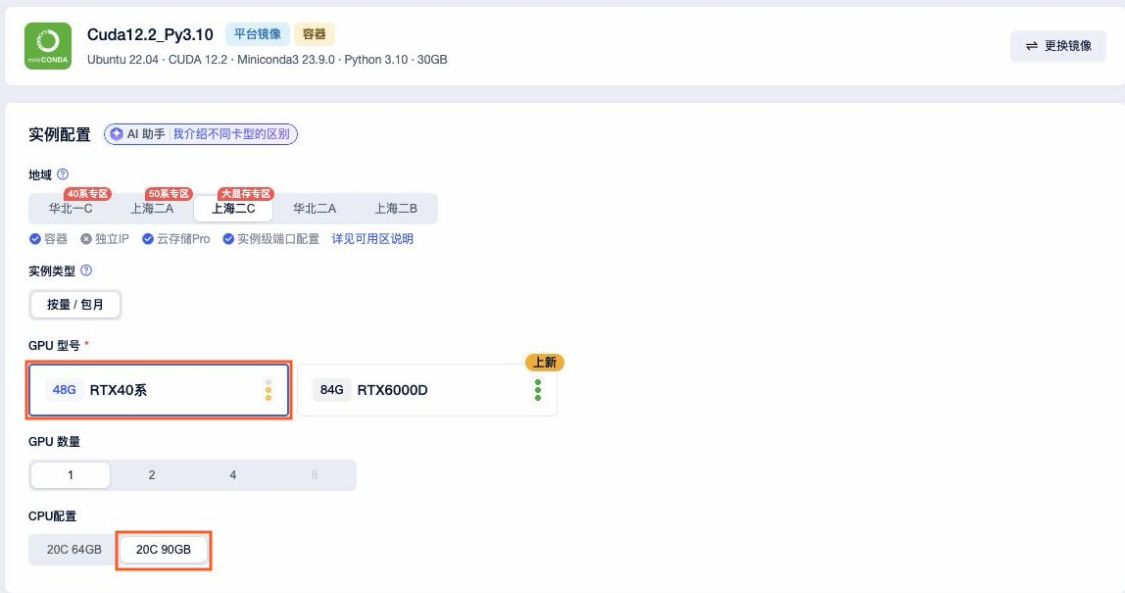
图中用基础镜像页面展示硬件选项的位置,不代表某一份社区镜像的完整配置。进入社区镜像的部署页后,仍要核对顶部镜像名称和版本。
磁盘也要跟着模型存放方式选。我们使用公共模型目录时,50GB系统盘可以放环境和少量输出;如果社区镜像内置了大权重,或者启动后要下载模型,50GB就未必够。以它的镜像大小、磁盘要求和下载说明为准。
付款方式先选按量计费。创建前展开费用明细,把GPU费、镜像费和磁盘费分别看一遍。社区镜像没有统一时价,本文也不把某一份镜像的价格当成平台标准。
目标卡型没资源时,可以等待,或选择作者明确支持的其他配置。不要直接换成显存更小的卡,再指望原工作流照常运行。
确认后创建实例,等待运行。建议设置定时关机;开始任务前检查剩余时间是否足够,避免生成到一半被定时关闭。
B3. 按镜像说明打开界面
实例运行后,回到镜像的使用说明,找到启动方法和访问入口。支持自动启动的镜像,等待服务就绪后打开应用入口;要求手动启动的镜像,在JupyterLab终端执行作者给出的命令。
如果说明提供了ComfyUI入口,就从该入口进入。需要账号密码时,按该镜像的说明获取;有的会提供启动日志,有的会说明默认登录或首次设置方法,不能套用其他镜像的命令。
不要在已有服务正常运行时另起一个ComfyUI,也不要一进来就升级全部依赖。先用作者给出的版本跑通,后面再考虑调整。
B4. 找到参考生成工作流,先跑短片
打开镜像自带的照片与音频参考工作流,确认能看到图片输入、音频输入和提示词等位置。工作流名称、文件夹和节点布局由作者决定,不一定与本文附件相同。
如果镜像提供预览或低步数加速预设,先按作者说明跑一次。没有预览档时,先用它推荐的短片配置测试,不要直接把采样步数改成4。
想使用本文的两套JSON,可以在确认ComfyUI版本、节点和五个模型文件兼容后导入。缺文件或节点时先按说明补全;第一次使用社区镜像,优先把它自带的工作流跑通。
五、共同操作:换上自己的照片、配音和台词
路径A导入本文工作流后、路径B打开镜像的照片与音频参考工作流后,都可以按下面的思路准备输入。下文的节点和提示词示例以本文实测工作流为准;社区镜像的界面不同,就找对应的输入位置。
画布看起来节点很多,但第一遍只需要找到三个地方:图片、音频、提示词。
先上传人物照片。 在图片节点选择自己的文件,确认节点里显示了正确的人物。
再上传配音。 在音频节点选择自己的声音文件,确认选中的是准备好的那一版。
本文附件中的 UPLOAD_YOUR_PORTRAIT.png 和 UPLOAD_YOUR_SPEECH.wav 是占位文件名,需要替换成自己的素材。社区镜像若带示例素材,也检查是否已经切换成你自己的文件。
接着找到提示词,把示例台词替换成你的配音逐字稿。第一次先保留其他设定,尤其是<Picture 1> 和<Audio 1>这两个引用。
你可以沿用下面这个写法,只修改双引号里的中文台词:
integrated_multimodal_description: A single continuous locked-off medium shot of the adult person in<Picture 1>. Preserve their facial identity, clothing and background. Natural blinking and restrained head movement. Look at the camera. Say exactly in Mandarin: “你好,这是我的数字人口播测试。欢迎一起体验人工智能创作。” Match the voice, speaking rhythm and pronunciation in<Audio 1> . Synchronize lips to the spoken words. Complete the sentence within the shot. No cuts, no captions, no logos.
overall_soundscape: Clear speech matching , quiet room tone, no music or sound effects.
这段提示词的意思是:保留参考人物,固定机位,轻微自然动作,按照参考音频的声音和节奏说出台词,不切镜头,不加字幕、标志和背景音乐。
这里有个必须提前知道的特点:H3会参考输入音频,重新生成声音和画面。它不会把你的原始配音直接复制进成片。 因此,声线、节奏、英文发音和具体字词仍可能变化,生成完一定要听。
六、共同操作:先跑预览,确认方向对了再做高清
使用本文附件时,先按预览工作流默认参数提交一次运行。使用社区镜像自带工作流时,按作者推荐的预览或短片配置提交,等待任务完成。
一次只跑一条。已经提交后,不要因为暂时没看到视频就连续点运行,否则可能把同一个任务重复加入队列。
本次实测,4步预览约57秒完成。首次启动、加载模型和不同素材都会影响时间,不必拿秒表要求每次完全一样。
预览出来后,完整播放一遍,重点看四件事:
- 人还是不是照片里的那个人,脸有没有明显变形。
- 台词是否说全,最后半句话有没有被截掉。
- 声音和读音是否符合预期。
- 嘴型与声音有没有明显错位,动作是否过大。
预览存在明显问题,先修改素材或提示词。不要指望把同一份有问题的输入切到高清,就能自动修好所有细节。
七、共同操作:切到高清,再生成正式版本
使用本文附件时,把 02_高清_20步.json 拖入画布。使用社区镜像自带工作流时,切换到作者提供的高清预设,或按其说明调整质量参数。
重新检查图片、音频和台词,确保仍然是刚才确定的素材。不同工作流未必自动继承你上一次的选择,不能只切换文件就立即运行。
本文实测的两套设置如下,供你对照;其他社区镜像的默认值可能不同:
预览版使用896×448分辨率、4步采样,搭配4步Turbo LoRA,输出约7.29秒。本次生成用了约57秒。
高清版使用1344×768分辨率、20步采样,不加载Turbo LoRA,同样输出约7.29秒。本次生成用了约11分52秒。
本文的4步预览有配套Turbo LoRA,不能只把高清工作流的20步改成4步。社区镜像若使用其他加速方案,按它配套的工作流和说明操作。
另外,两套预设的画面比例不同,人物构图可能发生变化。这是两套分别跑通的实用配置,不能当成严格同分辨率的画质对照。所谓“高清”指这套更高分辨率、更多步数的预设,底模仍是量化模型,并不会因此变成BF16全精度版。
高清生成完成后,再完整检查一遍。预览没有读错,不代表高清也一定没有读错。
我自己遇到过的一个问题是英文 Claude。最初配音的读法不理想,后面只给旧视频换音轨,声音虽然改了,嘴型仍是旧节奏。最后用正确发音的配音作参考,重新生成了视频。
所以,涉及人名、品牌名和中英文混读,先确认参考配音,再检查成片。不要等视频发布后才发现读错。
八、“一条不到1元”到底怎么算
这组数据来自2026年11月17日的48GB实例复测。预览先跑,高清随后运行,高清复用了部分已加载、已缓存的内容,不是从一台全新冷启动机器开始计时.
先算本次实测硬件的GPU费用:3.80元/小时。
4步预览用了56.52秒,折算约0.060元;20步高清用了712.40秒,折算约0.752元。预览和高清各跑一次,GPU费用合计约0.812元。
计算方法是:
任务耗时 ÷ 3600 × 每小时费用。
使用社区镜像时,需要把它的镜像费加进去,再计算额外存储。例如,假设你选择的镜像收费0.20元/小时,GPU仍为3.80元/小时,两项合计4元/小时;如果任务耗时也相同,高清生成阶段约0.792元,预览加高清约0.854元。
这里的0.20元只是举例,不是指定社区镜像的报价。实际计算时,换成你创建实例页面显示的数字;模型、参数或硬件变了,耗时也要重新测。
机器开着但你没点生成,也会计费。按合计4元/小时举例,多花5分钟整理素材、调整参数或下载,就会多约0.33元。预览加高清再加这5分钟,便是约1.19元。
自己搭环境时,安装和下载占用的开机时间同样会付GPU租金。因此,免费基础镜像没有镜像附加费,但不代表首次部署的总花费一定更少。
标题里的“一条不到1元”,对应本次约7.29秒高清片段成功生成阶段的测算。 它没有包含准备、空转、失败重试和额外存储,也不是每份社区镜像的效果或价格承诺。
九、下载作品,然后真正关机
完成后,在保存视频节点查看、下载MP4。
如果找不到下载入口,可以回到JupyterLab查看输出文件。本文手动部署并使用配套工作流时,输出目录是:
/workspace/ComfyUI/output/MiniMax_H3/
社区镜像的ComfyUI安装目录、输出文件夹和命名可能不同,按镜像说明或保存节点里的路径查找。找到本次生成的MP4,右键下载到自己的电脑。文件可能按预览、高清前缀和序号排列,注意不要下错版本。
下载后,在本机打开视频,确认能播放、有声音、文件完整,再回优云智算控制台关机。
关闭ComfyUI网页、退出JupyterLab、合上电脑,都不等于关闭云端实例。
在实例列表执行关机,并确认状态已经变为“关机”,GPU实例计费已停止。
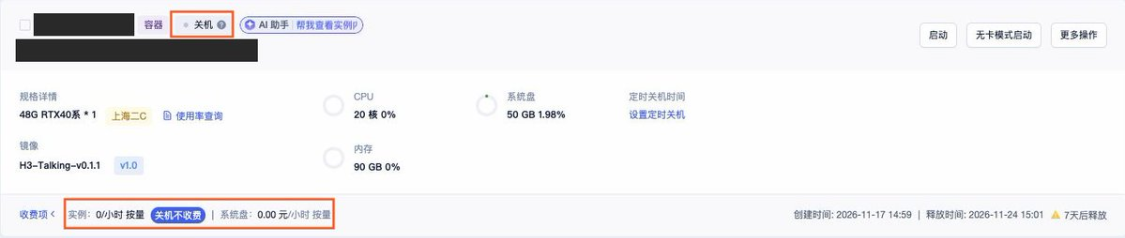
两张截图中的实例名称、ID及密码区域均已遮盖。上图是50GB基础盘验收实例,下图是保留200GB系统盘的旧实例。
系统盘是另外一回事。保留磁盘意味着环境和文件还在平台上,超出基础额度的空间可能继续收费。我们原来200GB系统盘的实例,关机后页面仍显示约0.07元/小时存储费;这次采用50GB基础盘的测试实例,页面显示磁盘费为0。
你的费用以控制台明细为准。不要把“GPU关机不收费”理解成“所有存储永久免费”。
也不要把关机实例当作长期网盘。平台会按欠费和闲置规则回收实例,回收后资料可能无法恢复。下载好作品、素材和自己修改的工作流,比等回收提醒更可靠。
附:继续研究时,先找到这几个位置
路径A按本文安装后,ComfyUI源码在 /workspace/ComfyUI/,模型路径设置在根目录的 extra_model_paths.yaml,生成文件放在对应的 output 目录。
路径B使用社区镜像时,先保存它的使用说明,记下启动命令、模型目录、输出目录和日志位置。不同作者的目录结构不统一,不要直接照搬其他镜像的路径。
第一次先按原有配置完成一条短片,再逐项调整参数。这样出问题时,更容易判断是哪一步引起的。
模型有自己的社区许可,平台也有使用规则;商用前阅读对应模型许可和镜像用途说明。镜像收费不代替人物肖像、声音或模型的使用授权。公开作品应清楚标注AI生成。
如果你卡住了,反馈时把镜像名称和版本、卡型、所用工作流、进行到哪一步、具体报错一起发出来。截图里遮住账号密码和连接信息,便于判断问题发生在哪个环节。
参考资料与下载地址
- 优云智算平台入口:进入控制台后,在镜像社区搜索MiniMax H3,按用途和说明选择已经配置好的环境。
- Comfy-Org MiniMax H3模型文件:手动路线所需模型的下载入口。
- ComfyUI官方手动安装说明:安装环境和排查依赖时参考。