



再次强调千万!千万!千万!不要用自己的主电脑部署,权限太高,风险太大。
你可以选择Mac Mini/闲置主机进行部署
Windows电脑
我使用的电脑配置如下:Windows 11 64 位
在Windows上安装OpenClaw有两种方式:一种是直接把OpenClaw安装在Windows系统上,另一种是通过Windows上的Linux子系统进行安装(WSL)。
这里直接给结论,不要用第一种方式直接在Windows系统上安装OpenClaw,而是要选择第二种WSL的方式安装,不然你会遇到很多麻烦。(而且,WSL的安装方式是官方推荐的安装方式)。
好,接下来就是具体的步骤了。
initial step
点击键盘上的“win”,在搜索栏中搜索PowerShell

然后点击“以管理员身份运行”
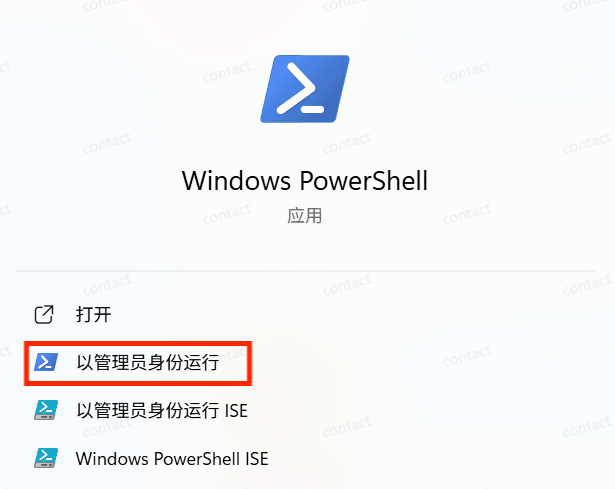
如果PowerShell打不开,也可以用CMD(命令提示符),同样也是用“以管理员身份运行”
Then enter
wsl -install
这个命令的意思是安装WSL,安装好之后,它会让你重启电脑,那你就重启一下电脑。
second step
重启完之后再次打开PowerShell/CMD的界面,再输入这个命令:
wsl –install ubuntu-24.04
这个命令是安装Ubuntu Linux发行版。
下载完之后,需要你创建一个用户名和密码(自己设置即可)

设置好之后,能看到这个有颜色的一行,就说明成功进入了Linux的系统界面了。

接下来我们的所有操作就得在这里进行了,如果不小心退出了,可以再次点开PowerShell/CMD的界面,输入“wsl”,再回车,重新进入Linux的系统界面
third step
接下来在Linux的系统界面输入以下命令(下载OpenClaw)
curl -fsSL https://openclaw.ai/install.sh | bash
这是官方推荐的一键安装脚本,它的好处是可以直接帮你处理环境依赖关系,比如它检测到你没有安装node.js,它会自动帮你安装它。
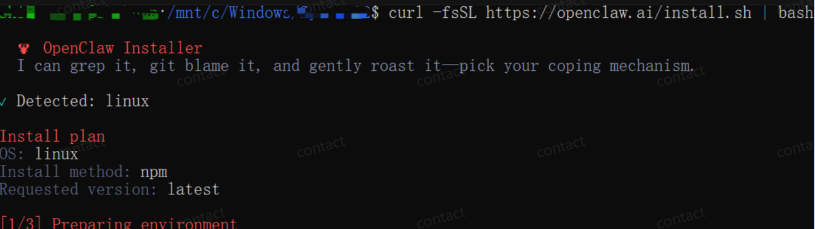
需要注意两点:
1.记得在这里输入你刚刚设置的密码

2.当你发现电脑半天没反应,没有输出的时候,看看是不是有这个单词“Installing”,它的意思是正在安装,期间没有任何输出,是正常情况,请稍等。

当出现这个欢迎界面的时候,就说明已经安装好了
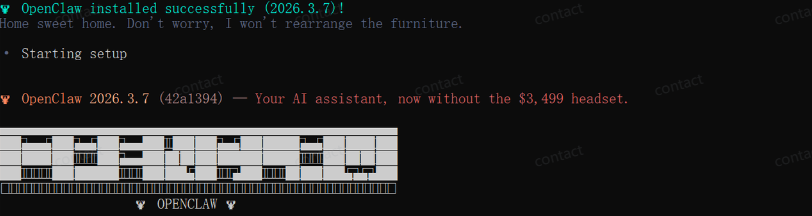
openclaw dashboard
会跳出控制台。如果没跳出,可以复制这个网址,用浏览器打开。

然后依次选择 Setting(设置)>Config(配置) > Authentication,点击菜单下方的 Raw。
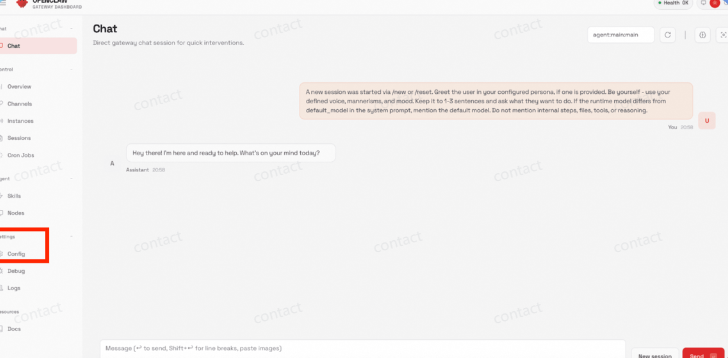
复制以下配置信息,替换原”agents”: {…},部分,并将baseUrl及 apikey 替换为你自己的。
{ “models”: { “mode”: “merge”, “providers”: { “bailian”: { “baseUrl”: “https://coding.dashscope.aliyuncs.com/v1”, “apiKey”: “YOUR_API_KEY”, “api”: “openai-completions”, “models”: [ { “id”: “MiniMax-M2.5”, “name”: “MiniMax-M2.5”, “reasoning”: false, “input”: [“text”], “cost”: { “input”: 0, “output”: 0, “cacheRead”: 0, “cacheWrite”: 0 }, “contextWindow”: 196608, “maxTokens”: 32768 } ] } } }, “agents”: { “defaults”: { “model”: { “primary”: “bailian/MiniMax-M2.5” } } }, “gateway”: { “mode”: “local” }}
配置完成后,单击右上角 Save 保存配置,再单击 Update.
All right, here's the first step: Environmental deployment is complete, go to phase two: Configure the model
OpenClaw from the Introduction to the Advanced Guide: OpenClaw Theory, OpenClaw What
OpenClaw From Introduction to Expert Guide: OpenClaw Core Features and Differing Advantages
OpenClaw from the Introduction to the Advanced Guide: White One Deployment, Kimi OpenClaw Hands Up